






So blockieren Sie unerwünschte Textnachrichten auf Ihrem iPhone, iPad und Mac
Wir alle kennen das: Man sitzt an seinen Geräten und erhält plötzlich eine Nachricht von einem unbekannten Absender. Die Nachricht reicht meist von einem Verkaufsangebot bis zu einer Dating-Anfrage. Sie können sich entscheiden, sie zu ignorieren, aber wenn Sie wiederholt Nachrichten von derselben Nummer erhalten, kann das sehr nervig sein. Glücklicherweise ist es sehr einfach, Nachrichten von einem bestimmten Absender auf iOS zu blockieren, aber der Prozess ist auf macOS etwas langwieriger.
Beide Methoden werden im Folgenden detailliert beschrieben.
So blockieren Sie Nachrichten auf iOS
Das Blockieren von Nachrichten auf iOS ist sehr einfach. Sie müssen nur die Kontaktinformationen auswählen und die Option „Anrufer blockieren“ wählen.
Öffnen Sie in der Nachrichten-App die Nachricht/Unterhaltung von dem Absender, den Sie blockieren möchten.
Tippen Sie oben in der Unterhaltung auf den Kontakt.
Tippen Sie auf die kleine Info-Schaltfläche daneben.

- Nachdem Sie auf den Pfeil neben dem Telefonsymbol geklickt haben, wählen Sie den Namen, die Telefonnummer oder die E-Mail-Adresse des Absenders aus. Scrollen Sie jetzt zum unteren Bildschirmrand und wählen Sie „Diesen Anrufer blockieren“.


Das ist es. Beachten Sie, dass dieser Kontakt Ihnen weiterhin eine Voicemail senden kann, Sie jedoch keine Benachrichtigung darüber erhalten. Außerdem wissen sie nicht, dass Sie sie blockiert haben, aber alle von Ihnen oder ihnen gesendeten Nachrichten werden nicht zugestellt.
Diese Methode funktioniert auch zum Blockieren von Nachrichten von Unternehmensmarken (verschickt von einer fünfstelligen Nummer), sodass Sie ganz einfach alle unerwünschten Verkaufsnachrichten blockieren können.
So blockieren Sie Nachrichten auf macOS
Wenn Sie versucht haben, eine Nummer in der Nachrichten-App auf macOS zu blockieren, haben Sie vielleicht bemerkt, dass es keine direkte Option dafür gibt. Das Blockieren von Nachrichten von einem Absender auf macOS ist etwas mühsamer, da Sie einen Absender nicht direkt blockieren können. Stattdessen muss die Telefonnummer / iMessage-E-Mail-Adresse des Absenders zuerst als Kontakt hinzugefügt werden, bevor sie blockiert werden kann. Die Methode ist etwas länger, funktioniert aber genauso gut. Wir hoffen, dass Apple eine einfachere Lösung wie die für iOS in Betracht zieht.
- Öffnen Sie die Nachrichten-App auf macOS und wählen Sie die Unterhaltung mit dem Absender, den Sie blockieren möchten.

Klicken Sie auf den Pfeil neben dem Namen / der Telefonnummer / E-Mail-Adresse des Kontakts und wählen Sie „Zu Kontakten hinzufügen“.
Speichern Sie die Nummer als Kontakt. Wir empfehlen, einen zufälligen Namen wie „Blockiert“ zu verwenden.

- Gehen Sie anschließend zu „Nachrichten -> Einstellungen“ im oberen linken Menü.

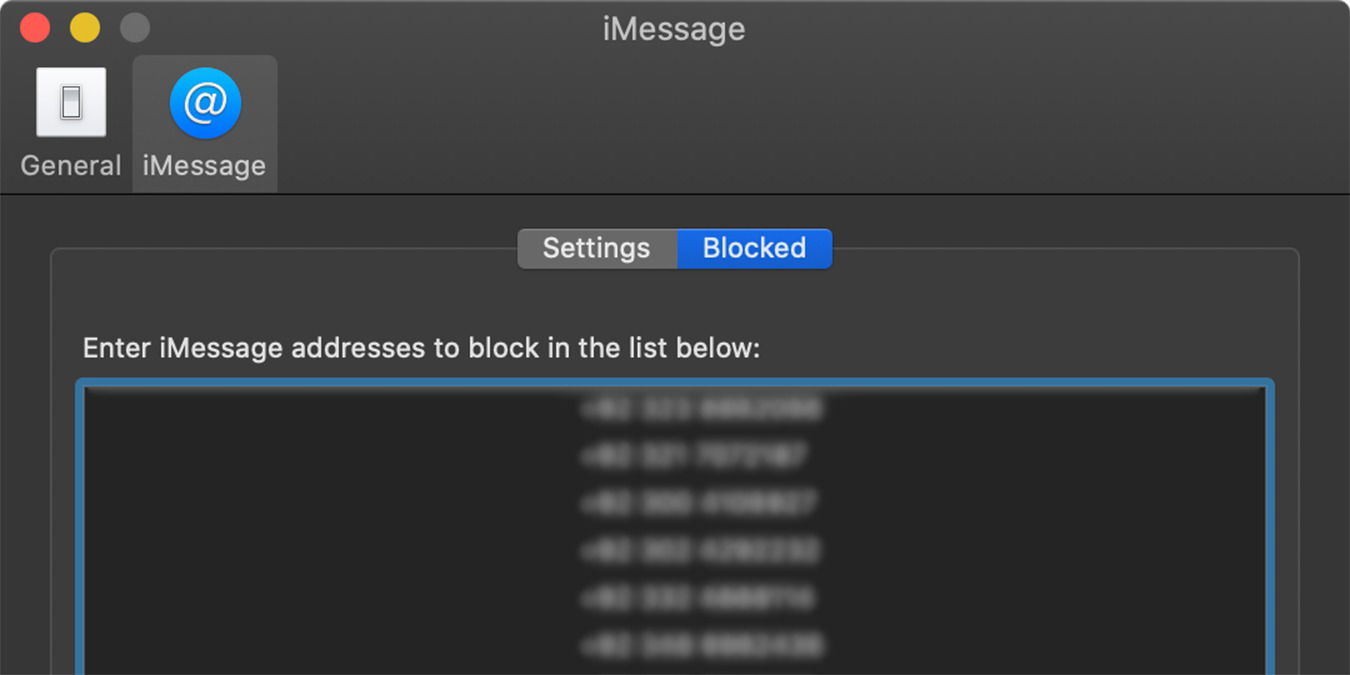
- Klicken Sie im Tab „Blockiert“ auf die Hinzufügen-Schaltfläche und geben Sie den Kontaktnamen / die iMessage-Adresse ein, die Sie blockieren möchten.

Das ist es. Es ist auch erwähnenswert, dass, wenn Ihr iPhone/Mac dieselbe Apple-ID teilen, das Blockieren einer Adresse / Telefonnummer auf einem Gerät dazu führt, dass sie automatisch auf jedem Gerät blockiert wird, das die gleiche Apple-ID mit Nachrichten verwendet. Deshalb empfehlen wir, die oben beschriebene iOS-Methode zu verwenden, da sie viel einfacher und unkomplizierter ist.







