






Wie man Zinseszinsen in Microsoft Excel berechnet

Microsoft Excel ist nicht auf vordefinierte Formeln beschränkt. Sie können auch Ihre eigenen Formeln in Excel erstellen oder definieren, um das gewünschte Ergebnis zu berechnen. Dieses Tutorial zeigt, wie man Zinseszinsen in Microsoft Excel berechnet.
Inhaltsverzeichnis
- Zinseszinsen basierend auf der Häufigkeit
- Berechnung der Zinseszinsen in Excel für eine jährliche Häufigkeit
- Zinseszinsen für eine halbjährliche Häufigkeit
- Zinseszinsen für eine vierteljährliche Häufigkeit
- Zinseszinsen für eine monatliche Häufigkeit
- Erstellung eines Zinseszinsrechners in Excel
Zinseszinsen basierend auf der Häufigkeit
Wir berechnen Zinseszinsen basierend auf der Häufigkeit. Diese Häufigkeit ist die Zinseszins-Häufigkeit, die sich auf die Anzahl der Male bezieht, die Zinsen innerhalb eines bestimmten Zeitraums berechnet und dem Kapitalbetrag hinzugefügt werden. In der Regel haben wir es mit den folgenden Zinseszins-Häufigkeiten zu tun:
- Jährlich: Der Zinssatz wird jährlich auf das Kapital angewendet.
- Halbjährlich: Der Zinssatz wird zweimal im Jahr auf das Kapital angewendet.
- Vierteljährlich: Der Zinssatz wird viermal im Jahr auf das Kapital angewendet.
- Monatlich: Der Zinssatz wird jeden Monat auf das Kapital angewendet.
Um Zinseszinsen in Microsoft Excel zu berechnen, wenn der Zinssatz jährlich compoundiert wird, verwenden Sie die folgende Formel:
CI = P(1+(R/100))^t - PIn der obigen Formel steht CI für die Zinseszinsen, P für den anfänglichen Kapitalbetrag, R für den Zinssatz und t für die Zeit. Wenn Sie die Zinseszinsen für eine andere Zinseszins-Häufigkeit als jährlich berechnen möchten, passen Sie den Zinssatz und die Zeit entsprechend an, wie unten gezeigt.
Berechnung der Zinseszinsen in Excel für eine jährliche Häufigkeit
Um eine Excel-Formel für eine jährliche Häufigkeit zu erstellen, fügen Sie die Zinseszinsformel in die Zielzelle ein.
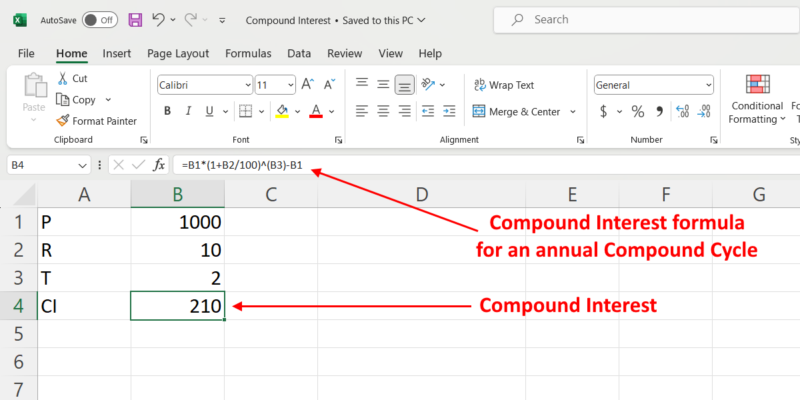
Um Zinseszinsen für einen jährlichen Zyklus zu berechnen, verwenden Sie die folgende Excel-Formel:
=B1*(1+B2/100)^(B3)-B1In der obigen Formel für einen jährlichen Zinssatz habe ich B1 für den Kapitalbetrag, B2 für den Zinssatz und B3 für die Zeit verwendet. Dies sind die Zelladressen. Achten Sie darauf, die richtigen Zelladressen in Ihrer Excel-Tabelle zu verwenden, um sicherzustellen, dass es keine Fehler gibt.
Zinseszinsen für eine halbjährliche Häufigkeit
Ein halbjährlicher Zinszyklus wiederholt sich zweimal im Jahr. Daher müssen Sie zur Berechnung der Zinseszinsen für einen halbjährlichen Zinszyklus die folgenden Änderungen in der Excel-Zinseszinsformel vornehmen:
- Teilen Sie den Zinssatz durch 200
- Multiplizieren Sie die Zeit mit 2
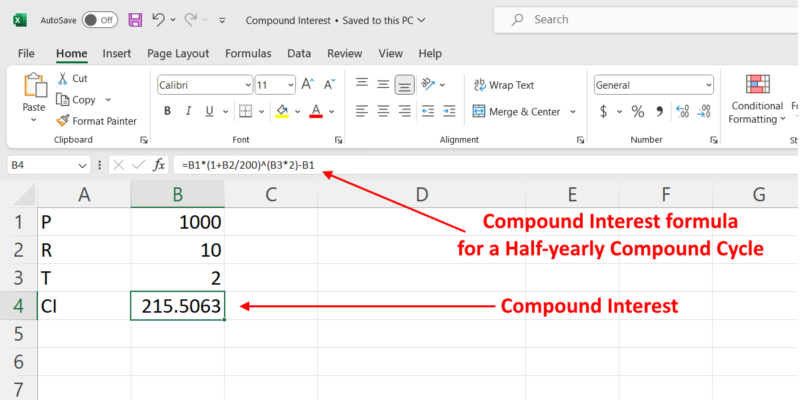
Die Formel wird:
=B1*(1+B2/200)^(B3*2)-B1Verwenden Sie die richtigen Zelladressen in Ihrer Excel-Tabelle.
Zinseszinsen für eine vierteljährliche Häufigkeit
Ein vierteljährlicher Zinszyklus wiederholt sich viermal im Jahr. Daher müssen Sie für einen vierteljährlichen Zinszyklus die folgenden Änderungen an der Formel vornehmen:
- Teilen Sie den Zinssatz durch 400
- Multiplizieren Sie die Zeit mit 4
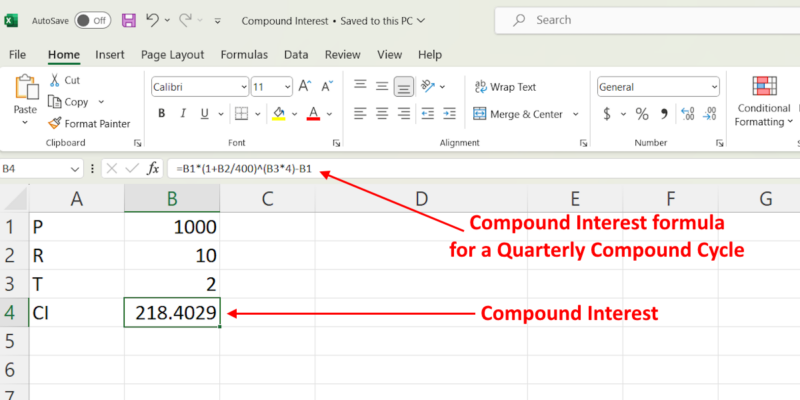
Die Formel zur Berechnung der Zinseszinsen in diesem Fall lautet:
=B1*(1+B2/400)^(B3*4)-B1Zinseszinsen für eine monatliche Häufigkeit
Eine monatliche Häufigkeit wiederholt sich 12 Mal im Jahr. Daher müssen Sie die folgenden Änderungen an der Formel vornehmen:
- Teilen Sie den Zinssatz durch 1200
- Multiplizieren Sie die Zeit mit 12
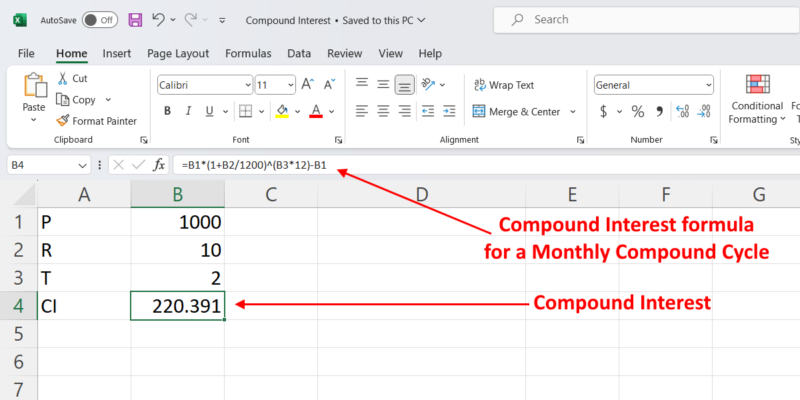
Die Formel zur Berechnung der Zinseszinsen wird:
=B1*(1+B2/1200)^(B3*12)-B1Erstellung eines Zinseszinsrechners in Excel
Sie können auch einen Zinseszinsrechner in Microsoft Excel erstellen, indem Sie die Werte in Ihren Daten ändern. Befolgen Sie die folgenden Schritte für die verschiedenen Zinszyklen.
Zuerst erstellen Sie eine Tabelle in Excel mit den folgenden Werten in verschiedenen Zeilen:
- Kapital
- Zinssatz
- Zeit
- Betrag
- Zinseszinsen
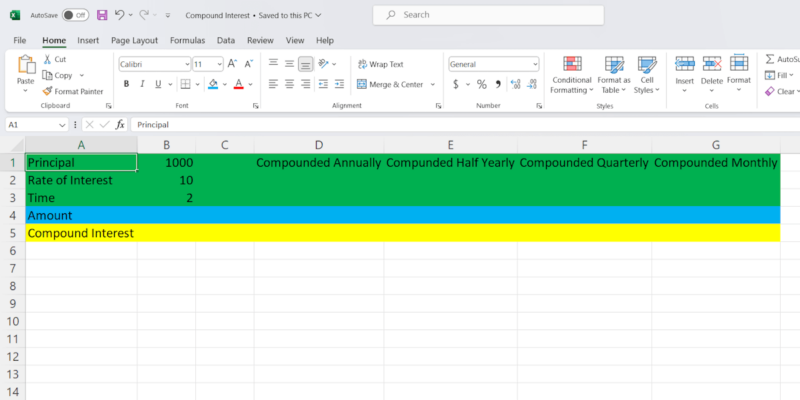
Erstellen Sie separate Spalten für jeden Zinszyklus. Ich habe vier Spalten in Excel für vier Zinszyklen erstellt.
Schreiben Sie die Formel für jeden Zinszyklus, indem Sie den Zinssatz teilen und die Zeit mit der erforderlichen Zahl multiplizieren, wie oben beschrieben. Zum Beispiel lautet die Formel zur Berechnung des Zinssatzes und der Zeit in einem halbjährlichen Zyklus B2/200 und B3*2.
Die Formel zur Berechnung des Betrags lautet:
A=P(1+R/100)^tÄndern Sie den Zinssatz und die Zeit, indem Sie diese Werte für die verschiedenen Zinszyklen teilen und multiplizieren. Geben Sie die richtigen Zelladressen ein, um sicherzustellen, dass Sie keine Fehler in Excel erhalten.
Die Formel zur Berechnung der Zinseszinsen, wenn der Betrag gegeben ist, lautet:
CI=A-PIn der obigen Formel steht CI für die Zinseszinsen, A für den Betrag und P für das Kapital. Fügen Sie diese Formel in die erforderlichen Zellen in Excel ein, indem Sie die richtigen Zelladressen eingeben. Zum Beispiel lautet in meinen Daten die Formel zur Berechnung der Zinseszinsen für einen halbjährlichen Zinszyklus:
=E4-B1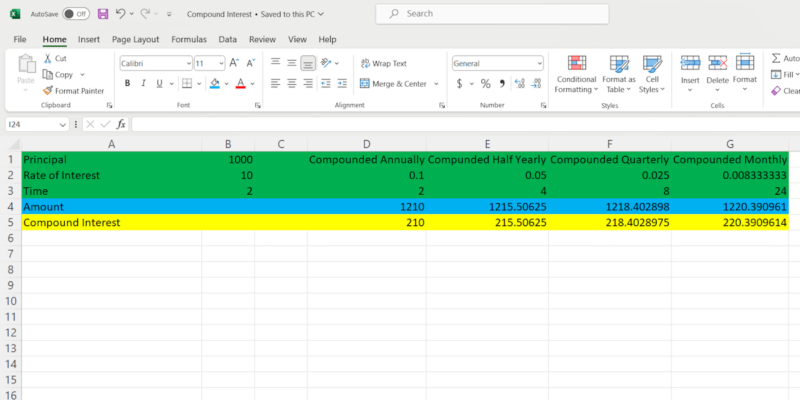
Sobald Sie alle Formeln in Excel mit den richtigen Zelladressen an den erforderlichen Stellen hinzugefügt haben, wird Ihr Zinseszinsrechner erstellt. Ändern Sie die Werte für Kapital, Zinssatz und Zeit, um den Betrag und die Zinseszinsen für verschiedene Zyklen zu berechnen.
Es gibt viele realistische Anwendungen, bei denen es notwendig ist, Zinseszinsen zu berechnen. Einige dieser realistischen Anwendungen sind Zinssätze für Banken und Finanzen, Kredite und Kreditkarten. Anstatt Zinseszinsen mit Papier und Stift zu berechnen, erstellen Sie einfach einen Zinseszinsrechner in Microsoft Excel, um die Sache zu erleichtern.
Bildquelle: Unsplash. Alle Screenshots von Deeksha Gola.







