






Wie man Symbole in Windows 11 ändert [Apps anpassen]
 Es ist kein Geheimnis mehr, dass die neueste Microsoft-OS einige großartige Funktionen mitbringt.
Nach einer Reihe von Recherchen haben wir herausgefunden, dass viele von Ihnen sehr daran interessiert sind, wie man Symbole in Windows 11 ändert. Diese Anleitung zeigt Ihnen einige einfache Optionen, um dies zu tun.
Zunächst sollten Sie im Hinterkopf behalten, dass Sie diesen Prozess für verschiedene Elemente wie Ordner, Verknüpfungen oder angeheftete Apps durchführen können.
Aber zuerst werfen wir einen Blick auf einige bemerkenswerte Vorteile der Anpassung von Windows 11-Symbolen.
Warum sind Symbole wichtig?
Symbole werden oft verwendet, um bestimmte Funktionen zu erklären, da sie jede von ihnen visuell darstellen können. Sie helfen Ihnen, jeden Teil Ihres Betriebssystems besser zu verstehen, und erleichtern die visuelle Trennung der enthaltenen Elemente.
Windows 11 bietet standardmäßig eine Symbolpalette, die manchmal zu generisch oder einfach langweilig sein kann. Wenn Sie das Symbol einer App nach Ihren eigenen Vorlieben ändern, kann das die Dinge etwas aufpeppen und eine persönlichere digitale Umgebung schaffen.
In diesem Sinne helfen Symbole, Ihre Navigation zu optimieren und reduzieren auch erheblich Ihre Arbeitszeit.
Wie kann ich das Symbol einer App in Windows 11 ändern?
1. Ordnersymbole ändern
- Klicken Sie mit der rechten Maustaste auf den benötigten Ordner und wählen Sie Eigenschaften.
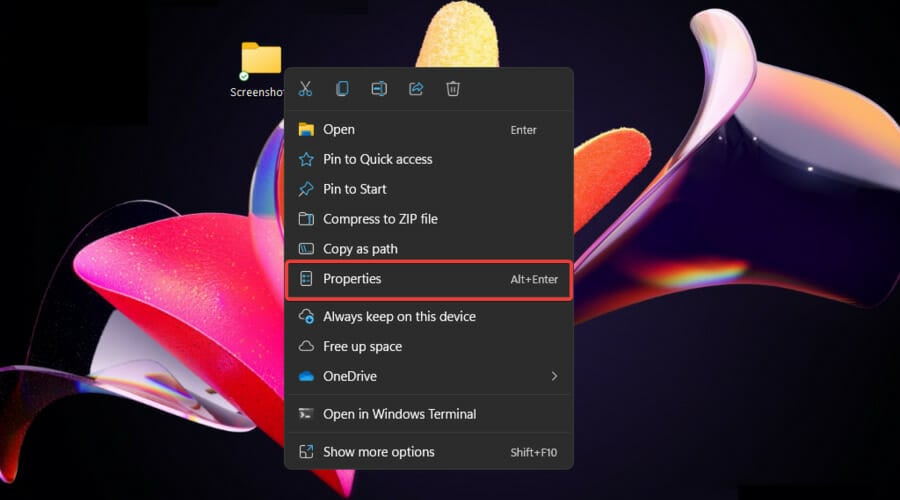
- Klicken Sie mit der rechten Maustaste auf den benötigten Ordner und wählen Sie Eigenschaften.
- Klicken Sie auf die Registerkarte Anpassen, und wählen Sie Symbol ändern.

- Klicken Sie auf die Registerkarte Anpassen, und wählen Sie Symbol ändern.
- Jetzt sehen Sie eine Liste von Symbolen, die für den Ordner verwendet werden können. Es gibt einige Standard-Symbole, die verwendet werden können, aber Sie können auch auf Ihrem PC nach benutzerdefinierten suchen.
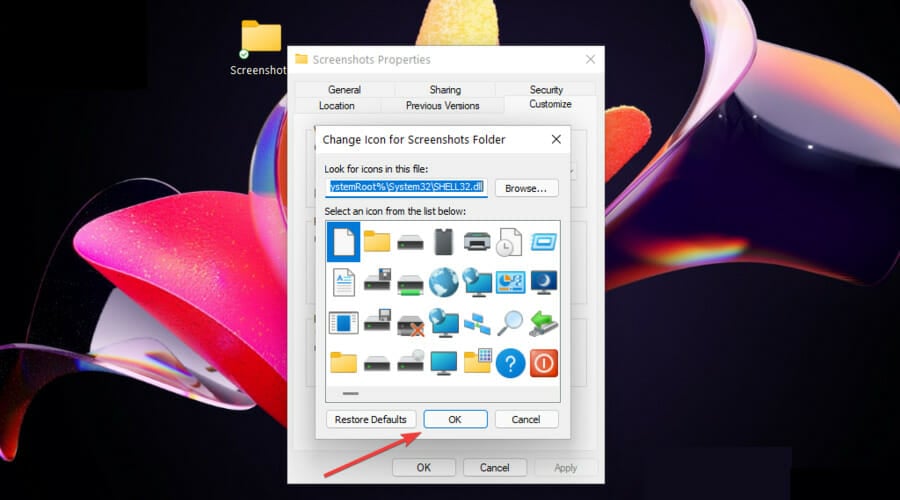
- Jetzt sehen Sie eine Liste von Symbolen, die für den Ordner verwendet werden können. Es gibt einige Standard-Symbole, die verwendet werden können, aber Sie können auch auf Ihrem PC nach benutzerdefinierten suchen.
- Wählen Sie ein Symbol aus und klicken Sie dann auf OK.
- Drücken Sie die Schaltflächen Übernehmen und OK im Eigenschaften-Fenster, um die Änderungen zu speichern.
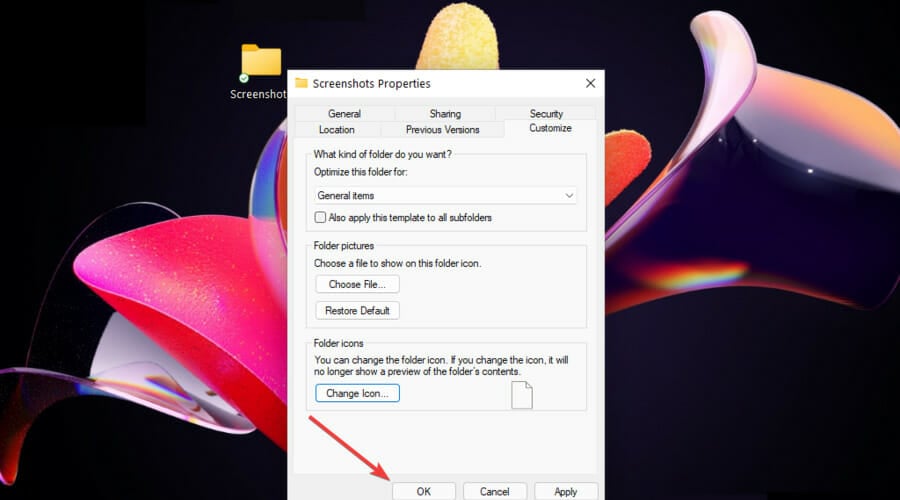
- Drücken Sie die Schaltflächen Übernehmen und OK im Eigenschaften-Fenster, um die Änderungen zu speichern.
- Aktualisieren Sie den Speicherort des Ordners, um die Änderungen anzuwenden. Der Ordner sollte jetzt das gewünschte Symbol haben.
Die am häufigsten geänderten Symbole sind die, die zu Ordnern gehören. Das Ändern des Symbols eines Ordners hilft den Benutzern, ihn zu personalisieren und ihn leichter auf ihrem PC zu finden, wenn sie danach suchen.
Das gesagt, können Sie die Symbole der Ordner über das Eigenschaftenfenster in Windows 11 ändern, indem Sie mit der rechten Maustaste darauf klicken. Sie können ein neues Standardsymbol wählen oder nach einem benutzerdefinierten suchen.
Beachten Sie jedoch, dass Ihr Betriebssystem standardmäßig bestimmte Daten ausblendet. Schauen Sie sich also an, wie Sie versteckte Ordner und Dateien in Windows 11 anzeigen.
2. Verknüpfungssymbole anpassen
- Klicken Sie mit der rechten Maustaste auf die benötigte Verknüpfung und wählen Sie Eigenschaften.

- Wählen Sie die Registerkarte Verknüpfung und wählen Sie Symbol ändern….

- Klicken Sie auf das bevorzugte Symbol und dann auf OK.

- Klicken Sie im Eigenschaften-Fenster erneut auf OK.
3. Desktop-Symbole personalisieren
- Drücken Sie die Windows Taste, und navigieren Sie zum Einstellungs menü.

- Klicken Sie auf Personalisierung, dann auf Themen.

- Klicken Sie im Abschnitt Verwandte Einstellungen auf Einstellungen für Desktop-Symbole.

- Wählen Sie das benötigte Desktop-Symbol aus und wählen Sie Symbol ändern…

- Wählen Sie das Modell aus, das Ihnen am besten gefällt, und klicken Sie auf OK.
Desktop-Symbole sind wahrscheinlich einige der am häufigsten sichtbaren während der täglichen Arbeit. Um eine persönlichere Umgebung zu gestalten und einen idealen ersten Eindruck zu haben, ist das Ändern ihrer Symbole zweifellos eine großartige Idee.
Wenn die Option für die Desktop-Symbol Einstellungen nicht verfügbar ist (wie im obigen Beispiel), stellen Sie sicher, dass Ihre Windows-Lizenz aktiviert ist, überprüfen Sie dann die neuesten Updates des Betriebssystems und starten Sie Ihren PC neu.
4. Symbole für angeheftete Taskleistensymbole ändern
- Schauen Sie auf Ihre Taskleiste, klicken Sie mit der rechten Maustaste auf das gewünschte angeheftete Programm, klicken Sie erneut mit der rechten Maustaste auf den Namen und wählen Sie Eigenschaften.

- Jetzt wird der Prozess ziemlich ähnlich sein zu dem, was wir im Fall von Verknüpfungen präsentiert haben.
- Also klicken Sie auf die Registerkarte Verknüpfungen und wählen Sie Symbol ändern….

- Wählen Sie das gewünschte aus und klicken Sie auf OK.
- Klicken Sie ebenfalls auf OK im Eigenschaften-Fenster.
Angeheftete Programme sind normalerweise die am häufigsten verwendeten, die Ihre tägliche Arbeit vereinfachen. In diesem Sinne sollten Sie, anstatt nach ihnen zu suchen, ihre Symbole in besser erkennbare Elemente ändern.
Wenn Sie jedoch noch kein Programm behoben haben, zögern Sie nicht zu überprüfen, wie Sie Apps in Windows 11 anheften.
Kann ich die Symbole in Windows 11 mit benutzerdefinierten Bildern ändern?
Windows 11 erlaubt Ihnen die Verwendung einer begrenzten Anzahl von Symbolen. Es scheint jedoch, dass viele von Ihnen benutzerdefinierte Symbole hinzufügen möchten. Machen Sie sich keine Sorgen, der Prozess ist ziemlich einfach.
Sie müssen zunächst die gewünschten PNG-Symbole aus dem Internet herunterladen und sie dann in das ICO-Format umwandeln.
Nachdem Sie das neue ICO-Modell erhalten haben, übertragen Sie die Dateien in einen separaten Ordner. Stellen Sie sicher, dass Sie sie nicht herumbewegen, da dies Probleme bei der Lokalisierung für Windows verursachen kann.
Sobald Sie die benötigten Bilder im ICO-Format in einem bestimmten Ordner abgelegt haben, können Sie mit dem Ändern der Symbole beginnen.  Beachten Sie, dass der Prozess ähnlich ist wie die zuvor präsentierten. Statt ein Symbol aus der Liste auszuwählen, müssen Sie jedoch durch das Verzeichnis navigieren und die ICO-Datei auswählen.
Wie kann ich benutzerdefinierte Symbole auswählen?
Schauen wir uns das tatsächliche Verfahren genauer an:
- Klicken Sie mit der rechten Maustaste auf den benötigten Ordner und wählen Sie Eigenschaften.
- Navigieren Sie zur Registerkarte Anpassen und wählen Sie Symbol ändern….
- Klicken Sie auf die Schaltfläche Durchsuchen….

- Gehen Sie zum Ordner, in dem Sie die ICO-Dateien gespeichert haben, wählen Sie die aus, die Sie festlegen möchten, und klicken Sie auf Öffnen.

- Klicken Sie auf OK.
- Klicken Sie im Eigenschaften-Fenster erneut auf OK.
Wie kann ich die Symbole von Laufwerken ändern?
- Dafür benötigen Sie zuerst eine ICO-Datei. Bewegen Sie sie jetzt in einen bestimmten Ordner und stellen Sie sicher, dass Sie den Standort des Ordners oder der Datei nicht ändern, da Sie den Pfad zur ICO-Bilddatei benötigen.
- Gehen Sie zu dem Standort der Datei, klicken Sie auf die Datei, wählen Sie Mehr anzeigen (mit drei horizontalen Punkten gekennzeichnet) und wählen Sie die Option Pfad kopieren.

- Verwenden Sie die folgende Tastenkombination: Windows + R.
- Geben Sie regedit ein und klicken Sie auf OK.

- Navigieren Sie zu folgendem Speicherort: HKEY_LOCAL_MACHINE\SOFTWARE\Microsoft\Windows\CurrentVersion\Explorer\DriveIcons
- Suchen Sie im linken Fensterbereich nach DriverIcons, klicken Sie mit der rechten Maustaste darauf, und wählen Sie Neu und Schlüssel.

- Klicken Sie nun mit der rechten Maustaste auf den gerade erstellten Schlüssel, bewegen Sie den Cursor über Neu und wählen Sie erneut Schlüssel.
- Nennen Sie diesen Schlüssel DefaultIcon.
- Öffnen Sie ihn und doppelklicken Sie auf Standard.

- Fügen Sie den Pfad der ICO-Datei, die Sie zuvor kopiert haben, in das Textfeld unter Wertdaten ein, und klicken Sie auf OK. Stellen Sie sicher, dass Sie den Pfad in doppelte Anführungszeichen setzen (“).

Wie Sie sehen können, haben die Microsoft-Entwickler großartige Arbeit in Bezug auf die Anpassung des Arbeitsplatzes geleistet. Um Ihr persönliches Design zu verbessern, empfehlen wir auch, sich anzusehen, wie man die Schriftgröße in Windows 11 ändert.
Der heutige Artikel listet nur die einfachsten Lösungen auf, um die Symbole einer App in Windows 11 zu ändern. Stellen Sie also sicher, dass Sie definitiv eine persönlichere digitale Umgebung erhalten, indem Sie sie verwenden.
Weil Ihre Meinung uns wichtig ist, zögern Sie nicht, sie zu teilen, indem Sie einen Kommentar im Abschnitt unten hinterlassen.







