






So ändern Sie die Vorschauzeit der Windows-Taskleiste für verbesserte Leistung
Solange Windows eine erkennbare GUI hatte, gab es eine Taskleiste, die am unteren Bildschirmrand verlief. Windows 7 hat dieses langjährige Feature zum Besseren verändert, indem es als “Superbar” vermarktet wurde. Programme wurden in Labels gruppiert, bereit, als Verknüpfungen angeheftet zu werden, und Vorschauen waren endlich eine Option.
Während die Änderung gut genug war, um bis in die neuesten Windows 10-Vorschauversionen zu überleben, hat die Vorschaugeschwindigkeit immer etwas zu wünschen übrig gelassen. Da einige Vorschauen zusätzliche Schaltflächen haben – ein offensichtliches Beispiel ist iTunes – ist es lästig, auf ein Popup zu warten, um die Kontrolle zu übernehmen.
Diese Anpassungen betreffen die Windows-Registrierung; eine ausführliche Erklärung der Registrierung und wie sie funktioniert, finden Sie hier.
Anpassen der Registrierung
Beginnen Sie mit dem Öffnen des Registrierungseditors – öffnen Sie die Windows-Suche und geben Sie regedit ein, und drücken Sie dann die Eingabetaste. Bestätigen Sie die Aufforderung, um den Registrierungseditor zu öffnen.
Sie sollten ein Baumnavigationssystem an der Seite des Fensters sehen. Gehen Sie ganz nach oben, und es sollte eine Reihe von Einträgen beginnen mit “HKEY_”.
Erweitern Sie “HKEY_CURRENT_USER” und dann den darunter liegenden Ordner “Software”. Scrollen Sie zum Ordner “Microsoft”. Gehen Sie darin zum Ordner “Windows”. Klicken Sie schließlich auf den Ordner “CurrentVersion”. Das klingt kompliziert, ist es aber wirklich nicht.

Im Ordner “CurrentVersion” finden Sie eine Reihe von Registrierungseinträgen, von denen nicht alle klar verständlich sind. Ignorieren Sie diese und klicken Sie stattdessen mit der rechten Maustaste in den leeren Bereich, um einen neuen Eintrag auszuwählen.

Wählen Sie “DWORD (32-Bit)” für den neuen Registrierungseintrag und nennen Sie ihn “ExtendedUIHoverTime”, und drücken Sie dann die Eingabetaste.
Ungewöhnlicherweise für einen Windows-Prozess sollte dies nun abgeschlossen sein. Es gibt keine weitere Aufforderung, bis Sie den neuen Eintrag anklicken, woraufhin Sie ein kleines Fenster mit einigen Optionen sehen sollten.

Zuerst schauen Sie in den Abschnitt “Basis” und ändern ihn von der Standard-Hexadezimaldarstellung auf Dezimal. Beide ergeben dasselbe Ergebnis, aber die Verwendung von Dezimal ist einfacher, da es sich um einfache Zahlen handelt.
Wählen Sie einen Wert. Die Dezimalzahlen entsprechen Millisekunden, und standardmäßig bietet Windows die Optionen bei 400 Millisekunden an. Das sind fast eine halbe Sekunde Wartezeit.
Der Wert, den Sie wählen, ist ganz persönlich, aber “100” und “50” geben insbesondere einen sehr sichtbaren Geschwindigkeitsboost, ohne dass die Vorschauen sofort erscheinen. Klicken Sie auf “OK”, wenn Sie die Feinheiten bestätigt haben, und wissen Sie, dass Sie diesen Wert so oft ändern können, wie Sie möchten, indem Sie zu diesem Abschnitt des Registrierungseditors zurückkehren.
Schließen Sie den Registrierungseditor nicht. Klicken Sie stattdessen mit der rechten Maustaste auf die Superbar und wählen Sie dann “Task-Manager”.

Windows 8, 8.1 und 10 erfordern, dass Sie auf den Dropdown-Pfeil klicken, um die Registerkarten zu sehen. Wenn Sie eines dieser Betriebssysteme verwenden, klicken Sie auf die Registerkarte “Details”. Benutzer von Windows 7 oder älteren Betriebssystemen sollten auf die Registerkarte “Prozesse” klicken.

Unabhängig davon, wie Sie zur Liste der laufenden Prozesse gelangen, müssen Sie auf explorer.exe klicken. Nachdem Sie es hervorgehoben haben, wählen Sie “Task beenden”.

Die Superbar und alle offenen Windows-Explorer-Fenster werden dann geschlossen. Keine Panik, denn das ist der Grund, warum der Registrierungseditor offen gehalten wurde.
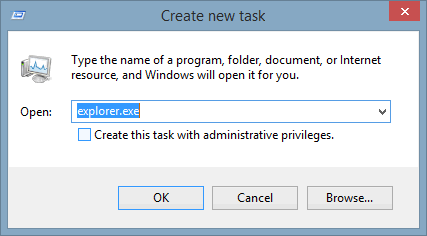
Gehen Sie zurück zum Registrierungseditor und wählen Sie dann “Datei” in der oberen linken Ecke, dann “Neuen Task starten”. In diesem Fenster müssen Sie nur “explorer.exe” eingeben, um die Superbar wiederherzustellen. Es wird jedoch keine zuvor offenen Instanzen des Windows Explorers wiederhergestellt.
Überprüfen Sie nun die Geschwindigkeit, mit der die Vorschauen auf dem Bildschirm erscheinen. Sie sollten schneller auf den Mauszeiger reagieren. Wenn Sie mit der Funktionsweise nicht zufrieden sind, ändern Sie einfach den Wert in der Registrierung, beenden Sie den Prozess und starten Sie ihn erneut.
Obwohl die Arbeit mit der Registrierung einschüchternd sein kann, muss es nicht so schwierig sein, wie es scheint. Befolgen Sie die oben beschriebenen Schritte, und alles sollte reibungslos verlaufen. Wenn Sie unsere Umgehungslösung mit dem Task-Manager und dem Windows Explorer nicht verwenden möchten, können Sie stattdessen den Computer neu starten.
Es ist eine subtile Anpassung, die nicht jeder bemerken wird, aber wenn Sie regelmäßig zwischen offenen Dokumenten wechseln, ist es eine unglaublich praktische Änderung mit einer spürbaren Verbesserung der Reaktionsgeschwindigkeit. Medienplayer wie iTunes, mit ihren enthaltenen Medinavigationsschaltflächen, profitieren am meisten, da die Standardgeschwindigkeit geringfügig langsamer ist als das Öffnen des vollständigen Programms und das Pausieren auf diese Weise.







