






Wie man die SSD-Gesundheit auf dem Mac überprüft

Speichermedien aller Art sind verbrauchbar. Einfach ausgedrückt, sie werden eines Tages ausfallen. Um vorne im Spiel zu bleiben, gibt es viele Möglichkeiten, die SSD-Gesundheit auf dem Mac zu überprüfen. Hier zeigen wir Ihnen, wie Sie die SSD-Gesundheit auf Ihrem Mac überprüfen und werfen einen kurzen Blick auf einige Drittanbieter-Tools, die Ihnen dabei helfen können.
Inhaltsverzeichnis
- Was ist Festplattenintegrität?
- Überwachung der Festplattenintegrität mit S.M.A.R.T.
- Wie man die SSD-Gesundheit mit S.M.A.R.T.-Status-Systemberichten überprüft
- Wie man die SSD-Gesundheit mit „smartmontools“ überprüft
- Überprüfen Sie die SSD-Gesundheit mit DriveDx
- Häufig gestellte Fragen
Tipp: Haben Sie Schwierigkeiten zu entscheiden, wie viel Speicherplatz Sie auf Ihrem Mac benötigen? Werfen Sie einen Blick in unseren Leitfaden, um sicherzustellen, dass Sie die richtige Entscheidung treffen.
Was ist Festplattenintegrität?
Drehende Festplattenlaufwerke oder HDDs haben eine Ausfallkurve, die manchmal als „Badewanne“ beschrieben wird. Wenn Sie eine HDD zum ersten Mal erhalten, besteht eine hohe Wahrscheinlichkeit eines Ausfalls, dank sogenannter „Dead on Arrival“ (DOA) Einheiten. Wenn das Laufwerk ordnungsgemäß funktioniert, wird es wahrscheinlich jahrelang halten, bevor es aufgrund von Abnutzung ausfällt oder repariert werden muss.
Mit anderen Worten, es gibt eine hohe Wahrscheinlichkeit eines Ausfalls am Anfang und Ende der Lebensdauer eines Laufwerks (d.h. die Wände der Badewanne). Im Gegensatz dazu gibt es eine relativ niedrige Ausfallrate in der Mitte (d.h. der Boden der Badewanne).

Andererseits zeigen Solid-State-Laufwerke oder SSDs eine andere Ausfallkurve, da sie keine beweglichen Teile haben und somit zuverlässiger sind, dank Flash-Speicher. Um das zu klären, haben SSDs die gleichen hohen Raten für frühe Ausfälle, aber der verwendete Flash-Speicher kann nur eine bestimmte Anzahl von Schreibvorgängen überstehen. Wenn es das Limit erreicht, erleidet es einen Totalausfall, und eine Datenwiederherstellung ist nicht möglich. Daher ist es sinnvoll, die Gesundheit eines Laufwerks im Auge zu behalten, das ohne Vorwarnung ausfallen kann.
Gut zu wissen: Wenn Sie Probleme beim Lesen und Schreiben von Dateien auf Ihrem Mac haben, versuchen Sie einige Möglichkeiten, um den Mac-Fehlercode 50 zu beheben.
Überwachung der Festplattenintegrität mit S.M.A.R.T.
Sie können beide Ausfalltypen im Voraus vorhersagen und planen, basierend auf bestimmten charakteristischen Ausfallmustern. Self-Monitoring, Analysis, and Reporting Technology (S.M.A.R.T.) ist ein automatisiertes Selbsttestsystem für SSDs und traditionellere HDDs. Dies hilft macOS, den S.M.A.R.T.-Status aller Ihrer Laufwerke standardmäßig im Auge zu behalten, und mehrere Tools lesen diesen Status mit unterschiedlichen Detailgraden aus.
Wie man die SSD-Gesundheit mit S.M.A.R.T.-Status-Systemberichten überprüft
Der Prozess zur Überprüfung der SSD-Gesundheit auf Ihrem Mac ist einfach und dauert etwa eine Minute:
- Klicken Sie auf das Apple-Symbol in der oberen linken Ecke der Menüleiste und halten Sie die Optionstaste gedrückt. Sie werden sehen, dass „Über diesen Mac“ zu „Systeminformationen“ wechselt.
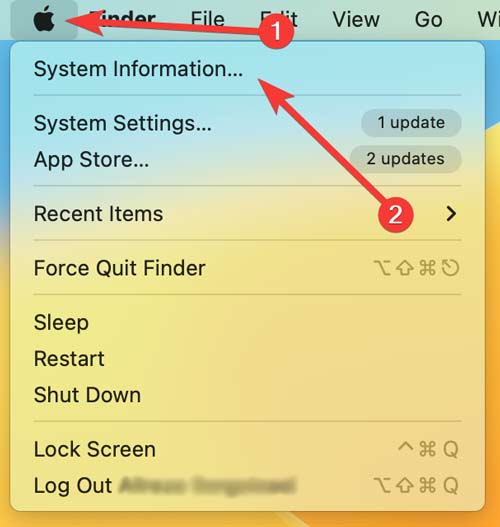
- Wenn der Bildschirm geöffnet wird, suchen Sie im Baumverzeichnis auf der linken Seite die „Speicher“-Anzeige unter dem Abschnitt Hardware.

- Wählen Sie das Laufwerk aus der Liste auf der rechten Seite aus, das Sie überprüfen möchten.

- Unten im rechten Bereich finden Sie den „SMART-Status“, oft als letzten Punkt in der Liste.

„Verifiziert“ bedeutet, dass das Laufwerk keine berichteten Probleme hat. „Fehlerhaft“ bedeutet, dass das Laufwerk einen Fehler hat, der bald „Fatal“ wird. Das numerische Fehlermeldungssystem von S.M.A.R.T. bietet weitere Informationen zu den spezifischen Problemen des Laufwerks, aber die breite Überschrift, die von macOS geliefert wird, ist ausreichend, um zu schätzen, wie bald ein Laufwerk ausfallen wird.
Tipp: Haben Sie eine neue SSD in Ihrem Mac installiert? Um die Leistung zu maximieren, ist es wichtig zu verstehen, wie man TRIM für Drittanbieter-SSDs auf Mac aktiviert.
Wie man die SSD-Gesundheit mit „smartmontools“ überprüft
Wenn Sie Homebrew installiert haben, können Sie smartmontools installieren, um die SSD-Gesundheit auf Ihrem Mac zu überprüfen. Dies zeigt den S.M.A.R.T.-Status über das Terminal an.
- Öffnen Sie das Terminal und führen Sie den folgenden Befehl aus, um „smartmontools“ mit Homebrew zu installieren:
brew install smartmontools
- Führen Sie
diskutil listaus, um die Laufwerk-ID für das Volume zu finden, das Sie testen möchten:

- Nebenbei bemerkt, können Sie die Laufwerk-ID auch in „Systeminformationen“ finden, indem Sie „BSD-Name“ suchen.

- Führen Sie den folgenden Befehl aus, um den S.M.A.R.T.-Status für das angegebene Laufwerk zu erhalten:
smartctl -a disk1s2Hinweis: Sie müssen den Platzhalter-BSD-Namen durch Ihren eigenen ersetzen. Dennoch wird dies einen detaillierten S.M.A.R.T.-Bericht in der Standardausgabe erzeugen.

- Wenn Sie den S.M.A.R.T.-Bericht auf der Festplatte speichern möchten, senden Sie ihn mit dem Steuerzeichen
>an eine Textdatei:
smartctl -a disk1s2 > diskhealthreport.txt
Dieser Bericht bietet einen detaillierten Überblick über die Gesundheit des Laufwerks. Die relevantesten Daten sind das Urteil, das in der Mitte des Berichts erscheint. Unten kann der herstellerspezifische S.M.A.R.T.-Status einen Einblick in den tiefergehenden Zustand des Laufwerks geben.
Gut zu wissen: Möchten Sie mehr mit Ihrem Mac machen? Achten Sie darauf, wie Sie das macOS-Terminal verwenden.
Überprüfen Sie Ihre SSD-Gesundheit mit DriveDx
Wenn Sie eine Premium-Lösung zur Überprüfung der SSD-Gesundheit auf Ihrem Mac wünschen, ist DriveDx eine gute Option. Es handelt sich um ein Diagnosetool für Laufwerke, das das detaillierteste Bild der Gesundheit Ihrer SSD bietet. Diese App kann alle Ihre angeschlossenen Laufwerke scannen und ein vollständiges Bild der Gesundheit Ihres Speichersystems liefern.

Während die App geöffnet ist, überwacht sie kontinuierlich den S.M.A.R.T.-Status auf Anzeichen von Ausfällen oder Problemen. Es ist die einfachste Möglichkeit, ein detailliertes Bild der Gesundheit Ihrer Festplatte zu erhalten, ohne durch technische Protokolle zu sichten.
Tipp: Wenn Ihr Mac unresponsive oder langsam geworden ist, sollten Sie in Erwägung ziehen, die Daten auf der SSD Ihres Mac durch eine Werkseinstellung zurückzusetzen.
Häufig gestellte Fragen
Was ist die typische Lebensdauer einer SSD?
Die Fähigkeit von Solid-State-Laufwerken, Daten unbegrenzt zu speichern, ist einer der am häufigsten missverstandenen Mythen über Solid-State-Laufwerke. Alle Speichermedien fallen schließlich aus, und SSDs sind da keine Ausnahme. SLC (Single-Level-Cell) SSDs sind die langlebigsten Typen von SSDs und können bis zu 10 Jahre halten. MLC (Multi-Level-Cell) SSDs sind weniger langlebig als SLC-SSDs, können aber trotzdem fünf bis sieben Jahre halten. TLC (Triple-Level-Cell) SSDs sind der am wenigsten haltbare Typ von SSDs und können nur drei bis fünf Jahre halten.
Kann ich die Geschwindigkeit einer SSD testen?
Die Schreibgeschwindigkeit einer SSD beschreibt, wie schnell Daten auf das Speicherlaufwerk geschrieben werden, während die Lesegeschwindigkeit einer SSD bestimmt, wie schnell Daten auf dem Laufwerk gelesen werden. Je nach verwendetem Interface und Art der Herstellung können Ihre SSDs in Geschwindigkeit variieren. Um die Leistung des Disk zu messen und zu zertifizieren hinsichtlich hochqualitativem Video-Recording, ist der Blackmagic Disk Speed Test aus dem App Store ein nützliches Tool, das schnelle Hilfe bieten kann.
Wann sollte ich meine SSD ersetzen?
Wenn Ihre SSD in Gefahr ist auszufallen oder wenn Sie eine länger als fünf Jahre besitzen, wäre es am besten, einen Ersatz zu kaufen. Die Installation von Software, um Ihr Laufwerk zu überprüfen und es still zu überwachen, ist der effizienteste und zuverlässigste Weg, um festzustellen, ob ein Laufwerk reibungslos funktioniert. Bevor Sie aufrüsten, ziehen Sie eine der besten SSDs für Spiele in Betracht.
Bildnachweis: Pexels. Alle Screenshots von Farhad Pashaei.







