






So überprüfen Sie Ihre Raspberry Pi-Version und andere Systeminformationen
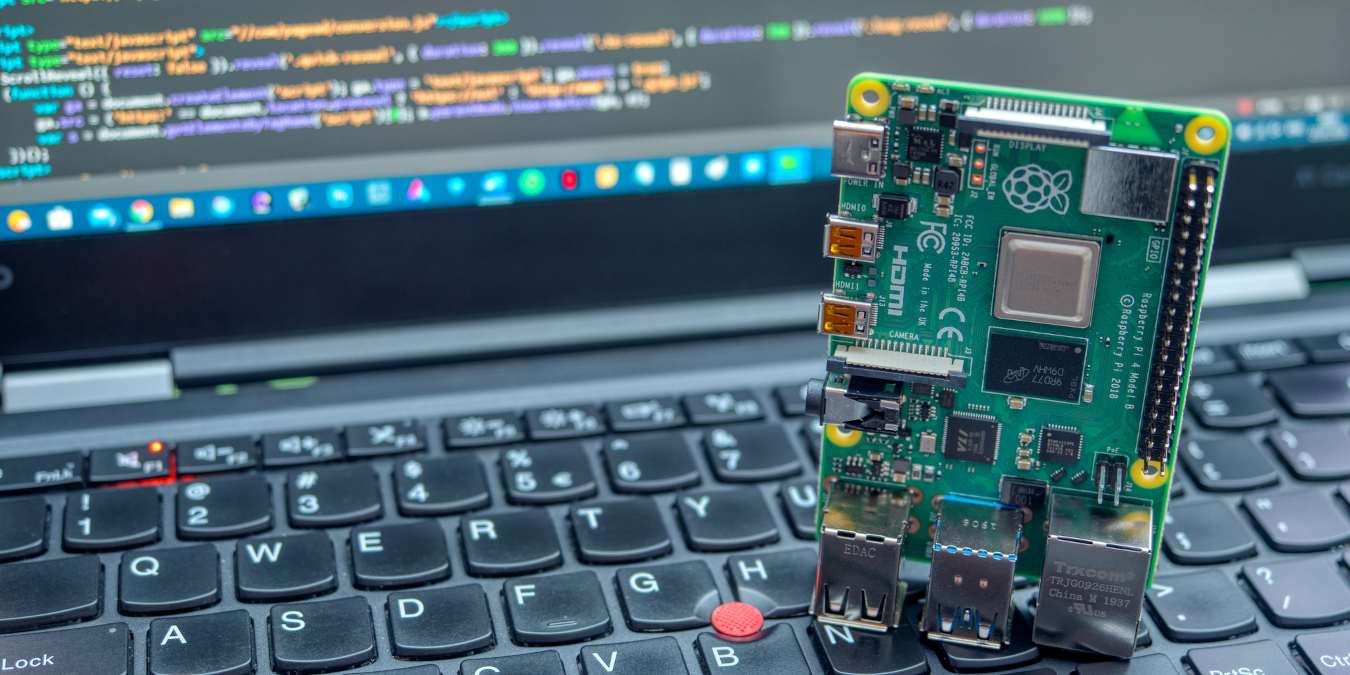
Der Raspberry Pi ist ein beliebter und kostengünstiger Einplatinencomputer mit einer Vielzahl von spannenden Anwendungsmöglichkeiten. Wenn Sie einen haben und Ihre Raspberry Pi-Version oder andere Systeminformationen wie CPU-Details, CPU-Temperatur, GPU-Infos, Speicherdetails und mehr überprüfen möchten, können Sie dies ganz einfach über ein Terminalfenster tun.
FYI: Gerade einen neuen Raspberry Pi gekauft? So richten Sie Raspberry Pi OS auf einem Raspberry Pi ein.
Inhaltsverzeichnis
- Überprüfen Sie die Raspberry Pi-Version oder das Board-Modell
- Überprüfen Sie das Raspberry Pi CPU-Modell
- Überprüfen Sie die Raspberry Pi OS-Version
- Überprüfen Sie die Raspberry Pi CPU-Temperatur
- Überprüfen Sie die Raspberry Pi CPU-Taktfrequenz
- Überprüfen Sie die Raspberry Pi CPU-Spannung
- Überprüfen Sie die Raspberry Pi GPU-Temperatur und den Speicherverbrauch
- Überprüfen Sie die Raspberry Pi RAM-Informationen
- Überprüfen Sie die Hardware-Codecs des Raspberry Pi
Überprüfen Sie die Raspberry Pi-Version oder das Board-Modell
Jeder Raspberry Pi basiert auf einem bestimmten Board-Modell oder einer Version, wie z.B. Raspberry Pi 5, Raspberry Pi 4 usw. Auf dem Raspberry Pi OS finden Sie viele der Systeminformationen im „/proc“-Dateisystem.
Wenn Sie Ihre Raspberry Pi-Version überprüfen möchten, führen Sie den folgenden Befehl in einem Terminalfenster aus:
cat/sys/firmware/devicetree/model

Die Ausgabe zeigt die Board-Modellnummer Ihres Raspberry Pi, die Sie wahrscheinlich benötigen, wenn Sie ihn ersetzen oder Ersatzteile dafür benötigen. Diese Informationen könnten auch für verschiedene Raspberry Pi-Projekte, die Sie im Kopf haben, nützlich sein.
Sie können auch einen alternativen Befehl verwenden, um Ihre Raspberry Pi-Version zu überprüfen. Geben Sie den folgenden Befehl ein und drücken Sie die Eingabetaste:
sudo raspi-config
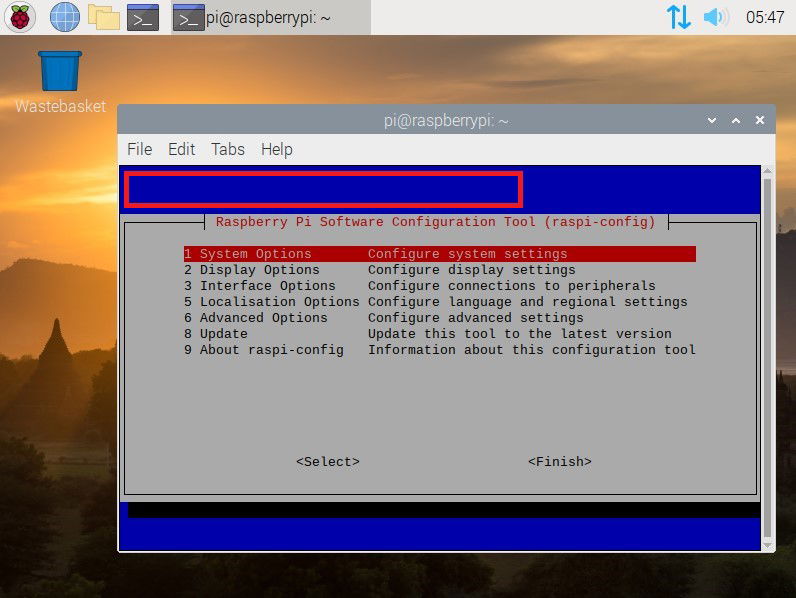
Die Ausgabe öffnet das Raspberry Pi Software Configuration Tool und zeigt das Board-Modell oben im Fenster, direkt unter den Menüoptionen.
Gut zu wissen: Möchten Sie Raspberry Pi OS unter Windows ausführen? Erstellen Sie eine Raspberry Pi-virtuelle Maschine.
Überprüfen Sie das Raspberry Pi CPU-Modell
Im „/proc“-Dateisystem können Sie die cpuinfo-Datei aufrufen, die Daten über die CPU Ihres Raspberry Pi enthält. Dies ist nützlich, wenn Sie neugierig auf die CPU-Architektur, den Hersteller, die Seriennummer und mehr sind.
Um auf diese Informationen zuzugreifen, führen Sie einfach den folgenden Befehl aus:
cat/proc/cpuinfo

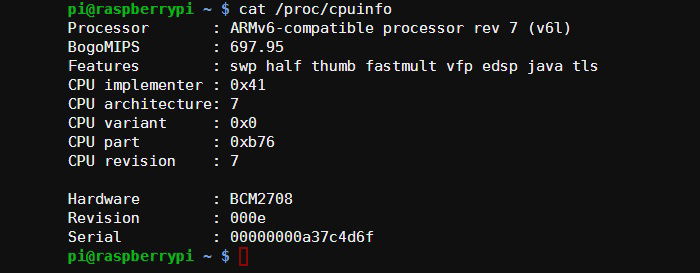
Die Ausgabe gibt Ihnen eine Reihe von Informationen über Ihren Raspberry Pi. Sie sehen das CPU-Modell und den Anbieter unter den jeweiligen Zeilen. Wenn Sie beispielsweise etwas wie ARMv6 Processor oder ARMv7 Processor sehen, liegt das daran, dass der Raspberry Pi einen Prozessor auf Basis der ARM-Architektur hat (im Gegensatz zu Intel wie bei Windows-PCs und Macs).
Sie können auch sehen, dass der Prozessor den ARMv6- oder ARMv7-Befehlssatz verwendet. Der ARMv6-Befehlssatz ist eines der älteren ARM-Designs. Die meisten modernen Smartphones und Tablets verwenden die ARMv7-Architektur, und zunehmend wird der neue 64-Bit-ARMv8-Befehlssatz immer gängiger.
Überprüfen Sie die Raspberry Pi OS-Version
Neben den Hardwareinformationen können Sie auch Softwareinformationen über Ihren Raspberry Pi abrufen, wie z.B. die OS-Version. Fast alle Raspberry Pi-Einheiten werden irgendeine Version von Linux ausführen (obwohl Sie auch Windows 11 auf einem Raspberry Pi ausführen können).
Um genau zu überprüfen, welche Linux-Distribution und Version Sie ausführen, können Sie den folgenden Befehl ausführen:
cat/proc/version
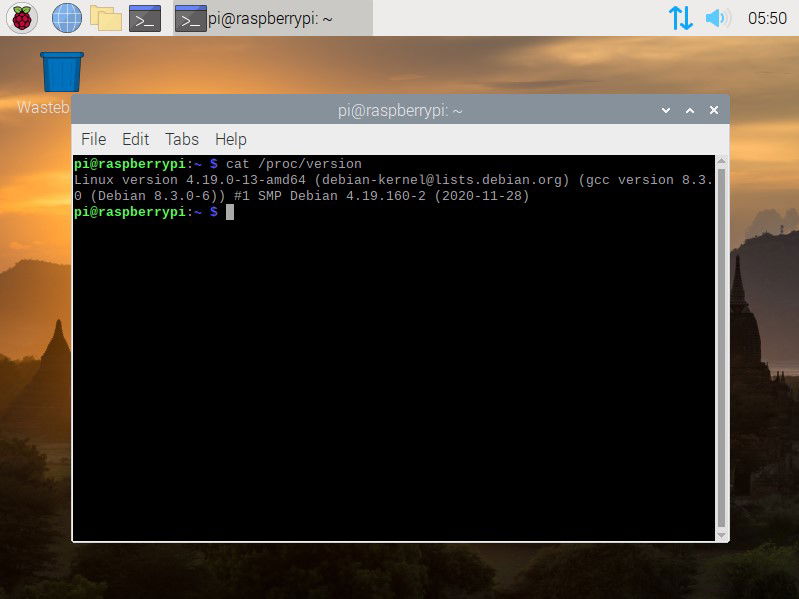
Die Ausgabe zeigt Ihnen eine einzelne Zeile mit detaillierten Informationen über Ihre OS-Version.
Überprüfen Sie die Raspberry Pi CPU-Temperatur
Die Informationen, die im „/proc“ zu finden sind, sind auf allen Linux-Systemen verfügbar; jedoch hat der Raspberry Pi auch einen speziellen Befehl, der Informationen spezifisch für das Raspberry Pi-Board anzeigt. Der vcgencmd-Befehl kann viele Raspberry Pi-spezifische Informationen abrufen, darunter die CPU-Temperatur.
Wenn Sie gerne Ihren Raspberry Pi übertakten, müssen Sie häufig auf die CPU-Temperatur zugreifen. Führen Sie den folgenden Befehl aus, um dies zu tun:
vcgencmd measure_temp

Die Ausgabe wird eine einzelne Zeile mit der Temperatur anzeigen:
temp=50.8'C
Überprüfen Sie die Raspberry Pi CPU-Taktfrequenz
Wenn Sie übertakten oder einfach eines der Gehäuse für den Raspberry Pi verwenden, die zu kompakt für eine ausreichende Luftzirkulation sind, möchten Sie wahrscheinlich auch die CPU-Frequenz überprüfen. Mit einem einfachen Befehl können Sie die aktuelle CPU-Frequenz oder Taktgeschwindigkeit zusammen mit den minimalen und maximalen Frequenzen sehen.
Führen Sie die folgenden Befehle nacheinander aus:
cat/sys/devices/system/cpu/cpu0/cpufreq/scaling_cur_freq cat/sys/devices/system/cpu/cpu0/cpufreq/scaling_min_freq cat/sys/devices/system/cpu/cpu0/cpufreq/scaling_max_freq

Die Ausgabe erfolgt in Kilohertz (kHz), also bedeutet beispielsweise 950.000, dass die CPU-Frequenz 950 MHz beträgt.
Überprüfen Sie die Raspberry Pi CPU-Spannung
Wenn Sie die interne Spannung Ihrer Raspberry Pi-CPU herausfinden möchten, gibt es einen weiteren vcgencmd-Befehl, den Sie nützlich finden könnten. Geben Sie Folgendes in ein Terminalfenster ein und drücken Sie die Eingabetaste:
vcgencmd measure_volts core

Die Ausgabe sieht ungefähr so aus:
volt=1.20V
Dieser Befehl kann auch verwendet werden, um die Spannungen für sdram_c, sdram_i und sdram_p zu finden. Der folgende Shell-Befehl zeigt alle Spannungen an:
for id in core sdram_c sdram_i sdram_p ; do echo -e "$id:t$(vcgencmd measure_volts $id)" ; done
Tipp: Neugierig auf Raspberry Pi und Spannung? Hier ist alles, was Sie über die GPIO-Pins des Raspberry Pi wissen müssen.
Überprüfen Sie die Raspberry Pi GPU-Temperatur und den Speicherverbrauch
Auf einem Raspberry Pi-Board ist der Temperatursensor für die CPU und die GPU derselbe. Daher kann derselbe Befehl, der zur Überprüfung der CPU-Temperatur verwendet wird, auch hier verwendet werden:
vcgencmd measure_temp
Um den GPU-Speicherverbrauch zu überprüfen, können Sie den folgenden Befehl ausführen:
vcgencmd get_mem gpu

Was dieser Befehl tatsächlich anzeigt, ist die GPU-Speicherzuweisung in Megabyte (MB).
Tipp: Brauchen Sie ein neues Projekt? Verwandeln Sie Ihren Raspberry Pi in eine Videokonferenzstation.
Überprüfen Sie die Raspberry Pi RAM-Informationen
Sie können auch die RAM- oder Speicherdetails Ihres Raspberry Pi überprüfen, wenn Sie wissen möchten, wie viel RAM frei ist oder wie viel Festplattenspeicher Sie haben. Führen Sie dazu den folgenden Befehl aus:
free -h

Die Ausgabe zeigt Ihnen den gesamten Speicher, den verwendeten Speicher, den freien Speicher, den gemeinsamen Speicher, den Cache-Speicher und den verfügbaren Speicher in derselben Zeile. Sie können auch den Festplattenspeicher in der Swap-Zeile sehen.
Wenn Sie noch mehr Details über Ihren RAM möchten, können Sie den folgenden Befehl ausführen:
cat/proc/meminfo
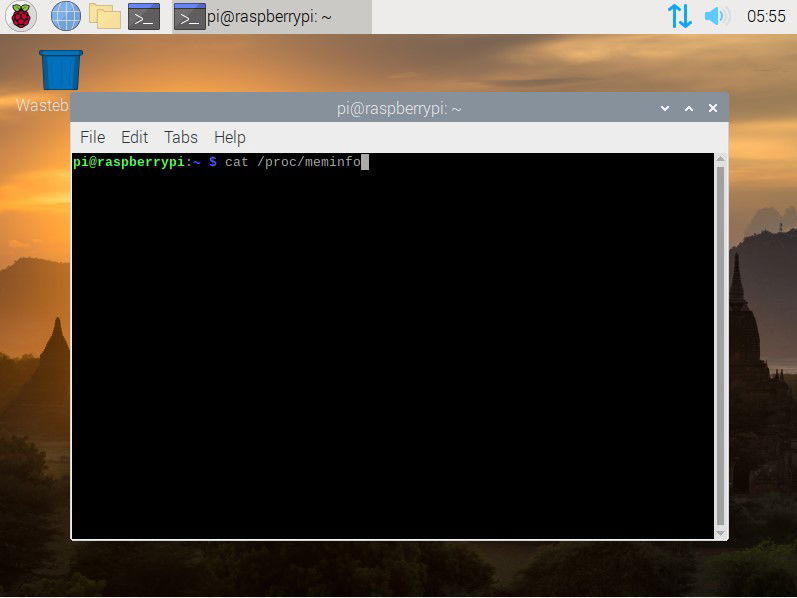
Diese Ausgabe zeigt Ihnen Informationen wie aktiven Speicher, inaktiven Speicher, gemappten Speicher, schmutzigen Speicher und hardwarebeschädigten Speicher.
Überprüfen Sie die Hardware-Codecs des Raspberry Pi
Wenn Sie sehen möchten, welche Hardware-Codecs auf Ihrem Raspberry Pi aktiviert wurden, kann der codecname-Parameter sehr nützlich sein. Sie müssen einfach den Befehl zusammen mit dem Namen des Codecs eingeben, den Sie abfragen möchten. Geben Sie Folgendes ein und drücken Sie die Eingabetaste:
vcgencmd codec_enabled CODECNAME
Hier sollte CODECNAME durch einen der H264, MPG2, WVC1, MPG4, MJPG oder WMV9 ersetzt werden.

Um Zeit zu sparen, indem Sie den Befehl für jeden Codec wiederholen, können Sie dieses einfache Shell-Skript verwenden:
for codec in H264 MPG2 WVC1 MPG4 MJPG WMV9 ; do echo -e "$codec:t$(vcgencmd codec_enabled $codec)" ; done
Gut zu wissen: Möchten Sie über Raspberry Pi hinaus erkunden? Hier sind die besten Alternativen zum Raspberry Pi.
Bildnachweis: Nahaufnahme eines Raspberry Pi 4 Model-B auf einer Laptop-Tastatur von DepositPhotos. Alle Screenshots von Tanveer Singh.







