






So reinigen Sie Ihr Windows "C"-Laufwerk und schaffen Platz

Das allwichtigste “C”-Laufwerk ist für die meisten Menschen der Kern des PCs, auf dem das Betriebssystem installiert ist und alle wichtigen Systemdateien aufbewahrt werden. Unweigerlich ist dies auch das Laufwerk, das am leichtesten gefüllt wird, aufgrund endloser Windows-Updates, temporärer Dateien von Anwendungen, heruntergeladener Dateien, die Sie vergessen haben, und der Tatsache, dass standardmäßig alles auf dem “C”-Laufwerk gespeichert wird. Hier zeigen wir Ihnen, wie Sie Ihr C-Laufwerk in Windows aufräumen, etwas Platz zurückgewinnen und es anschließend wieder zum Laufen bringen.
Gut zu wissen: erfahren Sie, wie Sie die Gesundheit Ihrer Festplatte in Windows überprüfen.
Inhaltsverzeichnis
- Temporäre Dateien löschen
- Speicheroptimierung
- Nach großen Dateien auf Ihrer Festplatte scannen
- Windows-Shovelware und speicherhungrige Apps deinstallieren
- Speicherplatz bereinigen
- Alte Windows-Update-Dateien, frühere Installationen entfernen
- Ruhezustand in Windows deaktivieren
- Browser-Cache und Cookies löschen
- Größe des WinSxS-Ordners reduzieren
- OneDrive- und Datei-Explorer-Dateien nur online speichern
- Empfehlungen zur PC-Reinigung abschließen
- Eine externe Festplatte mit Speicherpool verwenden
- Dateien an einem anderen Ort als Ihrem “C”-Laufwerk speichern
- Ihre Laufwerke optimieren
- Eigenschaften des Papierkorbs ändern
- Häufig gestellte Fragen
1. Temporäre Dateien löschen
Das manuelle Entfernen temporärer Dateien in Windows liefert die unmittelbarsten Ergebnisse, um das C-Laufwerk zu bereinigen und Platz zurückzugewinnen.
Im Folgenden zeigen wir Ihnen einige Tricks, die Ihre verschiedenen temporären Dateien automatisch bereinigen, aber diese Methoden (wie Speicheroptimierung und Datenträgerbereinigung) werden nicht alle temporären Dateien vollständig löschen, und es besteht eine gute Chance, dass die größten, speicherhungrigen temporären Dateien noch eine Weile in Ihrem Temp-Ordner verbleiben. Möglicherweise müssen Sie die zurückgebliebenen Temp-Dateien in nachfolgenden Versuchen manuell löschen, wie unten gezeigt.
Hinweis: Stellen Sie sicher, dass Sie nichts ausführen, wenn Sie temporäre Dateien manuell löschen. Wenn Sie temporäre Dateien löschen, die mit einer App verbunden sind, die Sie gerade ausführen, kann sie abstürzen, und Sie verlieren möglicherweise, woran Sie in diesem Moment gearbeitet haben.
- Um Ihren Hauptordner für temporäre Dateien zu finden, ist das Standardverzeichnis “C:\Users[Ihr PC-Benutzername]\AppData\LocalTemp.” Alternativ können Sie Win + R drücken, dann
%temp%eingeben oder nach “temporäre Dateien löschen” im Windows-Suchfeld suchen.

- Um zu sehen, wie viel Platz der Temp-Ordner einnimmt, wählen Sie alles darin mit Strg + A aus. Wenn Sie bereit sind, fortzufahren, klicken Sie mit der rechten Maustaste und wählen Sie “Löschen.” Wenn Sie ein Popup sehen, das sagt: “Diese Aktion kann nicht abgeschlossen werden,” klicken Sie auf “Erneut versuchen,” um die zurückgebliebenen Temp-Dateien manuell zu löschen.

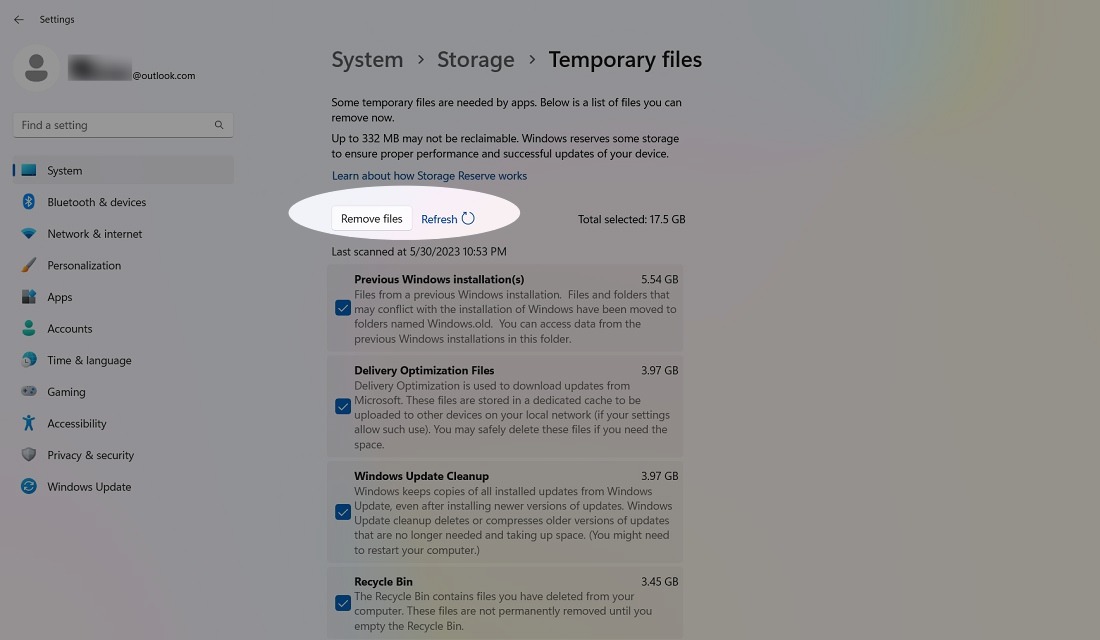
- Sie können eine Zusammenfassung aller dieser temporären Dateien im “C”-Laufwerk finden, indem Sie zu “System -> Speicher” in Windows 11 oder “System -> Speicher -> Lokaler Speicher” in Windows 10 gehen.

- Um diese temporären Dateien zu entfernen, gehen Sie eine Ebene tiefer und löschen Sie, was Sie nicht benötigen. Diese Dateien umfassen Downloads, Windows Update Cleanup, Diagnosedaten, Viewer-Datenbankdateien, Thumbnails, Papierkorbdaten und mehr.
- Klicken Sie auf “Dateien entfernen,” und die temporären Dateien werden verschwinden. In diesem Beispiel stehen uns 17,5 GB Platz zur Verfügung, was ziemlich viel ist.
Gut zu wissen: Wenn Sie viele Daten in mehreren verschiedenen Cloud-Diensten haben, kann ein Cloud-Speicher-Manager nützlich sein. Lesen Sie alles über die besten Optionen.
2. Speicheroptimierung
Windows hat eine praktische Funktion namens Speicheroptimierung, die den Speicherplatz auf Ihrem PC überwacht und eingreift, um Dinge zu bereinigen, wenn Sie wenig Speicherplatz haben. Es führt grundlegende Aufgaben aus, wie das Bereinigen Ihres Papierkorbs, das Entfernen alter Dateien in Ihrem “Downloads”-Ordner und das Löschen temporärer Dateien auf Ihrem PC.
- Sie können die Speicheroptimierung finden, indem Sie “System -> Speicher” aufrufen. Suchen Sie unter “Speicherverwaltung” in Windows 11 und “Lokaler Speicher” in Windows 10. Es ist jedoch schneller, einen dieser Begriffe im Suchmenü zu finden.

- In einigen Systemen sehen Sie die Option als “Speicheroptimierung konfigurieren oder jetzt ausführen.”

- Klicken Sie auf den Schieberegler unter “Automatische Bereinigung von Benutzerinhalten,” sodass er “Ein” ist. Verwenden Sie das Dropdown-Menü darunter, um auszuwählen, ob Sie möchten, dass es ausgeführt wird, wenn Sie wenig Speicherplatz haben, täglich, wöchentlich oder monatlich.
- In der Speicheroptimierung sehen Sie auch, dass Sie automatisch Dateien löschen können, die sich für einen bestimmten Zeitraum im Papierkorb befinden. Dies gilt auch für Ihren “Downloads”-Ordner (der, aus unserer Erfahrung, ein Ort ist, an dem ungenutzte Dateien oft zu lange verweilen).
- Klicken Sie auf “Speicheroptimierung jetzt ausführen,” und ein Bereinigungsprozess wird im Hintergrund gestartet.

- Sie werden eine Nachricht unter “Speicheroptimierung jetzt ausführen” sehen, die sagt: “Fertig! Wir konnten XX GB Speicherplatz freigeben.”

3. Nach großen Dateien auf Ihrer Festplatte scannen
Mit dem Windows-Explorer können Sie nach Dateien basierend auf der Größe auf Ihrer gesamten Festplatte scannen. Die Anzahl der Male, die wir große redundante Dateien gefunden haben, die jahrelang herumliegen, ist unglaublich.
- Um diese Suche durchzuführen, öffnen Sie ein Windows-Explorer-Fenster, wählen Sie Ihr “C”-Laufwerk aus und gehen Sie hinein.
- Klicken Sie in das Suchfeld “Lokales Laufwerk durchsuchen” oben rechts im Fenster.

- Geben Sie “size:” ein, um eine Reihe von Autofill-Optionen anzuzeigen, die verschiedene Dateigrößen zum Filtern anzeigen. Sie können eines dieser Presets verwenden oder, wenn Sie spezifischer nach der Größe der Datei suchen, “size:>1gb, 0.5gb, usw.” eingeben, um nach Dateien über einer bestimmten Größe zu suchen.

- Sie können Dateien direkt aus den Ergebnissen löschen oder auf das obere Ribbon klicken, um “Aufsteigend/Absteigend sortieren” auszuwählen, um sie nach Größe zu sortieren und schnell zu sehen, welche gelöscht werden müssen.

Nur durch diesen Test haben wir eine alte Android 7.1 VM entdeckt, die wir wirklich nicht mehr benötigten. Löschen Sie natürlich nichts, was wichtig aussieht (wie Dateien aus dem “C:\Windows-Ordner” oder Spieldateien, die tendenziell ziemlich groß sind). Drittanbieteranwendungen, deren Installer und Setup-Dateien sind immer ein faires Ziel.
Tipp: Sehen Sie große Dateien ohne Verzögerung auf Ihrem Windows-PC mit diesen Tools.
4. Windows-Shovelware und speicherhungrige Apps deinstallieren
Im Fenster “Apps” sortieren Sie die Liste nach “Größe”, um zu sehen, welche Anwendungen am meisten Speicherplatz benötigen. Sie könnten von den Ergebnissen überrascht sein und möchten Apps nach Bedarf entfernen. Überlegen Sie, ob Sie wirklich alle speicherhungrigen Apps benötigen und löschen Sie nach Bedarf.
- Gehen Sie zu “Einstellungen -> Apps -> Installierte Apps” in Windows 11 und “Einstellungen -> Apps -> Apps & Funktionen” in Windows 10.
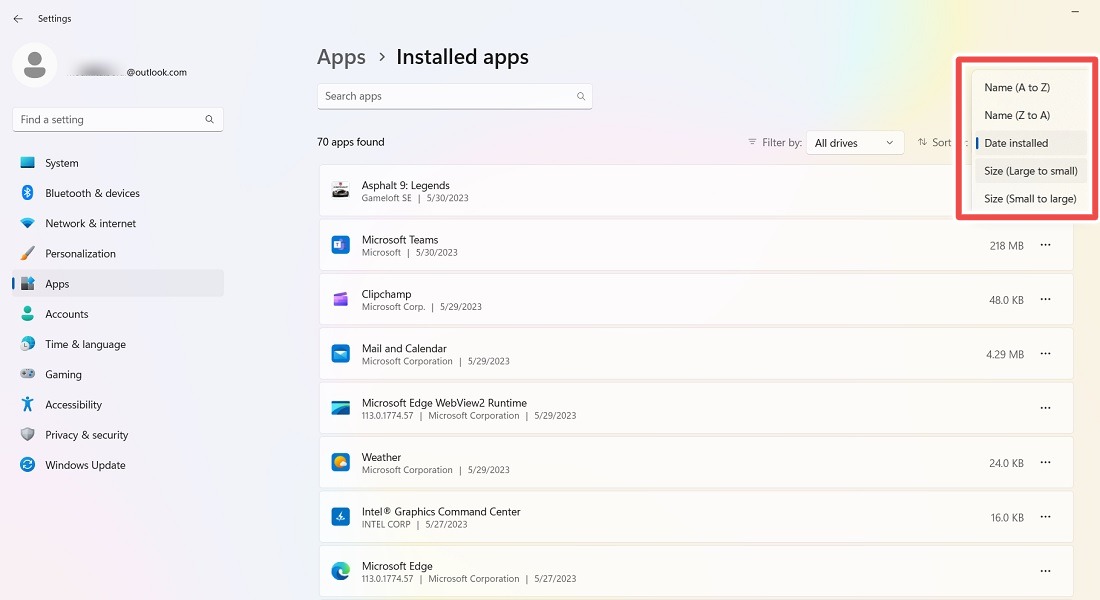
Wenn Sie diese Liste durchsehen, entdecken Sie möglicherweise einige Spiele, wie Bubble Witch 3 Saga und Minecraft, die Sie nicht einmal installiert haben (Shovelware-Alarm). Einfaches Deinstallieren aus der Liste “Apps & Funktionen” reicht jedoch nicht aus, und Sie müssen sie vollständig mit PowerShell im Administratormodus entfernen.
Geben Sie Folgendes ein, um eine Liste der verfügbaren Apps für alle Benutzer zu erhalten:
Get-AppxPackage -AllUsers |ftstrong> Name, PackageFullName -AutoSizeem>
- Identifizieren Sie die Anwendung nach Namen.
- Geben Sie den folgenden Befehl ein, um die Entfernung der Anwendung zu initialisieren:
Get-AppxPackage *Anwendungsname wie in PowerShell angegeben*| Remove-AppxPackage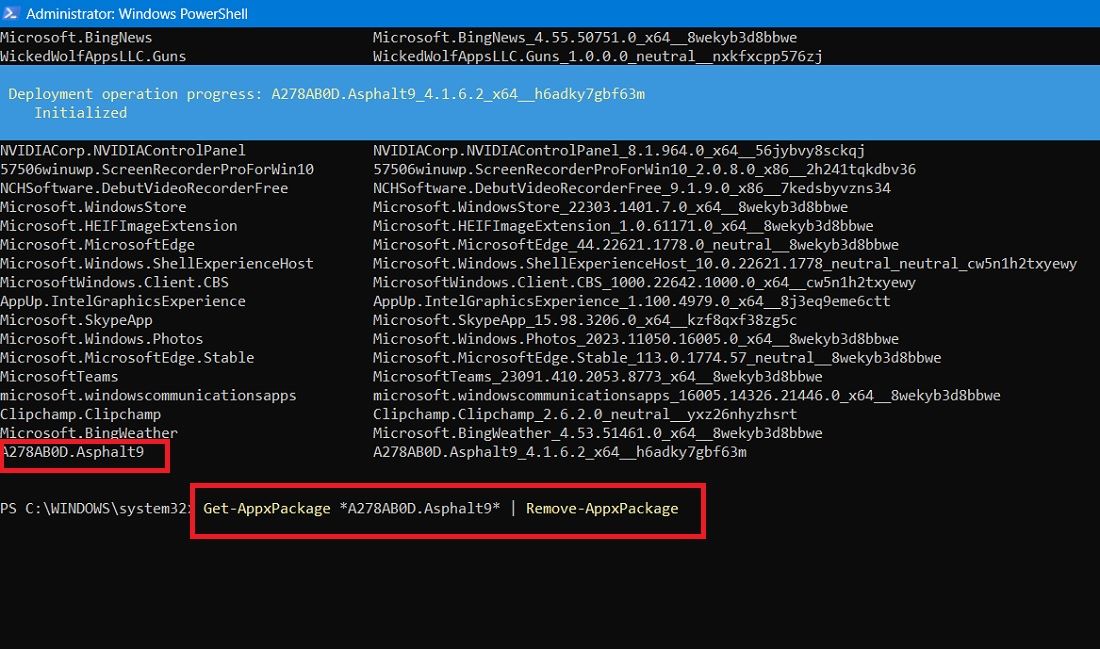
5. Speicherplatz bereinigen
Sie sind wahrscheinlich mit dem integrierten Datenträgerbereinigungstool von Windows vertraut, haben es aber möglicherweise nicht verwendet. Befolgen Sie die folgenden Schritte:
- Suchen Sie nach der Datenträgerbereinigung im Suchfeld und öffnen Sie sie im Administratormodus.
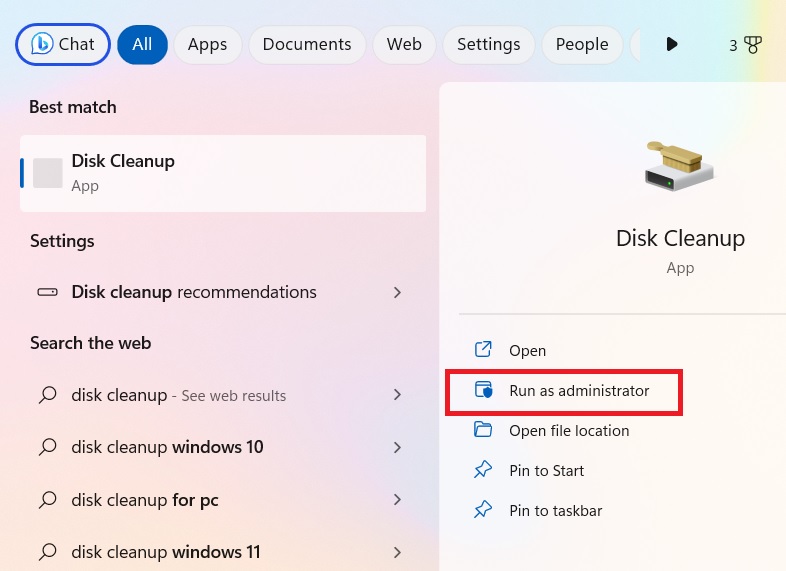
- Wählen Sie das “C:”-Laufwerk aus der Liste der Laufwerke aus, die Sie bereinigen möchten.
- Warten Sie, bis die Datenträgerbereinigung den Platz berechnet, den sie freigeben wird.

- Aktivieren Sie im Feld “Zu löschende Dateien” alle Kästchen, wie Windows Update Cleanup, Lieferoptimierungsdateien, frühere Windows-Installationen, Papierkorb usw.
- Klicken Sie auf “OK,” um den Speicherplatz freizugeben, der von den oben genannten Dateien belegt wird. Wie viel Platz Sie freigeben, hängt davon ab, wie sehr Sie Ihr “C:”-Laufwerk vernachlässigt haben.

- Gehen Sie zum Tab “Weitere Optionen.” Klicken Sie auf “Bereinigen” unter dem Menü “Systemwiederherstellung und Schattenkopien.”
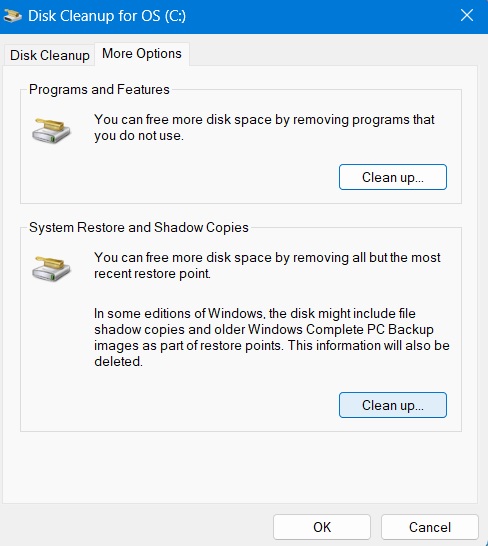
- Klicken Sie auf “Löschen” nach der Warnmeldung “Sind Sie sicher, dass Sie alle bis auf den neuesten Wiederherstellungspunkt löschen möchten?”

Tipp: erfahren Sie, wie Sie Windows zurücksetzen, ohne Ihre Dateien zu verlieren.
6. Alte Windows-Update-Dateien, frühere Installationen entfernen
Windows hat die Tendenz, alte (und größtenteils redundante) Systemdateien zu behalten. Im Großen und Ganzen können Sie diese Dateien löschen, insbesondere wenn Sie Ihre aktuelle Windows-Version über eine frühere Version installiert haben. Befolgen Sie die folgenden Schritte:
- Öffnen Sie die Datenträgerbereinigung erneut.
- Klicken Sie auf “Systemdateien bereinigen,” um das erweiterte Datenträgerbereinigungsfenster zu öffnen.
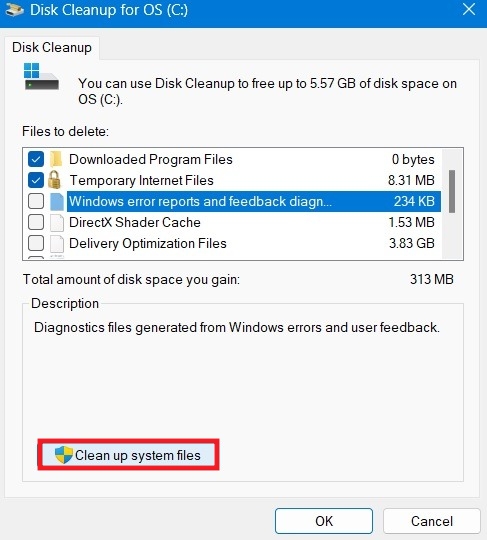
- Aktivieren Sie das Kontrollkästchen “Windows Upgrade-Protokolldateien” und, falls Sie dort etwas haben, das Kontrollkästchen “Frühere Windows-Installationen.”
- Es gibt hier andere Kontrollkästchen, aber im Großen und Ganzen verbrauchen sie nicht viel Platz und können in Ruhe gelassen werden. Wenn Sie bereit sind, klicken Sie auf “OK,” um Ihre Festplatte zu bereinigen.

Unbemerkt von uns hatte unser Laptop immer noch zusätzlichen Platz, der mit Windows Update Cleanup und Windows Upgrade-Protokolldateien verbunden war, die fast 3,2 GB Festplattenspeicher verbrauchten.
Das Bereinigen der unnötigen Dateien dauert ein paar Minuten, ist aber den zusätzlichen Platz auf dem C-Laufwerk wert.
7. Ruhezustand in Windows deaktivieren
Der Ruhezustand ist eine praktische Funktion in Windows, um Ihren Computer einfach auszuschalten, während der aktuelle Zustand gespeichert wird, um Ihre Arbeit beim Einschalten wieder aufzunehmen. Es kann eine enorme Menge an Speicherplatz beanspruchen, da es den Speicherplatz auf Ihrer Festplatte reserviert, der dem entspricht, wie viel Inhalt im RAM gespeichert ist. (Potentiell, je mehr RAM Sie haben, desto mehr Speicherplatz verwendet es.)
- Um den Ruhezustand in Windows zu deaktivieren, gehen Sie zu “Systemsteuerung -> Energieoptionen.”
- Klicken Sie auf den Link “Wählen Sie aus, was die Netzschalter tun” im linken Bereich, um zum Fenster mit den Systemeinstellungen zu gelangen.

- Überprüfen Sie unten, ob der Ruhezustand deaktiviert ist. Wenn ja, müssen Sie nichts weiter tun.
- Wenn er aktiviert ist, klicken Sie auf “Einstellungen ändern, die derzeit nicht verfügbar sind.”

- Scrollen Sie nach unten und deaktivieren Sie das Kontrollkästchen “Ruhezustand,” um den Ruhezustand zu deaktivieren.

Tipp: Erhalten Sie einen “Stellen Sie sicher, dass Ihr Temp-Ordner gültig ist” NSIS-Fehler? Versuchen Sie diese Lösungen, um das Problem zu beheben.
8. Browser-Cache und Cookies löschen
Temporäre Internetdateien wie der Browser-Cache und Cookies nehmen ziemlich viel Platz auf dem C-Laufwerk ein, wenn sie lange nicht gelöscht werden, sodass das Löschen dieser temporären Dateien Ihnen zusätzlichen freien Speicherplatz verschafft. Konsultieren Sie unseren Leitfaden, wie Sie den Cache und die Cookies in Chrome, Firefox und Microsoft Edge löschen.

9. Größe des WinSxS-Ordners reduzieren
Der WinSxS-Ordner befindet sich im C-Laufwerk Ihres PCs im Windows-Ordner – zum Beispiel “C:\Windows\WinSxS.” Er speichert die notwendigen Dateien zur Wiederherstellung Ihres Systems. Sie können die Größe dieses Ordners leicht reduzieren, aber dies kommt mit der folgenden Warnung.
Warnung: Sie benötigen die Erlaubnis von TrustedInstaller, um Änderungen an diesem Ordner vorzunehmen.

Es ist sehr wichtig, vorsichtig vorzugehen und zuerst die Berechtigungen für diese Dateien zu erhalten. Konsultieren Sie diesen Artikel über den WindowsApps-Ordner, der zeigt, wie ein Benutzer Berechtigungen von TrustedInstaller erhalten kann.
10. OneDrive- und Datei-Explorer-Dateien nur online speichern
OneDrive- und Datei-Explorer-Dateien können online-only gemacht werden. Dies würde die Menge an Speicherplatz, die Sie auf dem C-Laufwerk verwenden, erheblich reduzieren. Wenn Sie über eine zuverlässige, schnelle Internetverbindung verfügen, sollten Sie von diesem erstaunlichen platzsparenden Tipp profitieren.
- Öffnen Sie die OneDrive-App.
- Melden Sie sich mit Ihrem Microsoft-Konto an, das auf dem lokalen PC verwendet wird. Gehen Sie zum OneDrive-Ordner, indem Sie auf “Weiter” klicken und den Anweisungen auf dem Bildschirm folgen.

- Klicken Sie mit der rechten Maustaste auf einen beliebigen OneDrive-Unterordner oder einzelne Dateien oder wählen Sie eine Gruppe von ihnen aus. Wenn sie viel Platz beanspruchen, klicken Sie mit der rechten Maustaste, um die Option “Immer auf diesem Gerät behalten” zu deaktivieren.

- Die gleichen Methoden oben können für alle Dateien oder Ordner im Datei-Explorer-Fenster wiederholt werden. Indem Sie sie nur online machen, können Sie jederzeit auf sie zugreifen. Natürlich, wenn Sie einige wichtige Daten haben, auf die Sie immer zugreifen müssen, möchten Sie sie auf Ihrem Gerät verfügbar machen.

Gut zu wissen: Der Datei-Explorer hat jetzt Registerkarten. Erfahren Sie, wie Sie sie aktivieren.
11. Empfehlungen zur PC-Reinigung abschließen
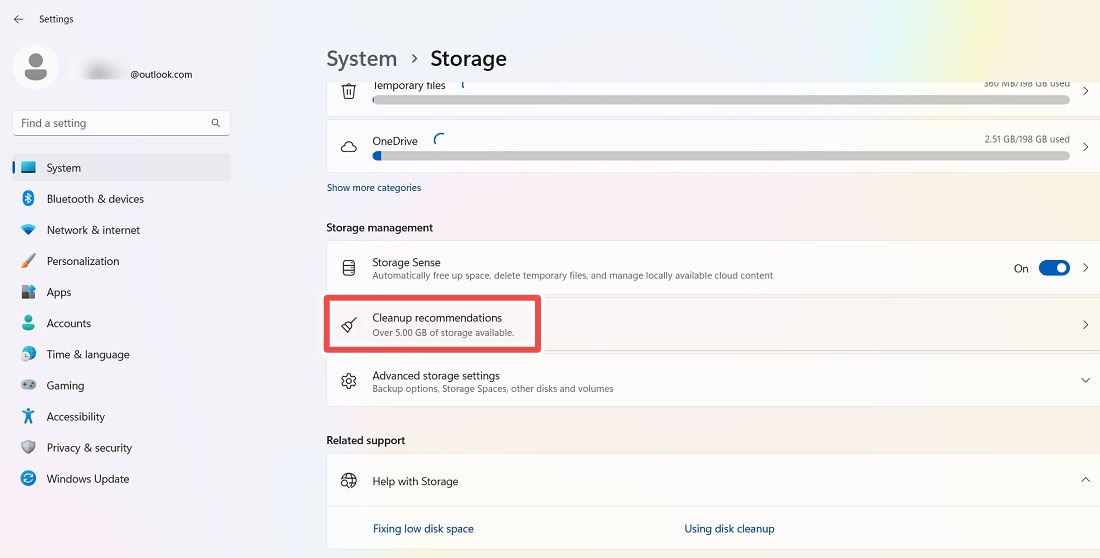
Eng verbunden mit den temporären Dateien hat die Windows-Speicherverwaltung eine Option namens “Reinigungs Empfehlungen,” die Sie verwenden können, um viele der unerwünschten Dateien zu entfernen und somit Platz im “C”-Laufwerk zu schaffen.
- Gehen Sie zu “Einstellungen -> System -> Speicher -> Speicherverwaltung” und klicken Sie auf “Reinigungs Empfehlungen.”
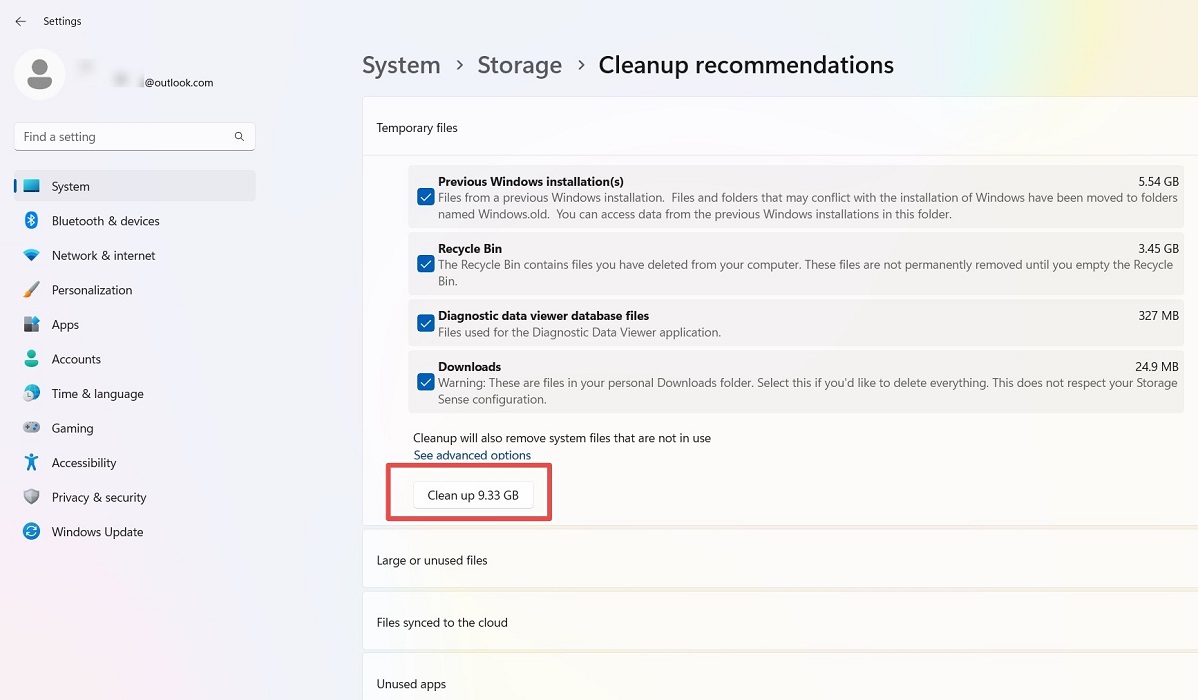
- Wählen Sie die temporären Dateien manuell aus, indem Sie sie markieren.
- Klicken Sie auf die Schaltfläche “XX GB freigeben,” um den verlorenen Platz zurückzugewinnen.
12. Eine externe Festplatte mit Speicherpool verwenden
Diese Funktion funktioniert nur in Windows 11. Wenn Ihr Laptop oder PC mit einer anderen Festplatte verbunden ist, abgesehen von dem Hauptlaufwerk, auf dem Windows installiert ist, können Sie ein virtuelles Laufwerk namens “Speicherpool” erstellen, um mehr Platz zurückzugewinnen.
- Gehen Sie zu “Einstellungen -> System -> Speicher -> Speicherverwaltung -> Erweiterte Speichereinstellungen.”
- Klicken Sie auf “Speicherplätze.”
 Speicher." class="block w-auto max-w-full h-auto mx-auto py-2 rounded-xl "/>
- Klicken Sie auf die Schaltfläche “Hinzufügen” neben “Neuen Speicherpool hinzufügen.”
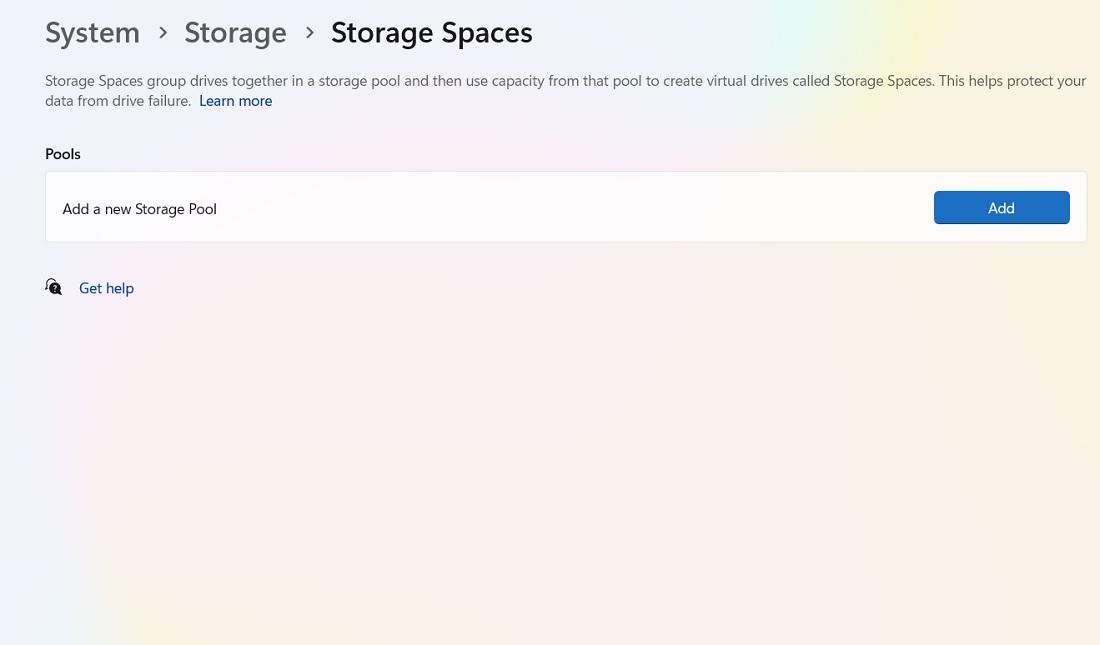
- Wenn eine andere Festplatte auf Ihrem Computer verfügbar ist, können Sie einen neuen Speicherpool erstellen, um zusätzlichen Platz hinzuzufügen.
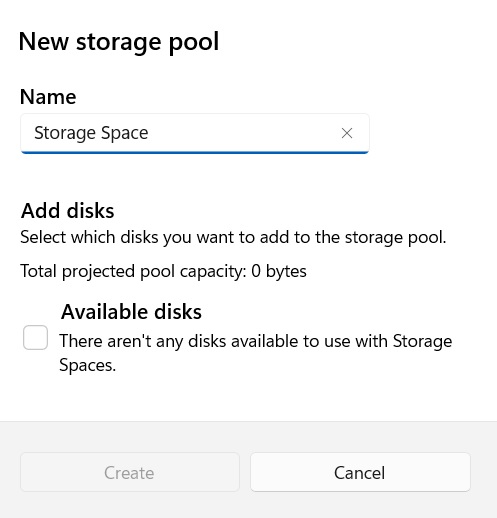
Tipp: Auf der Suche nach einem neuen Computer? Erfahren Sie, wie Sie entscheiden, wie viel Festplattenspeicher Sie benötigen.
13. Dateien an einem anderen Ort als Ihrem “C”-Laufwerk speichern
Wenn Sie standardmäßig alle Ihre Dateien auf dem “C”-Laufwerk speichern, können Sie diese Einstellung ändern, sodass die Dateien auf einem anderen Laufwerk, USB oder externen Festplatte gespeichert werden.
- Gehen Sie zu “Einstellungen -> System -> Speicher -> Wo neue Inhalte gespeichert werden.”
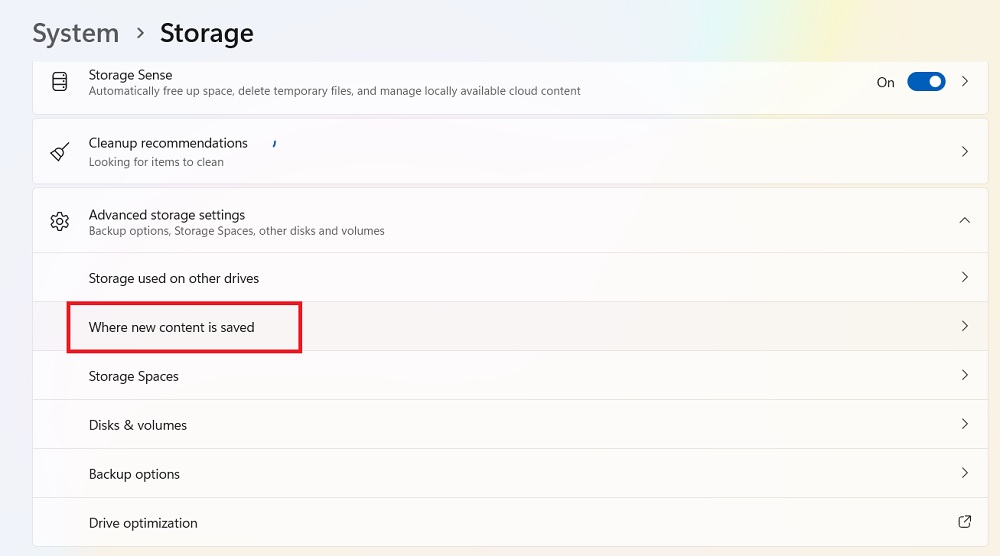
- Wählen Sie aus, wo Ihre Apps, Dateien, Musik, Fotos oder Videos in Zukunft gespeichert werden sollen.

14. Ihre Laufwerke optimieren
Wenn Sie eine Festplatte anstelle einer SSD verwenden, können Sie durch Optimierung/Defragmentierung Ihrer Festplatten mehr Effizienz und Leistung gewinnen. Verwenden Sie das integrierte Defragmentierungstool von Windows oder externe Software. Nach der Defragmentierung werden Sie einen sofortigen Leistungszuwachs bemerken.
15. Eigenschaften des Papierkorbs ändern
Dies ist eine offensichtliche Maßnahme, die für den Schluss aufgehoben wurde. Alle PC-Benutzer können für den großen Speicherplatz, der durch das Leeren der Dateien im Papierkorb zurückgewonnen wird, bürgen. Sie können noch mehr Platz im “C”-Laufwerk gewinnen, indem Sie die “Eigenschaften des Papierkorbs” ändern, die über den Papierkorb-Ordner zugänglich sind. Sie können die benutzerdefinierte Größe des Papierkorbs um 50 bis 70 Prozent leicht reduzieren. Sie können auch die Option “Dateien nicht in den Papierkorb verschieben. Dateien sofort löschen, wenn sie gelöscht werden.” auswählen, aber wir würden das nicht empfehlen, da es sehr häufig vorkommt, dass man bedauert, versehentlich eine wichtige Datei gelöscht zu haben.

Tipp: erfahren Sie, wie Sie mehrere Betriebssysteme von einem USB-Laufwerk booten.
Häufig gestellte Fragen
Sollte ich Software zur Datenträgerbereinigung für das C-Laufwerk verwenden?
Im Allgemeinen empfehlen wir nicht, Drittanbieter-Software zur Bereinigung Ihres Windows-Laufwerks zu verwenden. Es schadet mehr, als es nützt, da sie nicht mit den aktuellen Update-Anforderungen Ihres Systems synchronisiert sind und möglicherweise versehentlich wichtige Dateien löschen, wie z. B. Dateien aus dem WinSxS-Ordner.
Warum füllt sich mein “C”-Laufwerk automatisch?
Bei regelmäßiger Nutzung wird sich das “C”-Laufwerk weiterhin füllen. Jede Datei und jeder Ordner, den Sie erstellen (auf jedem Laufwerk), hat Auswirkungen auf den verfügbaren Speicherplatz im “C”-Laufwerk. Haben Sie gerade eine Systemwiederherstellung abgeschlossen? Es wird einen bestimmten Speicherplatz im “C”-Laufwerk zuweisen.
Wenn Sie Ihren Computer lange nicht aktualisiert haben, kann er anfällig für Bloatware werden, und es kann schwierig sein, Dateien zu löschen. Natürlich vergessen wir oft, temporäre Dateien, unnötige Programme und speicherintensive Anwendungen zu löschen. All dies trägt dazu bei, dass sich das “C”-Laufwerk automatisch füllt.
Bildnachweis: Freepik. Alle Screenshots von Sayak Boral.







