






So schließen und snoozen Sie Tabs in Chrome, um das Durcheinander zu reduzieren
Es ist üblich, mehrere Tabs in einem Webbrowser geöffnet zu haben, während man arbeitet; jedoch gibt es sehr wenige Momente, in denen Sie tatsächlich alle geöffneten Tabs benötigen. Was wäre, wenn Sie Tabs, die nicht wichtig sind, snoozen und sie so einstellen könnten, dass sie zu einem späteren Zeitpunkt automatisch geöffnet werden? Ja, das können Sie tatsächlich tun, und in diesem Artikel werden wir besprechen, wie Sie das im Chrome-Browser von Google erreichen können.
Tab Snooze ist eine Chrome-Erweiterung, die es Ihnen ermöglicht, Tabs auf später zu verschieben und sie automatisch zu Ihrem Browser zur ausgewählten Zeit zurückzubringen. Es bietet Desktop-Benachrichtigungen, um Sie daran zu erinnern, dass Tabs zurückkehren, und gibt Ihnen auch kleine Hinweise, die empfehlen, Tabs zu snoozen, die Sie eine Weile nicht verwendet haben.
Herunterladen und Installieren
Die Erweiterung ist kostenlos und kann einfach aus dem Chrome Web Store heruntergeladen und installiert werden. Nach erfolgreicher Installation sehen Sie die folgende Bestätigungsnachricht,
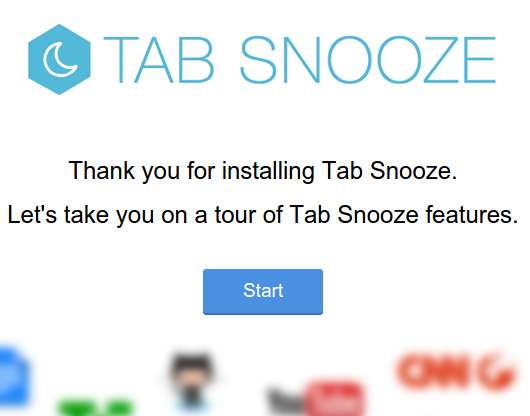
gefolgt von einer kurzen Tour durch die Funktionen. Sie müssen sich auch für den Dienst anmelden, indem Sie Ihren Namen und Ihre E-Mail-Adresse angeben.

Wie es funktioniert
Sobald Sie mit dem Installationsprozess fertig sind, wird das Tab Snooze-Symbol in der oberen rechten Ecke Ihres Browsers erscheinen, direkt neben dem Einstellungen-Symbol. Um einen Tab zu snoozen, öffnen Sie einfach diesen Tab und klicken Sie auf das Tab Snooze-Symbol:

Wie Sie sehen können, öffnet sich ein Raster von Snooze-Optionen für Sie; während einige ziemlich einfach sind, wie Morgen, Nächste Woche, In einem Monat und mehr, gibt es einige, wie Irgendwann, Später heute und mehr, die einige Standardwerte haben, die Sie nach Ihren Vorlieben einstellen können. Sie können dies tun, indem Sie auf das Einstellungen-Symbol am unteren Rand des Snooze-Optionsfensters klicken.

Wie Sie im obigen Screenshot sehen können, öffnet sich die Optionsseite der Erweiterung, auf der Sie Informationen wie den Beginn und das Ende Ihres Arbeitstags anpassen können (damit snoozed Tabs am Wochenende nicht erscheinen), sowie die Definitionen von Später heute und Irgendwann.
Darüber hinaus gibt es auch einige allgemeine Optionen – einschließlich der Anzeige eines Abzeichens für die Anzahl der snoozed Tabs, das Abspielen eines Sounds, wenn Tabs aufwachen, und das automatische Schließen von Tabs nach dem Snooze – die Sie nach Ihren Wünschen aktivieren oder deaktivieren können.
Schließlich zeigt die Seite auch einige Tastenkombinationen an, die der Dienst erkennt. Zum Beispiel können Sie “Strg + S” verwenden, um einen aktiven Tab zu snoozen, “Strg + Umschalt + 1”, um einen neuen To-Do-Tab zu öffnen, und mehr. Um jedoch Änderungen an diesen Tastenkombinationen vorzunehmen, müssen Sie zu den Chrome-Erweiterungen gehen (indem Sie chrome://extensions/ in die Adressleiste eingeben) -> Link “Tastenkombinationen”.
Abgesehen von der Optionsseite gibt es separate Seiten (mit einer Liste der snoozed Tabs, Snooze-Historie und mehr), die durch Klicken auf die jeweiligen Symbole aufgerufen werden können.
Jetzt, zurück zur Aufgabe, den zuvor ausgewählten Tab zu snoozen, habe ich einfach die Option “Später heute” angeklickt und den Tab snoozed:

Wie Sie im obigen Screenshot sehen können, zeigte der Dienst eine spezielle Nachricht an, da dies mein erster Snooze war. Sie können die Snooze-Aktion überprüfen, indem Sie die Seiten “Snoozed Liste” sowie “Snooze-Historie” besuchen:

Beachten Sie, dass der Tab bis 15:27 Uhr snoozed wurde, und das ist passiert, als die Uhr 15:27 schlug:

Der Tab wurde wiederhergestellt.
Fazit
Die Möglichkeit, Tabs zu snoozen, hilft Ihnen nicht nur, sie effektiv zu verwalten, sondern ist auch sehr praktisch, wenn Sie Ihre Browser-Tabs wie eine To-Do-Liste verwenden. Haben Sie jemals Tab Snooze oder einen anderen ähnlichen Dienst verwendet? Wie war Ihre Erfahrung? Teilen Sie Ihre Gedanken in den Kommentaren unten.







