






Wie man PDF-Dateien unter Windows und Linux kombiniert

Sie haben wahrscheinlich viele PDF-Dokumente auf Ihrem Computer gespeichert. Eine der besten Methoden, diese zu organisieren, besteht darin, PDF-Dateien zu kombinieren. Wenn Sie mehrere PDF-Dateien in eine einzige PDF zusammenführen, ist es einfacher zu verwalten, darauf zuzugreifen und eine Sicherungskopie zu erstellen. PDFtk Server ist ein Befehlszeilentool, mit dem Sie ganz einfach mehrere PDF-Dateien zu einer einzigen kombinieren können.
Inhaltsverzeichnis
- Wie PDFtk funktioniert
- Wie man PDFtk unter Linux installiert
- Verwendung von PDFtk zum Kombinieren mehrerer PDFs
- Wie man PDFs mit PDFtk aufteilt, verschlüsselt und entschlüsselt
- Verwendung von PDFtk Free unter Windows
- PDF-Dateien mit PDFTK Builder kombinieren
- Verwendung von PDF Arranger zum Zusammenführen von PDF-Dateien unter Linux und Windows
- Über das Zusammenführen von PDFs hinaus
- Verwendung von LibreOffice Draw
- Weitere Tools zum Kombinieren von PDF-Dateien unter Windows und Linux
- Häufig gestellte Fragen
Alternativ können Sie alle Ihre Dokumente in Microsoft Word kombinieren und sie dann als PDF exportieren.
Wie PDFtk funktioniert
PDFtk steht für “PDF Toolkit”. PDFtk Server ermöglicht es Ihnen, PDF-Dokumente zu kombinieren, PDF-Seiten in neue Dokumente zu teilen, PDF-Seiten zu drehen, zu entschlüsseln und zu verschlüsseln, Metadaten zu aktualisieren, Wasserzeichen anzuwenden und vieles mehr. Es handelt sich um kostenlose, quelloffene Software, die für Windows, Linux und macOS verfügbar ist. Am besten ist, dass es keine Acrobat- oder andere Adobe-Produkte benötigt, um zu funktionieren.
Hinweis: Es gibt auch eine PDFtk Free-Version, die nur für Windows gilt. Es handelt sich um eine grafische Benutzeroberfläche, mit der Sie mehrere PDF-Dateien hinzufügen und sie zu einer einzigen zusammenführen können.
Wie man PDFtk unter Linux installiert
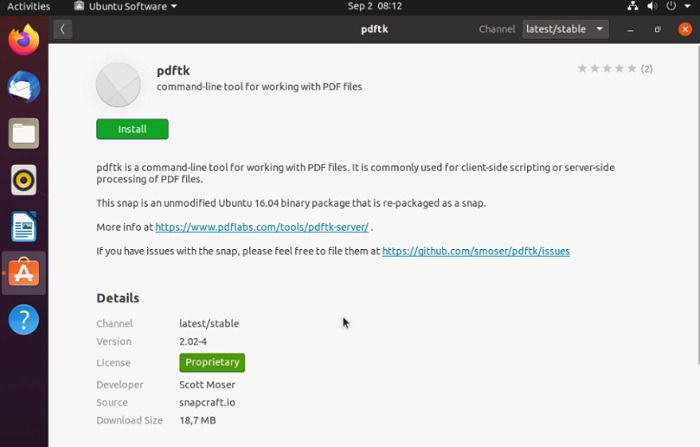
Für Linux (unter Verwendung von Ubuntu) können Sie es mit dem Befehl installieren:
sudo snap install pdftkoder
sudo apt install pdftkPDFtk ist auch in den meisten Repositories verfügbar, sodass Sie es einfach über Ihren Paketmanager/Software-Center installieren können.
Verwendung von PDFtk zum Kombinieren mehrerer PDFs
- Öffnen Sie ein Terminal.
- Wechseln Sie in das Verzeichnis, das Ihre PDF-Dateien enthält:
cd ~/pdf-directory- Entscheiden Sie, in welcher Reihenfolge die PDF-Dateien im endgültigen Dokument erscheinen sollen. Diese Reihenfolge verwenden Sie beim Tippen des Befehls.
- Geben Sie den folgenden Befehl ein und listen Sie Ihre PDF-Dateien in der Reihenfolge auf, in der sie erscheinen sollen:
pdftk file1.pdf file2.pdf file3.pdf cat output newfile.pdfDas ist alles, was Sie tun müssen. Stellen Sie sicher, dass Sie die neue PDF-Datei überprüfen, um sicherzustellen, dass alle neuen Seiten korrekt angezeigt werden. Der Zusammenführungsprozess ist nahtlos, schmerzlos und sollte mit allen regulären PDF-Dateien funktionieren, die Sie haben.
Um mehrere Dokumente in einem Verzeichnis zu kombinieren, ohne jede Datei aufzulisten, verwenden Sie Platzhalter (*):
pdftk *.pdf cat output newfile.pdfWie man PDFs mit PDFtk aufteilt, verschlüsselt und entschlüsselt
Als zusätzliches Bonbon kann PDFtk viele andere Aufgaben ausführen. Zum Beispiel, um die Seiten einer PDF-Datei in mehrere Dokumente zu teilen, führen Sie den folgenden Befehl aus:
pdftk newfile.pdf burstDies wird das Dokument in einzelne Seiten aufteilen, die Sie nach Belieben manipulieren können.
Mit PDFtk können Sie sogar bestimmte Seiten aus mehreren Dokumenten in ein neues Dokument zusammenführen. Geben Sie dazu den folgenden Befehl ein:
pdftk A=one.pdf B=two.pdf cat A1-7 B1-5 A8 output combined.pdfIn diesem Fall werden “A” und “B” als “Handles” für die Namen Ihrer Dokumente verwendet. Sie können so viele verwenden, wie Sie benötigen.
Verschlüsseln und Entschlüsseln Ihrer PDF-Datei
Um Ihre neue PDF-Datei zu verschlüsseln, verwenden Sie den folgenden Befehl:
pdftk mydoc.pdf output mydoc_encrypted.pdf owner_pw foopasswobei “foopass” das Passwort ist, das Sie verwenden, um die Datei zu verschlüsseln. Ändern Sie es in ein sichereres Passwort für Ihren eigenen Gebrauch.
Auf der anderen Seite können Sie auch eine verschlüsselte PDF-Datei mit PDFtk entschlüsseln:
pdftk mydoc_encrypted.pdf input_pw foopass output mydoc_decrypted.pdfDies ist nur ein kleiner Teil der vielen Funktionen zur PDF-Manipulation, die mit PDFtk verfügbar sind. Sie können pdftk --help verwenden oder auf die Online-Beispiele zugreifen, um einen guten Überblick über die Befehle zu erhalten.
Hinweis: Hier ist eine weitere Möglichkeit, Passwörter aus PDF-Dateien unter Windows zu entfernen.
Verwendung von PDFtk Free unter Windows
Während Sie die Befehlszeilenversion von PDFtk unter Windows verwenden können, bietet PDFtk Free eine benutzerfreundlichere grafische Oberfläche. Das Tolle ist, dass sowohl PDFtk Server als auch PDFtk Free in einer einzigen Installation zusammenkommen, sodass Sie beide erhalten. Fühlen Sie sich frei, eine der beiden Optionen zu verwenden. Die folgenden Anweisungen gelten jedoch für PDFtk Free.
Die kostenlose Version hat zwar nicht ganz so viele Funktionen, kann aber dennoch PDFs zusammenführen. Das Premium-Upgrade kostet nur 3,99 USD, wenn Sie wechseln möchten.

Drücken Sie “PDF hinzufügen”, um die PDF-Dateien hinzuzufügen, die Sie zusammenführen möchten. Die Dateien werden in der Reihenfolge zur Liste hinzugefügt, in der Sie sie auswählen, aber machen Sie sich jetzt keine Sorgen um die Reihenfolge.

Sobald sie hinzugefügt sind, ziehen Sie die Dateien einfach per Drag-and-Drop, um die gewünschte Reihenfolge zu erstellen. Sie können auch doppelt auf das Feld “Seiten zum Kopieren” klicken, um Seiten auszuwählen, die Sie in Ihre zusammengeführte PDF kopieren möchten. Verwenden Sie die Schaltflächen “Auswahl kopieren” und “Auswahl entfernen”, um eine Auswahl zu kopieren, um sie zweimal hinzuzufügen, oder eine Auswahl zu entfernen.
Wenn Sie bereit sind, drücken Sie “PDF erstellen” am unteren Rand des Fensters. Sie können auch wählen, die neu erstellte PDF zu öffnen oder den Speicherort der PDF im Dropdown-Menü “Anschließend” anzuzeigen.

Tipp: Wenn Sie nach Möglichkeiten suchen, den Text in einer PDF-Datei zu ändern, finden Sie hier einige Möglichkeiten, wie Sie dies tun können.
Kombinieren von PDF-Dateien mit PDFTK Builder
Eine weitere Option ist die Verwendung von PDFTK Builder. Es ist eine andere Version von PDFtk, die ähnlich funktioniert, aber nicht von PDFtk erstellt wurde. Es gibt mehrere Versionen von PDFTK Builder online, aber eine der besten ist die tragbare App-Version.
- Laden Sie PDFTK Builder von PortableApps herunter.
- Installieren Sie die App wie gewohnt. Allerdings wird sie nicht tatsächlich installiert. Stattdessen wird sie in einen Ordner entpackt, den Sie auf einen USB-Stick kopieren und überallhin mitnehmen können.
- Öffnen Sie den PDFTKBuilderPortable-Ordner und öffnen Sie die ausführbare Datei “PDFTKBuilderPortable”.

- Join ist der Standardbildschirm, den Sie verwenden werden, um PDF-Dateien unter Windows zu kombinieren. Klicken Sie einfach auf “Hinzufügen”, um Ihre Dateien hinzuzufügen.

- Sie können PDF-Dateien nach oben und unten verschieben, um die gewünschte Reihenfolge vor dem Zusammenführen zu erhalten.
- Klicken Sie auf “Erstellen”, um Ihre PDF-Dateien zusammenzuführen.
Verwendung von PDF Arranger zum Zusammenführen von PDF-Dateien unter Linux und Windows
Wenn Sie PDFtk zu kompliziert finden, ist eine andere Anwendung, die Sie verwenden können, um PDF-Dateien zusammenzuführen, PDF Arranger.
PDF Arranger ist ein Fork des alten pdfshuffler und eine kleine Python-GTK-Anwendung, die es dem Benutzer ermöglicht, PDF-Dokumente zu kombinieren oder zu teilen und deren Seiten mit einer einfachen grafischen Benutzeroberfläche zu drehen, zuzuschneiden und neu anzuordnen.
Sie können PDF Arranger aus dem Software-Center oder Ihrem Paketmanager installieren. Für Windows können Sie den MSI-Installer hier herunterladen.
- Öffnen Sie PDF Arranger.
- Klicken Sie auf das Symbol “Eine Datei öffnen”. Wählen Sie die PDF-Dateien aus, die Sie kombinieren möchten.

- Von hier aus können Sie die PDF-Seiten ziehen, um sie zu arrangieren. Sie können auch Seiten aus der Datei löschen oder sogar drehen und zuschneiden.
- Sobald Sie fertig sind, speichern Sie es in einer neuen Datei.
Über das Zusammenführen von PDFs hinaus
Das Zusammenführen von PDFs ist großartig und alles, aber PDFtk kann noch viel mehr. Natürlich ist PDFtk Free eingeschränkt, aber eine Sache, die Sie sowohl mit PDFtk Server als auch mit PDFtk Free tun können, ist das Aufteilen von PDFs.
- Für PDFtk Free wählen Sie die PDF aus, die Sie aufteilen möchten.
- Doppelklicken Sie auf das Feld “Seiten zum Kopieren”.
- Wählen Sie die Seitennummern oder den Bereich für den ersten Abschnitt aus, den Sie aufteilen möchten. Sie können das aufgeteilte Portion unter einem neuen Namen speichern, um zu vermeiden, die ursprüngliche PDF zu überschreiben.
- Wiederholen Sie den Vorgang, um die Datei in mehrere Teile zu teilen.

Für Linux müssen Sie Seiten aus der Ausgabedatei entfernen. Sie können so viele Seiten entfernen, wie Sie benötigen. Verwenden Sie das Folgende als Beispiel:
pdftk A=in1.pdf cat A1-12 A14-end output out1.pdfWeitere Dinge, die Sie mit PDFtk Free tun können, sind:
- Drehen (nur Premium)
- Stempel oder Wasserzeichen hinzufügen (nur Premium)
- Dokumente verschlüsseln (nur Premium)
Weitere Dinge, die Sie mit PDFtk Server (sowohl Linux als auch Windows) tun können, sind:
- Seiten drehen
- Seiten verschlüsseln und entschlüsseln
- PDF-Formulare ausfüllen
- Stempel und Wasserzeichen hinzufügen
- Beschädigte Dateien reparieren (nicht immer möglich, aber das Tool stellt die Datei wieder her, wenn dies möglich ist)
- PDF-Lesezeichen und Metadaten hinzufügen
- Eine PDF in einzelne Seiten aufteilen
- Anhänge entpacken
- Dateien an PDF-Dokumente anhängen
Wie Sie sehen, kann dieses scheinbar einfache Tool viel mehr als nur das Zusammenführen von PDF-Dateien. Sobald Sie die Befehle gelernt haben, ist es ein großartiges All-in-One-PDF-Utility.
Zusätzlich zum Zusammenführen können Sie auch Ihre PDF-Dokumente sowohl auf Desktop- als auch auf Mobile-Geräten komprimieren.
Verwendung von LibreOffice Draw
Wenn Sie bereits LibreOffice als Alternative zu Microsoft Office verwenden, nutzen Sie einfach LibreOffice Draw, um Ihre Dateien zu kombinieren. Während Writer dies nicht erlaubt, tut es Draw. Wenn Sie lieber LibreOffice Writer anstelle von Microsoft Word verwenden, schauen Sie sich diesen Leitfaden zu Tastenkombinationen an.
- Öffnen Sie LibreOffice Draw. Wenn Sie LibreOffice nicht haben, können Sie es kostenlos herunterladen.
- Gehen Sie zu “Datei -> Öffnen”. Suchen Sie eine der PDF-Dateien, die Sie kombinieren möchten. Öffnen Sie nur eine Datei.

- Sobald Ihre PDF geladen ist, öffnen Sie eine neue Instanz von LibreOffice Draw.
- Öffnen Sie Ihre zweite PDF in der neuen Instanz von LibreOffice Draw.
- Von hier aus haben Sie zwei Optionen. Sie können entweder von einer Instanz zur anderen kopieren und einfügen oder ein Fenster so ziehen, dass es an der linken Seite Ihres Bildschirms einrastet, und das andere Fenster, bis es an der rechten Seite Ihres Bildschirms einrastet. Dann ziehen und fallen Sie Ihre PDF-Seite(n) von einem Bildschirm auf den anderen. Ich verwende die Kopier- und Einfügemethode, einfach weil es einfacher ist.
- In einem der LibreOffice Draw-Fenster klicken Sie auf die erste PDF-Seite in der Liste. Wenn Sie nur eine Seite haben, klicken Sie einfach darauf. Um alle Ihre Seiten auszuwählen, drücken Sie Strg + A, um alles auszuwählen, und drücken Sie dann Strg + C, um sie zu kopieren. Alle Ihre Seiten (technisch gesehen Folien jetzt) sollten blau hervorgehoben sein.

- Im anderen LibreOffice Draw-Fenster wählen Sie aus, wo SieIhre PDF-Date seite(n) hinzufügen möchten.
- Klicken Sie mit der rechten Maustaste und wählen Sie “Einfügen” oder drücken Sie einfach Strg + V, um Ihre PDF in die vorhandene einzufügen. Ich entschied mich dafür, meine Seiten am Ende zu platzieren.

- Wenn die Dateien unterschiedliche Seitengrößen haben, werden Sie gefragt, ob Sie die Seiten resized möchten. Klicken Sie auf “Nein”, wenn die Nachricht erscheint. Andernfalls können Sie möglicherweise etwas Text oder Bilder verlieren.
- Wiederholen Sie den Vorgang, um weitere PDF-Dateien hinzuzufügen. LibreOffice Draw behandelt jede Seite als separate Folie, also stellen Sie sicher, dass Sie alle Folienseiten kopieren und einfügen, um Ihre vollständige PDF-Datei mit einer anderen zu kombinieren.
- Gehen Sie in Ihrem Haupt-Draw-Fenster, in dem Sie alle Ihre PDF-Dateien zusammengefügt haben, zu “Datei -> Als Exportieren -> Als PDF exportieren.”

- Wählen Sie alle besonderen Optionen aus, die Sie möglicherweise möchten, z. B. das Komprimieren von Bilddateien, um die Gesamtdateigröße zu reduzieren. Wenn Sie keine Änderungen vornehmen möchten, drücken Sie einfach “Exportieren” und wählen Sie, wo Sie Ihre Datei speichern möchten.

Weitere Tools zum Kombinieren von PDF-Dateien unter Windows und Linux
Obwohl sich dieser Beitrag hauptsächlich auf PDFtk konzentriert, ist es nicht Ihre einzige Option. Es ist einfach zu bedienen und hochwirksam. Aber wenn Sie lieber etwas anderes ausprobieren möchten, probieren Sie diese Tools aus:
- ImageMagick – dieses Tool ist hauptsächlich für Bildbearbeitung und -optimierung gedacht, verfügt aber auch über ein PDF-Zusammenführungstool. Es ist kostenlos und plattformübergreifend auf Linux, Windows, macOS, iOS und Android.
- Ghostscript – dieses Befehlszeilen-Utility ermöglicht es Ihnen, PDF-, XPS- und PostScript-Dateien zu manipulieren. Es ist für Linux konzipiert, kann aber auch unter Windows implementiert werden.
- Pdfmod – dieses Befehlszeilen-Utility ermöglicht es Ihnen, PDF-Dateien schnell zusammenzuführen.
- pdfunite – ein weiteres Befehlszeilen-Utility, das genau das tut, was es verspricht. Es vereint PDF-Dateien unter Linux.
- PDF Chain – dies ist eigentlich eine andere GUI-Version von PDFtk, aber es ist ein älteres Tool und funktioniert nicht immer gut auf neueren Systemen. Wenn Sie jedoch eine alte Version von Windows oder Linux haben, könnte dies eine gute Option sein.
- pdfshuffler – dieses Linux-Tool ermöglicht es Ihnen, PDF-Dateien zu kombinieren, zu teilen und zuzuschneiden. Es ist sehr einfach, erfüllt aber seinen Zweck.
Zuletzt können Sie auch mehrere PDFs auf Ihrem iPhone kombinieren.
Häufig gestellte Fragen
Wie kann ich die Verwendung der Befehlszeilenversion von PDFtk unter Windows erleichtern?
Der schwierigste Teil ist das Tippen des gesamten Dateipfads. Öffnen Sie die GUI-Version, fügen Sie Ihre Dateien hinzu und ziehen Sie sie dann einzeln in die Eingabeaufforderung, um den Dateipfad zu kopieren.
Welche PDFtk-Befehle sind verfügbar?
Obwohl oben Beispieledateien verlinkt sind, gibt Ihnen das PDFtk Server-Handbuch einen umfassenderen Überblick über die verschiedenen Befehle, um mit all den Funktionen zu arbeiten.
Ist PDFtk wirklich kostenlos?
Ja, aber es gibt Premium-Optionen. Sie können PDFtk Pro für die vollständige GUI-Version kaufen, aber das ist nicht notwendig, um PDFs zusammenzuführen oder zu teilen.
Wenn Sie kommerziellen Support für die Verwendung in einem Unternehmen benötigen, können Sie einen einjährigen Dienstvertrag für 79 USD/Jahr erwerben.
Ist PDFtk sicher?
Obwohl PDFtk nicht versucht, Ihre Informationen zu stehlen oder ähnliches, ist es nicht das beste Tool zum Verschlüsseln von PDF-Dateien. Es unterstützt nur bis zu 128-Bit-Verschlüsselung, was besser ist als nichts, aber immer noch nicht optimal für hochsensible Informationen wie Bankdaten. Idealerweise möchten Sie mindestens AES 256-Bit-Verschlüsselung.
Sie können PDFtk oder eines der anderen Tools in diesem Beitrag immer noch verwenden, um PDF-Dateien zu kombinieren, und dann ein anderes Tool verwenden, um sie zu verschlüsseln.







