






Wie man den Daijisho Emulator Front-End für Android konfiguriert
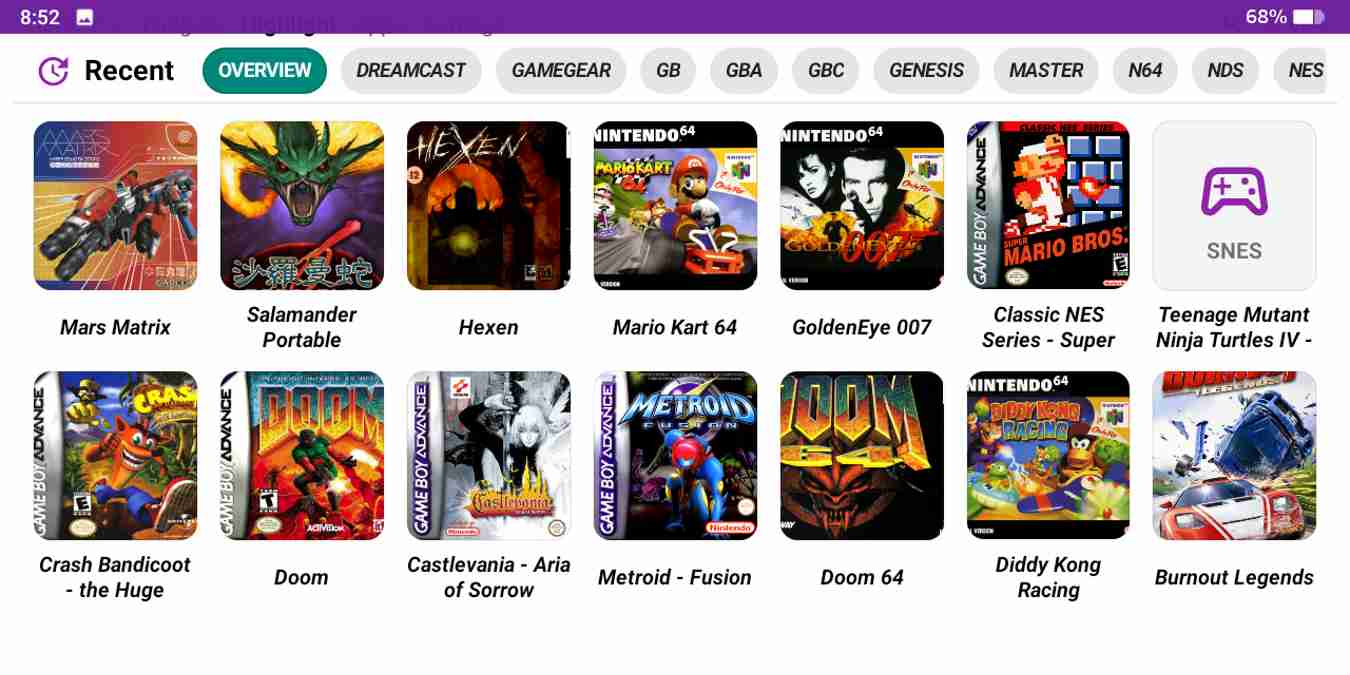
Retro-Spiele auf Android-Geräten waren noch nie einfacher. Es gibt eine Menge von Emulatoren für Konsolen, die sich über mehrere Generationen der Videospielgeschichte erstrecken. Das ist alles schön und gut, aber eine Vielzahl unterschiedlicher Emulator-Apps auf deinem Gerät ist nicht gerade ästhetisch ansprechend. Zum Glück machen Front-End-Apps die Organisation deiner Retro-Spielesammlung einfach und gleichzeitig ansprechend.
Daijisho ist ein relativ neues Front-End, das eine ansprechende, anpassbare Benutzeroberfläche mit einigen praktischen Extras kombiniert. Leider ist es nicht besonders intuitiv und die Dokumentation ist ziemlich spärlich. In diesem Leitfaden zeigen wir dir, wie du Daijisho auf deinem Android-Gerät in kürzester Zeit zum Laufen bringst.
Inhaltsverzeichnis
- Daijisho-App installieren
- Plattformen herunterladen
- Emulatoren herunterladen
- ROMs hinzufügen
- ROM-Pfad für jede Plattform auswählen
- Spielebibliothek erstellen
- Mit Wallpaper-Packs anpassen
- Widgets konfigurieren
- Häufig gestellte Fragen
Lies auch: Wie man das DIG Emulator Frontend für Android konfiguriert
Was ist ein Front-End?
Im Bereich der Videospiel-Emulation bezeichnet der Begriff „Front-End“ Software, die als grafische Benutzeroberfläche (GUI) für die Organisation und den Start verschiedener Videospiel-Emulatoren und deren zugehöriger ROMs dient. Mit anderen Worten, ein Front-End ist eine ansprechende Möglichkeit, die eigene ROM-Sammlung darzustellen und eine einfache Möglichkeit zu bieten, diese aus einer einzigen App zu spielen.

Ein Front-End ist kein Emulator selbst, noch lädt es ROMs herunter oder bietet sie zum Spielen an. Stattdessen ist es eine ansprechende Art, all diese Dinge miteinander zu verknüpfen. Daher musst du deine eigenen ROM-Dateien sowie die Emulatoren bereitstellen, die du verwenden möchtest.
Daijisho-App installieren
Gehe zum Google Play Store und lade die Daijisho-App herunter. Die App ist völlig kostenlos; sei dir jedoch bewusst, dass sie noch aktiv entwickelt wird.

In Zukunft könnten neue Funktionen hinzugefügt werden, und es besteht die Möglichkeit, dass du auf einige Fehler stößt, aber wir haben in unseren Tests keine Probleme festgestellt. Starte die Daijisho-App, nachdem sie auf deinem Gerät heruntergeladen und installiert wurde.
Lies auch: Beste iOS- und Android-Spiele mit Controller-Unterstützung
Plattformen herunterladen
Zuerst musst du „Plattformen“ auf Daijisho installieren. In diesem Fall beziehen sich „Plattformen“ auf die Konsolen, die du verwenden möchtest.
- Wähle „Einstellungen“ im Menü oben aus.

Tippe auf „Plattformen herunterladen“, um ein Pop-up-Menü zu öffnen, in dem praktisch jede Konsole und jeder Computer, die du dir vorstellen kannst, alphabetisch aufgelistet ist.
Scrolle durch diese Liste und setze ein Häkchen in das Kästchen jeder Konsole, die du verwenden möchtest, indem du darauf tippst. Wenn du alle Konsolen ausgewählt hast, drücke „Importieren“, um den Vorgang abzuschließen.

- Sobald Daijisho seine Arbeit abgeschlossen hat, solltest du eine Benachrichtigung am unteren Bildschirmrand sehen, die dir mitteilt, dass es die ausgewählten Plattformen erfolgreich heruntergeladen hat.
- Gehe zurück zum Hauptbildschirm und tippe oben auf „Plattformen“. Du solltest alle von dir ausgewählten Plattformen in alphabetischer Reihenfolge angeordnet sehen. Wische nach links oder rechts, um durch sie zu scrollen. Wenn du in Zukunft weitere Konsolen zu Daijisho hinzufügen möchtest, wiederhole die oben genannten Schritte.

- Alternativ kannst du auf „Herunterladen“ in der unteren rechten Ecke des Bildschirms im Abschnitt „Plattformen“ tippen. Dies ist eine Verknüpfung, die dich direkt zur Funktion zum Herunterladen von Plattformen bringt.
Lies auch: Beste Spiele, die du gerade in Chrome für Android spielen kannst
Emulatoren herunterladen
Da Daijisho nur ein Front-End ist, musst du Emulatoren für deine gewählten Plattformen bereitstellen. Glücklicherweise gibt es viele verfügbare Android-Emulatoren. Daijisho ist nicht mit jedem Emulator kompatibel. Da die App jedoch aktiv weiterentwickelt wird, wächst die Emulator-Kompatibilität mit jedem Update.
- Um zu sehen, welche Emulatoren verwendet werden können, navigiere zu deinen „Plattformen“ innerhalb von Daijisho.
- In der unteren rechten Ecke des Bildschirms siehst du ein Symbol, das wie ein Bleistift aussieht. Tippe darauf, um die Plattform zu bearbeiten.

- Hier kannst du eine Reihe von Optionen ändern, einschließlich des standardmäßigen Seitenverhältnisses und des Scrapers, den Daijisho verwenden soll, um Spieldaten zu erfassen. Unter dem Abschnitt „Spieleinstellungen“ siehst du den Standardspieler für diese Plattform. Dies ist der Emulator, den Daijisho mit dieser Konsole verknüpft.

- An diesem Punkt hast du zwei Optionen. Die erste ist, den Standardwert zu belassen und sicherzustellen, dass du diese Emulator-App auf deinem Gerät herunterlädst.
- Alternativ kannst du auf „Standardspieler“ tippen, um ein Dropdown-Menü zu öffnen, das alle kompatiblen Daijisho-Emulatoren auflistet. Scrolle nach unten, um den gewünschten Emulator zu finden, und tippe darauf, um ihn als Standardspieler innerhalb von Daijisho auszuwählen. Denk daran, die Emulator-App auf deinem Gerät herunterzuladen und zu installieren.
ROMs hinzufügen
Sobald du deine Plattformen heruntergeladen hast, musst du einige Spiele hinzufügen. Du kannst den internen Speicher deines Geräts oder externen Speicher wie eine microSD-Karte oder USB nutzen. Wir empfehlen, eine microSD-Karte zu verwenden, wenn dein Gerät dies unterstützt. Es spielt keine Rolle, wie du deine Spiele organisierst, aber unser Rat ist, deine ROMs in Ordnern nach Konsole zu sortieren, um es einfacher zu machen, Daijisho zu sagen, wo es deine ROMs finden kann.

Wenn du bereits in die Videospiel-Emulation eingestiegen bist, hast du wahrscheinlich ROMs, die du auf deinem Gerät laden und mit Daijisho verwenden kannst. Wenn du jedoch zum ersten Mal in die Videospiel-Emulation einsteigst, musst du sie irgendwoher beziehen.
Lies auch: 12 der besten Nintendo Switch-Apps (die keine Spiele sind)
ROM-Pfad für jede Plattform auswählen
Jetzt, da du deine ROMs auf deinem Gerät hast, musst du Daijisho mitteilen, wo es sie finden kann.
- Navigiere zu deinen Plattformen.
- Tippe auf die Schaltfläche „Pfade“ in der unteren rechten Ecke des Bildschirms.

- Ein Pop-up erscheint mit dem Titel „Sync-Pfade (Klicken, um zu entfernen).“ Tippe auf „Mehr hinzufügen“, was dich zum Datei-Explorer deines Geräts bringt. Navigiere zu dem Ort, an dem du die ROMs für diese Konsole abgelegt hast.

- Sobald du den richtigen Pfad ausgewählt hast, tippe auf die Schaltfläche „Auswählen“ in der unteren rechten Ecke des Bildschirms. Du solltest jetzt das richtige Verzeichnis im Pop-up „Sync-Pfade“ angezeigt bekommen.

- Tippe auf „Fertig“. Du musst diesen Prozess für jede deiner Plattformen mit ROMs wiederholen.
Hinweis: Du kannst auf „Mehr hinzufügen“ tippen, um ein zusätzliches Verzeichnis auszuwählen, wenn du ROMs hast, die für diese Plattform an mehr als einem Ort auf deinem Gerät gespeichert sind.
Spielebibliothek erstellen
Jetzt, da Daijisho weiß, wo es nach deinen ROMs suchen soll, musst du ihm sagen, eine Spielebibliothek zu erstellen, damit du die Spiele tatsächlich spielen kannst.
- Navigiere zu deinen „Plattformen.“ Tippe am unteren Bildschirmrand auf die Schaltfläche mit der Aufschrift „Synchronisieren.“

- Daijisho wird die ROMs scannen, vorausgesetzt, du hast den richtigen Pfad festgelegt, wie oben gezeigt. Du musst dies für jede deiner Plattformen tun.
- Die App ist so konfiguriert, dass sie Metadaten und Cover-Art für jedes Spiel erfasst. Die Zeit, die benötigt wird, um deine ROMs zu scannen, hängt von der Größe deiner Sammlung ab. Du wirst den Fortschritt des Scanvorgangs am unteren Bildschirmrand sehen, wie im Screenshot unten zu sehen ist.

- Tippe auf die Schaltfläche „Bibliothek“, um eine alphabetische Liste der verfügbaren Spiele für diese Plattform zu sehen, komplett mit Cover-Art und Screenshots.

- Um ein Spiel zu spielen, tippe auf einen Titel, um es im zugewiesenen Emulator zu starten. Alternativ kannst du auf die Schaltfläche „Spielen“ am unteren Bildschirmrand tippen, um das Spiel zu starten.
- Es gibt noch einige andere Dinge, die du tun kannst, außer ein Spiel zu starten. Wenn dir die Standardlistenstruktur beim Anzeigen deiner Spiele nicht gefällt, hast du die Möglichkeit, zu einer Rasteransicht zu wechseln, indem du auf „Rasteransicht“ am unteren Bildschirmrand tippst.

- Darüber hinaus gibt dir die Schaltfläche „Details“ Informationen über den Titel, einschließlich dem ursprünglichen Veröffentlichungsdatum, dem letzten Spielzeitpunkt und einer Video-Vorschau.
Lies auch: 5 der besten GBA-Emulatoren zum Spielen von GameBoy Advance-Spielen
Mit Wallpaper-Packs anpassen
Out of the box sieht Daijisho ziemlich gut aus. Aber wenn du das Aussehen anpassen möchtest, indem du die standardmäßigen Wallpaper für jede Plattform änderst, hast du Glück. Daijisho ermöglicht es den Nutzern, Wallpaper-Packs direkt in der App herunterzuladen.
- Tippe auf „Einstellungen“ oben auf dem Bildschirm.

- Scrolle nach unten zu „Aussehen“ und tippe auf „Plattform-Wallpaper-Paket herunterladen.“
- Ein Pop-up-Menü erscheint, das alle verfügbaren Wallpaper-Packs auflistet. Wenn du auf eines tippst, wird ein weiteres Pop-up angezeigt, das einige Details über das Wallpaper-Pack bereitstellt. Tippe auf die Schaltfläche „Paket herunterladen“, um das neue Wallpaper-Pack zu installieren.

- Du kannst auch andere Einstellung zur Erscheinung anpassen. Zum Beispiel kannst du unter „Aussehen“ auf „Themenfarben“ tippen, um eine neue Standardfarbe für die Daijisho-Benutzeroberfläche auszuwählen. Außerdem kannst du „Dunkles Thema“ auswählen, um den Standard weißen Hintergrund auf schwarz umzustellen.

Widgets konfigurieren
Daijisho hat eigene Widgets, obwohl sie mehr ein Gimmick als alles andere sind. Die Widgets sind vollkommen optional, also fühl dich frei, diesen Abschnitt zu überspringen. Es gibt Widgets für Retro-Erfolge, Lieblingsspiele und viele mehr. Um Widgets zu installieren:
- Tippe auf „Widgets“ oben auf dem Bildschirm.
- Tippe auf die Schaltfläche mit der Aufschrift „Neues Widget“ oben rechts.

- Dies zeigt ein Dropdown-Menü, in dem du nach verfügbaren Widgets basierend auf der Funktionalität suchen kannst. Jeder Benutzer wird unterschiedliche Erfahrungen machen, also musst du mit den Widgets ausprobieren, um zu sehen, ob sie etwas sind, mit dem du dich beschäftigen möchtest.

Lies auch: 7 der besten Offline-Shooter-Spiele für Android und iOS
Häufig gestellte Fragen
Unterstützt Daijisho Bluetooth-Controller?
Die Daijisho Front-End-App unterstützt Bluetooth-Controller. Während du ein Spiel spielst, hängt die Unterstützung von Bluetooth-Controllern von dem Emulator ab, den du verwendest. Glücklicherweise haben die meisten Android-Emulatoren, die wir kennen, die Unterstützung für Bluetooth-Controller. Alle Emulatoren, die wir getestet haben, erkannten unseren Bluetooth-Controller ohne zusätzliche Anpassungen. Trotzdem, wenn du deinen Controller umbelegen möchtest, musst du dies in jedem einzelnen Emulator tun.
Kann ich jede Videospielkonsole mit Daijisho emulieren?
Daijisho ist kein Emulator und dient lediglich als Front-End zur Organisation all deiner Spiel-ROMs. Wie oben erwähnt, musst du den Konsolen-Emulator herunterladen und installieren, den du verwenden möchtest, um deine ROMs auszuführen. Die Konsolen, die du auf deinem Gerät emulieren kannst, hängen von zwei Faktoren ab. Erstens, gibt es einen Emulator für die Konsole? Zweitens, ist dein Gerät in der Lage, den Emulator auszuführen? Wie leistungsfähig dein Telefon ist, bestimmt, welche Emulatoren du ausführen kannst. Wenn du beispielsweise PlayStation 2-Spiele mit dem AetherSX2-Emulator spielen möchtest, benötigst du ein ziemlich leistungsstarkes Gerät.
Wie bekomme ich ROMs?
ROMs sind digitale Kopien von Spielen. Du kannst sie auf eine von zwei Arten erhalten: entweder durch das „Dumpen“ der physischen Spiele, die du bereits besitzt, oder indem du sie herunterlädst. Da Spiele urheberrechtlich geschütztes Material sind (auch alte, die nicht mehr hergestellt werden), gilt das Herunterladen von Spielen in fast allen Teilen der Welt als illegal. Dennoch gibt es einige ROMs, die kostenlos und legal heruntergeladen werden können.
Alle Bilder und Screenshots von Ryan Lynch.







