






Wie man Retropie auf dem Raspberry Pi konfiguriert und Spiele ohne Probleme spielt
Retropie zum Laufen zu bringen ist auf dem Raspberry Pi ziemlich einfach, aber manchmal werfen die Joystick-Modi und Probleme mit dem Dateisystem die Leute ab.
In diesem Artikel geben wir Ihnen Profi-Tipps zum Umgang mit Joysticks und Münzschächten, zum ordentlichen Beenden von Spielen, zum Übertragen von ROMs und zum Upgrade, wenn neue Versionen erscheinen, ohne alle Ihre Spiele zu verlieren.
Zwei Hinweise, bevor wir beginnen: Dies sind keine Informationen über alle Emulatoren, nur die gebräuchlichsten, und im Zweifelsfall verwenden Sie ein USB-Gamepad, das auf dem ursprünglichen Konsolensystem basiert. (Mehr dazu weiter unten.)
ROM-Transfer
Das erste Problem, mit dem Sie konfrontiert werden könnten, ist, wie Sie Spiele in Retropie bekommen. Sie können die SD-Karte nicht einfach in den Rücken Ihres Mac oder PCs stecken und Dateien kopieren. Linux ist ein völlig anderes Dateisystem, daher wird es nicht gemountet.
Glücklicherweise gibt es im Retropie-Menü einen Punkt namens Dateimanager.
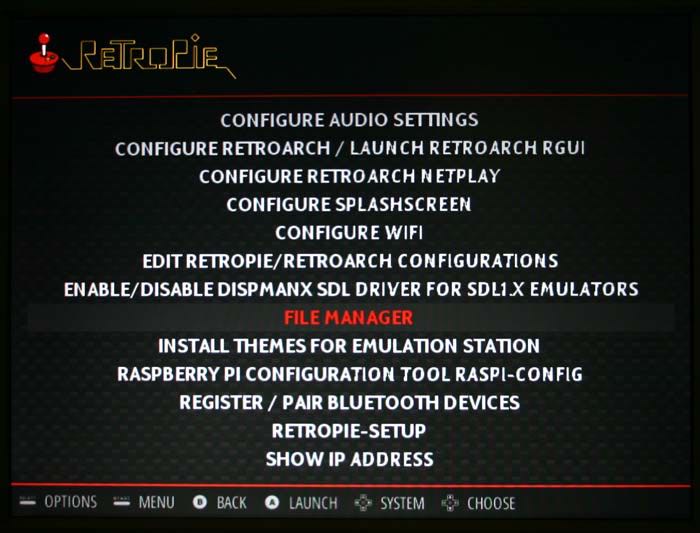
Die Standardansicht ist tief im System, sodass Sie den Joystick oder die Tastatur verwenden müssen, um zurück im Dateisystem zu navigieren, indem Sie auf „/..“ klicken.

Sie müssen dies etwa viermal tun, um zum Basisverzeichnis zurückzukehren. Dort angekommen, finden und betreten Sie das Verzeichnis „/media“.

In diesem Verzeichnis können Sie Ihren USB-Stick (normalerweise /USB0) finden.

Gehen Sie zum Verzeichnis des Sticks, wo Ihre ROMs gespeichert sind.
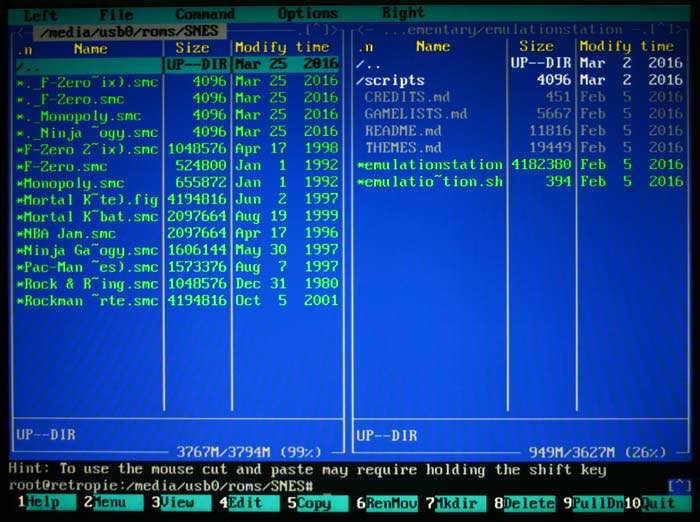
Zum Kopieren haben Sie zwei Fenster, um von einem zum anderen zu kopieren. Um die Fenster zu wechseln, müssen Sie die „Tab“-Taste drücken. Navigieren Sie im neuen Fenster mit „/..“ zurück zum Hauptverzeichnis wie zuvor, aber diesmal gehen Sie in das Verzeichnis „/home“.

Im Verzeichnis „/home“ befindet sich das Verzeichnis „/retropie“, und darin gibt es Verzeichnisse für verschiedene Systemdateien (wie den „/bios“-Ordner für die verschiedenen Emulatoren) sowie das Verzeichnis „/ROMs“.

Im ROMs-Verzeichnis gibt es Ordner für alle Emulatoren, die das System unterstützt.

Öffnen Sie jeden Ordner und kopieren Sie die Dateien von einer Seite des Bildschirms auf die andere, indem Sie Dateien für jeden Emulator in jeden Ordner kopieren, in diesem Fall SNES.

Kopieren Sie, indem Sie die Datei auswählen, die Sie kopieren möchten, und die F5-Taste drücke und anschließend die Eingabetaste drücken, um den Kopiervorgang auszuführen.

Hinweis: Mac-Benutzer werden die unsichtbaren Mac-Systemdateien bemerken, die mit „._“ für jede Datei auf dem Stick beginnen. Kopieren Sie diese nicht – nur die tatsächlichen Dateien.
Sobald Sie mit dem Kopieren fertig sind, können Sie den Dateimanager mit F10 verlassen. Möglicherweise müssen Sie den Pi nach dem Kopieren neu starten, um alle neuen hinzugefügten ROMs anzuzeigen.
Joysticks
Sie müssen einen Joystick mit Retropie verwenden, was sich eigentlich von selbst versteht. Aber der Joystick funktioniert auf unterschiedliche Weise, je nachdem, welchen Emulator Sie verwenden. Lassen Sie uns einen SNES-ähnlichen USB-Controller als unser Modell verwenden.

In allen Modi steuert das Steuerkreuz nach oben und unten sowie links und rechts, aber die Tasten funktionieren je nach Modus unterschiedlich. Hier ist eine Auswahl verschiedener Konfigurationen, die wir festgestellt haben.
- Die Retropie-Oberfläche standardmäßig verwendet die „A“-Taste zum Auswählen und die „B“-Taste zum Beenden. Das Gleiche gilt für RetroArch.
- Retroarch ist das zugrunde liegende System für die meisten Emulatoren. Betreten Sie das Menüsystem innerhalb der Spiele, indem Sie „Select“ gedrückt halten und die „X“-Taste drücken.
- Der Dateimanager verwendet die „X“-Taste zum Auswählen. Keine der anderen Tasten funktioniert.
- Super Nintendo verwendet alle Tasten des Gamepads plus „Start“ und „Select“. Einige Spiele scheinen hauptsächlich die „Y“- und „B“-Tasten zu verwenden, wobei Y tendenziell die Feuertaste und B der Sprungtasten ist.
- Commodore 64 verwendet die „A“-Taste (oder die Start-Taste), um auf die Einstellungen für VICE zuzugreifen. Sobald Sie im Menüsystem sind, verwenden Sie die „X“-Taste zum Auswählen und die „A“-Taste zum Beenden. Dies ist ein Sonderfall, da der Joystick zwar für den Emulator eingerichtet ist, Sie ihn in „VICE -> Machine Settings -> Joystick Settings“ ausdrücklich einstellen müssen. Seien Sie sich bewusst: Es gab eine Konvention in der C64-Welt, bei der der Standard-Joystick Joystick 2 war. Seltsam, aber wahr.
- Das Sega Master System verwendet nur die „A“- und „B“-Tasten für Feuer und Sprung sowie die „Select“- und „Start“-Tasten entsprechend der originalen Konsole.
- Natürlich verwendet der MegaDrive und NeoGeo alle vier Tasten, da es vier auf dem ursprünglichen Gamepad gab.
Offensichtlich können Sie die Standard-Joystick-Konfigurationen neu konfigurieren, wenn sie Sie stören, weil Sie wissen, wie sie im originalen Spielesystem sein sollten, aber dies ist ein sehr mühsamer Prozess, in den wir in einem zukünftigen Artikel eingehen könnten.
Die beste Idee ist, einen kostengünstigen Controller zu kaufen, der der Form und Struktur des originalen Spielsystems entspricht, aber mit USB ausgestattet ist. Dies ist ein gutes Beispiel für SNES, und dieses hier für Mega Drive. Wenn Sie einen schnellen genug Pi haben, um N64-Spiele auszuführen, wäre dies eine gute Wahl. Und für Playstation PSX können Sie einen echten PSX-Controller erwerben und diesen speziellen PSX-zu-USB-Adapter verwenden, um ihn am Pi zu verwenden.
Der beste Joystick für Retropie? Ein Arcade-Stick. Obwohl diese oft sehr teuer sind, können Sie immer selbst einen aus echten Arcade-Teilen herstellen; dieses Kit kommt sogar mit dem Encoder auf USB. Dann brauchen Sie nur noch eine coole Box, in die er passt.
Übrigens benötigen einige Spiele, wie die auf MAME und NeoGeo, die für Spielhallen gedacht waren, möglicherweise eine Emulation des Münzschachtaktors. Der beste und einfachste Weg, dies zu tun, besteht darin, eine kleine Tastatur an das Retropie-System anzuschließen und die 5-Taste zu verwenden, um eine Münze einzuwerfen, und die 1-Taste, um für Spieler 1 zu starten. Verwenden Sie entweder eine kleine USB-Tastatur oder eine winzige Bluetooth-Tastatur, wenn der Platz ein Problem darstellt. Sie benötigen auch einen kleinen Bluetooth-USB-Adapter.
Upgrade
Wenn Sie Ihr System aktualisieren, wenn neue Revisionen herauskommen, ist es wichtig, alle Ihre Spiele zu sichern. Vor dem Upgrade verwenden Sie den Dateimanager, um die gesamten ROM- und BIOS-Verzeichnisse aus dem Retropie-Verzeichnis auf einen USB-Stick zu kopieren. Löschen Sie dann die Daten und installieren Sie die neue RetroPie auf Ihrer CD-Karte und verwenden Sie den Dateimanager, um die Ordner zurück in das RetroPie-Verzeichnis zu kopieren.
Spielen auf einem VGA-Monitor
Bonus-Tipp – Wenn Sie RetroPie auf einem VGA-Monitor spielen müssen, was Sie tun werden, wenn Sie Ihren Pi in ein Arcade-Gehäuse einbauen, benötigen Sie ein einfaches Teil, um dies zu erreichen. Ein HDMI-zu-VGA-Adapter kostet nur ein paar Dollar und kann auf Amazon gefunden werden, wie dieser hier oder dieser hier.

Beenden
Und schließlich könnten Sie feststellen, dass einige Emulatoren schwer zu beenden sind und nicht nur, weil die Spiele gut sind. Zunächst denken Sie vielleicht, dass der einzige Weg, aus dem Spiel zu beenden, darin besteht, den Pi neu zu starten, aber es gibt Methoden, um ordentlich zu beenden.
Um RetroArch-Spiele zu beenden, drücken Sie einfach gleichzeitig die „Start“- und „Select“-Tasten. Das deckt die meisten Spiele ab. Der C64-Beenden-Befehl ist versteckt: Drücken Sie die „A“-Taste auf dem Joystick und scrollen Sie zum Ende des VICE-Menüs, um zu beenden. MAME- und NeoGeo-Spiele beenden Sie mit der ESC-Taste.
Fazit
Dies ist keine umfassende Liste, enthält jedoch die wichtigsten Tipps. Wenn Sie möchten, dass wir mehr über Retropie machen, lassen Sie es uns in den Kommentaren wissen.
Retro-Spiele auf dem Pi sind sehr einfach und angenehm. Denken Sie daran, den schnellsten Pi zu bekommen, den Sie sich leisten können, um das Beste aus den verschiedenen Spieltypen herauszuholen.
Wie bereits erwähnt, wenn Sie Fragen zu RetroPie haben, teilen Sie diese bitte in den Kommentaren unten mit.







