






So verbinden Sie sich mit versteckten Wi-Fi-Netzwerken unter Windows
Als Vorsichtsmaßnahme verstecken Menschen und Organisationen ihre Wi-Fi-Netzwerke, insbesondere wenn sie nicht für die öffentliche Nutzung gedacht sind. Sie entscheiden sich, die SSID nicht zu übertragen, sodass sie nicht auf der Liste der verfügbaren Netzwerke erscheint, wenn Menschen ihr Wi-Fi einschalten. Ihr bester Freund könnte sein Wi-Fi-Netzwerk vor seinem Mitbewohner und anderen in seinem Gebäude verstecken, aber das schließt auch Sie aus. Dieses Tutorial zeigt, wie Sie sich über die Taskleiste und die Windows-Einstellungen mit versteckten Wi-Fi-Netzwerken verbinden.
Haben Sie Ihr Wi-Fi-Passwort vergessen? Wir zeigen Ihnen, wie Sie gespeicherte Wi-Fi-Passwörter in Windows anzeigen.
Inhaltsverzeichnis
- Mit der Taskleiste mit verstecktem Wi-Fi verbinden
- Mit den Einstellungen mit verstecktem Wi-Fi verbinden
- So blenden Sie ein verstecktes Netzwerk aus, wenn Sie die Details des Routers haben
- Häufig gestellte Fragen
Mit der Taskleiste mit verstecktem Wi-Fi verbinden
Bevor Sie sich mit einem versteckten Wi-Fi-Netzwerk verbinden, müssen Sie den Netzwerknamen oder die SSID (Service Set Identifier), die Art der Verschlüsselung und das Passwort des Netzwerks kennen. Holen Sie sich diese Informationen vom Eigentümer des Wi-Fi-Netzwerks.
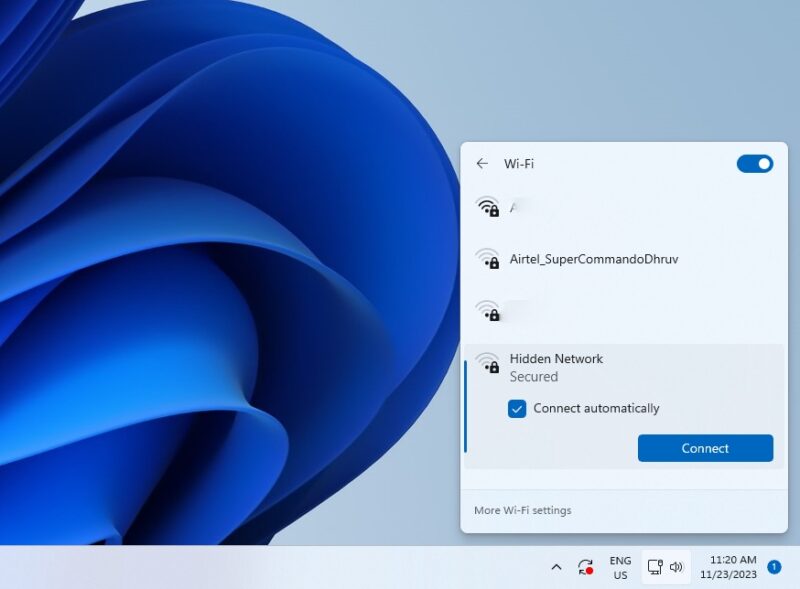
Klicken Sie dann auf das Netzwerksymbol in der Windows-Taskleiste. Rufen Sie die Liste der verfügbaren Wi-Fi-Netzwerke auf, mit denen Sie sich verbinden können. Wenn Ihr Wi-Fi-Netzwerk nicht angezeigt wird, können Sie einige schnelle Lösungen ausprobieren.
Sie sehen ein Netzwerk mit dem Titel Verstecktes Netzwerk. Klicken Sie darauf, stellen Sie sicher, dass Automatisch verbinden aktiviert ist, und klicken Sie auf Verbinden.
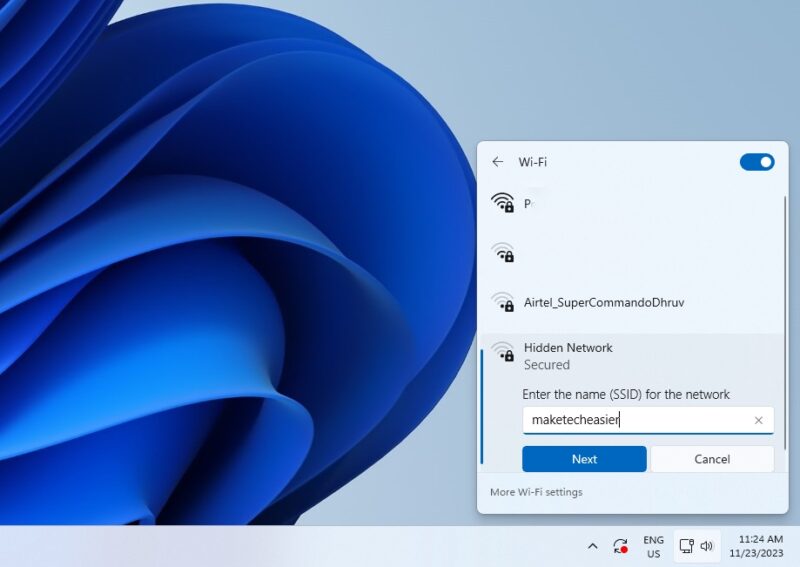
Sie werden aufgefordert, die SSID des Netzwerks einzugeben. Geben Sie basierend auf den Informationen, die Sie vom Wi-Fi-Besitzer gesammelt haben, den Namen in das Feld ein und klicken Sie auf Weiter.
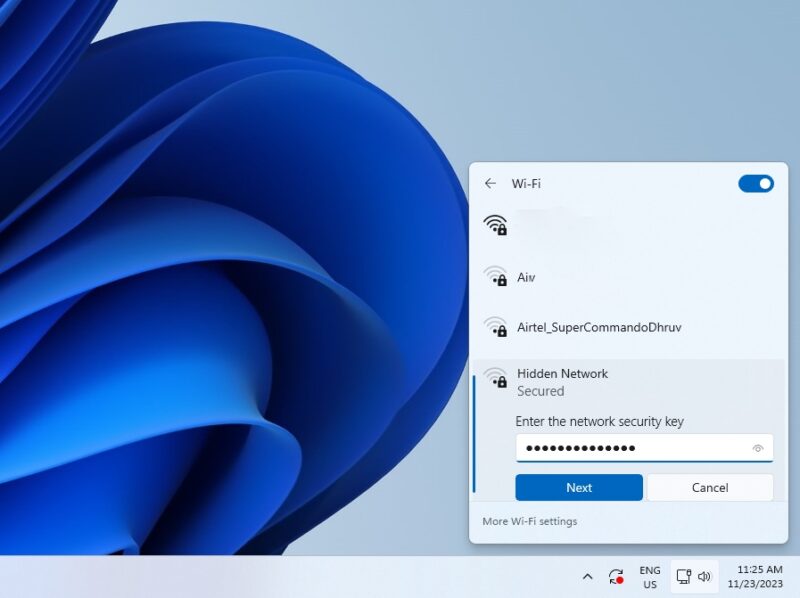
Der nächste Bildschirm fragt nach dem Netzwerksicherheitsschlüssel oder dem Passwort. Geben Sie das Passwort ein, das Sie erhalten haben, und klicken Sie erneut auf Weiter.
Wenn Ihr System das Netzwerk überprüft und sich damit verbindet, erscheint eine Nachricht, die fragt, ob Sie Ihren PC sichtbar machen möchten. Wählen Sie Ja oder Nein.
Tipp: Lassen Sie Ihren PC automatisch mit Ihrem bevorzugten Netzwerk verbinden.
Mit den Einstellungen mit verstecktem Wi-Fi verbinden
Die folgende Methode bietet eine alternative Möglichkeit, sich über die Windows-Einstellungen mit versteckten Wi-Fi-Netzwerken zu verbinden.
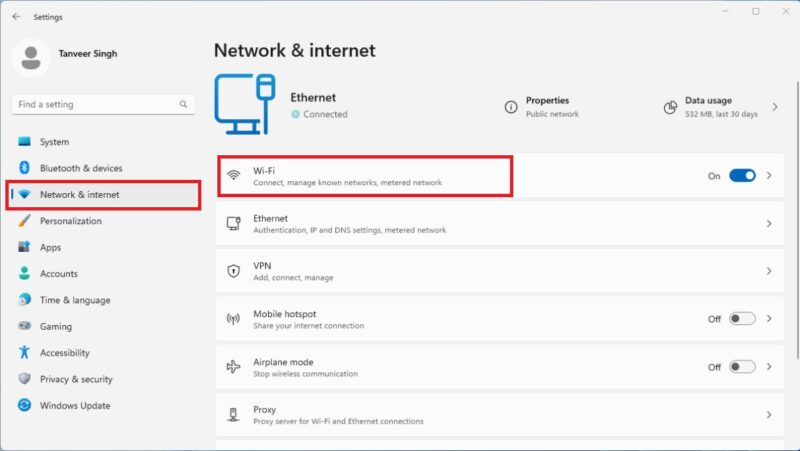
Rufen Sie den Einstellungen-Bildschirm auf, indem Sie Win + I drücken. Wählen Sie Netzwerk & Internet auf der linken Seite und klicken Sie dann auf Wi-Fi auf der rechten Seite.
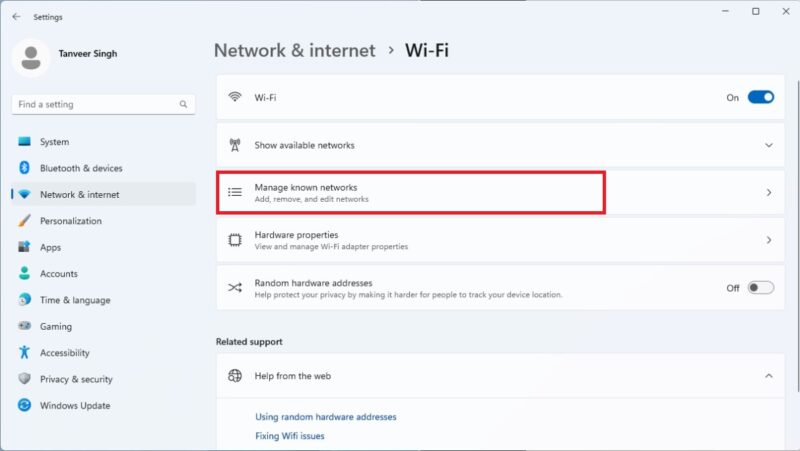
Klicken Sie auf Bekannte Netzwerke verwalten.
Neben Ein neues Netzwerk hinzufügen klicken Sie auf Netzwerk hinzufügen. Fügen Sie den Netzwerknamen, Sicherheitstyp und Sicherheitsschlüssel hinzu. Aktivieren Sie die Kästchen neben Automatisch verbinden und Verbinden, auch wenn dieses Netzwerk nicht sendet, damit Sie diesen Prozess nicht jedes Mal wiederholen müssen.
Klicken Sie auf Speichern und warten Sie, bis Ihr PC sich mit dem hinzugefügten Netzwerk verbindet.
So blenden Sie ein verstecktes Netzwerk aus, wenn Sie die Details des Routers haben
Um ein verstecktes Netzwerk auszublenden, benötigen Sie die Anmeldeinformationen für die Website Ihres Routers. Die Standard-Anmeldeinformationen in Ihrem Produktmanual funktionieren, wenn Sie diese nicht geändert haben. Sie benötigen auch den Netzwerkschlüssel, die SSID und den Verschlüsselungsschlüssel, die sich normalerweise auf der Rückseite/unten des Routers befinden.
Wenn Sie Schwierigkeiten haben, die IP-Adresse Ihres Routers zu finden, können Sie gängige Router-Adressen für beliebte Routermarken überprüfen und die IP-Adresse für Ihren finden. In den meisten Fällen funktioniert die IP-Adresse 192.168.1.1.
Nachdem Sie alle erforderlichen Details erhalten haben, geben Sie die IP-Adresse des Routers ein, während Sie mit dem Netzwerk verbunden sind. Geben Sie die ID und das Passwort auf dem Bildschirm ein und navigieren Sie nach dem Anmelden zu den Einstellungen. Die Optionen sehen je nach Router unterschiedlich aus, aber Sie müssen etwas finden, das ähnlich wie Wi-Fi-Einstellungen oder Lokales Netzwerk aussieht.
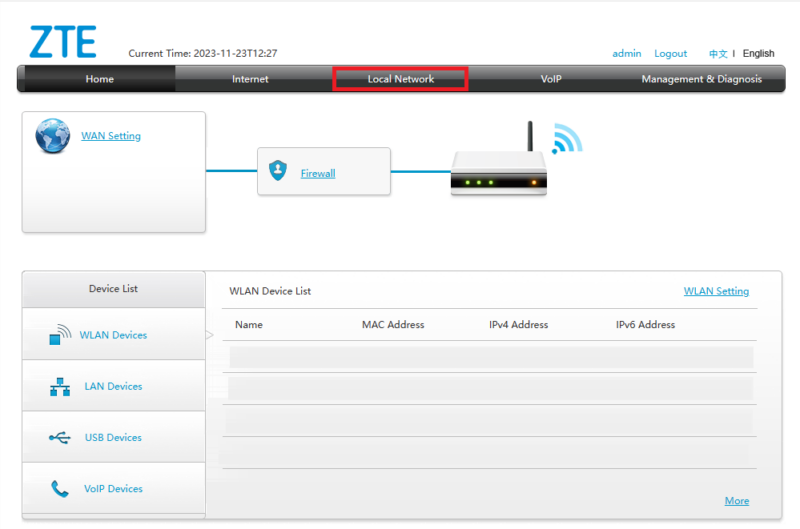
Im Einstellungsfenster suchen Sie die WLAN- oder Wi-Fi-Einstellungen und suchen Sie nach etwas mit dem Titel WLAN-SSID-Konfiguration oder SSID-Einstellungen.
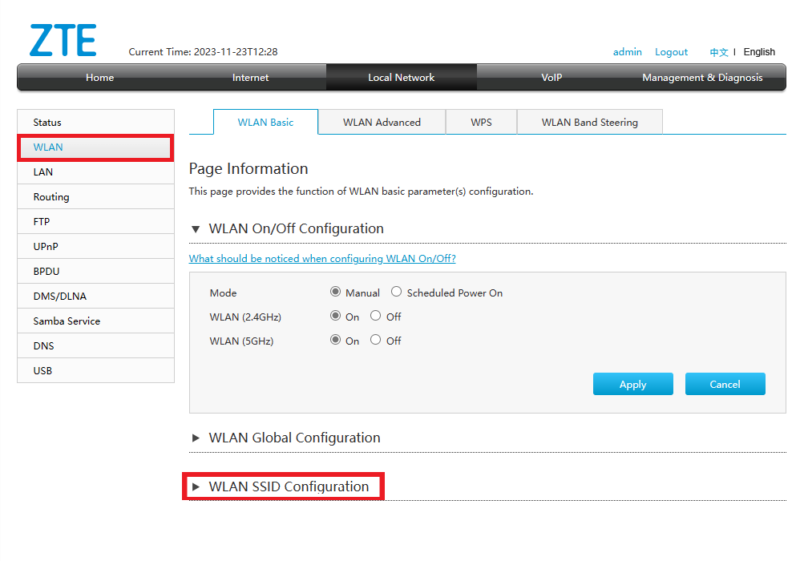
Auf diesem Bildschirm sollten Sie eine Option sehen, um die SSID auszublenden. Deaktivieren Sie die Option oder wählen Sie Aus (je nach Einstellungsseite Ihres Routers), um das Netzwerk sichtbar zu machen. Wenn auf dieser Seite mehrere SSIDs aufgeführt sind, müssen Sie dies für jedes Netzwerk tun, das Sie sichtbar machen möchten.
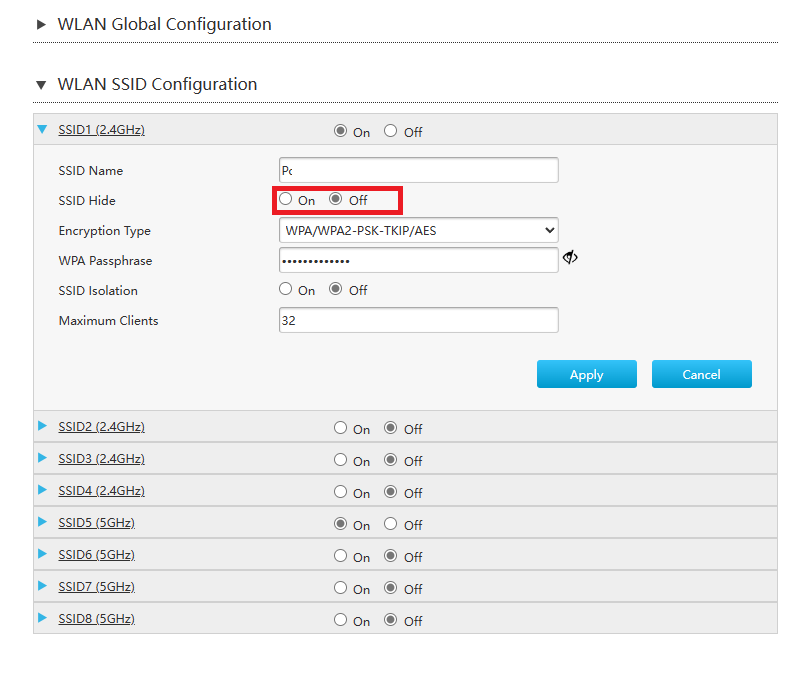
Klicken Sie auf Übernehmen oder Speichern, um Ihre Änderungen zu speichern.
Wenn Sie diese Schritte korrekt befolgen, wird der Netzwerk-/Routername oder die SSID für andere sichtbar sein. Wenn Sie sich Sorgen über unbefugten Zugriff auf Ihr Netzwerk machen, weil es sichtbar ist, können Sie unerwünschte Verbindungen von Ihrem Wi-Fi überprüfen und entfernen.
Häufig gestellte Fragen
Ist ein verstecktes Netzwerk sicherer?
Nein. Das Verstecken Ihres Netzwerks verhindert nur, dass Ihr Router Ihre SSID überträgt. Ein verstecktes Netzwerk schützt Sie nicht vor böswilligen Hackern, die aktiv nach versteckten Netzwerken suchen. Für zusätzliche Sicherheit wählen Sie ein starkes Passwort und eine Verschlüsselung wie WPA3, und wenn Ihr Gerät WPA3 nicht unterstützt, entscheiden Sie sich für WPA2.
Kann mein Netzwerk nach dem Verstecken des Netzwerks noch gefunden werden?
Ja. Ihr Netzwerkname oder Ihre ID wird verborgen, aber nicht das Netzwerk selbst. Drahtlose Netzwerk-Analysetools – wie Netspot, SolarWinds Wi-Fi-Analyse und Acrylic Wi-Fi – können Ihr Netzwerk leicht aufspüren und anderen Benutzern Ihren Netzwerkname oder SSID bereitstellen.
Setzt die Verbindung zu einem öffentlichen Wi-Fi-Netzwerk mein Gerät Hackern aus?
Ja. Ihr PC ist Hackern ausgesetzt, wenn Sie ein öffentliches Netzwerk verwenden, da die generierten Informationen, einschließlich Ihrer Daten, unverschlüsselt sind. Während Sie ein öffentliches Wi-Fi-Netzwerk nutzen, können Cyberkriminelle leicht auf Ihre persönlichen Informationen zugreifen und diese stehlen. Aber es ist möglich zu wissen, ob sich jemand anderes bei Ihrem Windows-PC anmeldet.
Bildnachweis: Unsplash. Alle Screenshots von Tanveer Singh.







