






So erstellen Sie eine Dropdown-Liste in Microsoft Excel
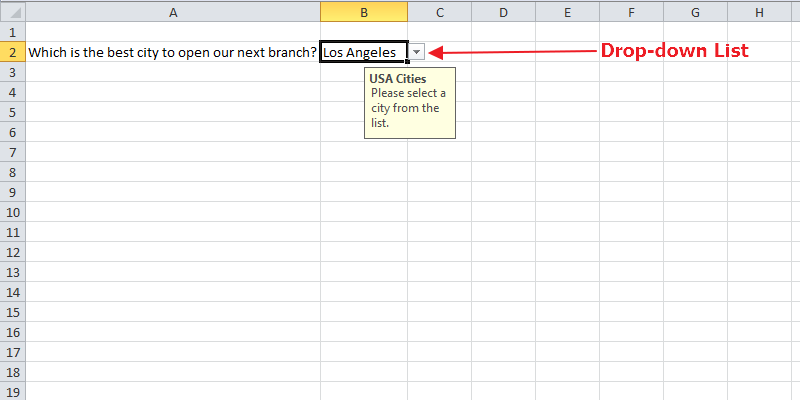
Das Erstellen einer Dropdown-Liste in Ihrem Excel-Arbeitsblatt kann die Effizienz Ihrer Arbeit steigern. Dies kann besonders nützlich sein, wenn Sie möchten, dass Ihre Kollegen bestimmte Informationen bereitstellen, die für das Unternehmen relevant sein können. Durch die Verwendung einer Excel-Dropdown-Liste können Sie genau steuern, was in eine Zelle eingegeben werden kann, indem Sie den Benutzern die Option geben, aus einer vordefinierten Liste auszuwählen.
Wenn Sie eine Dropdown-Liste zu einer Zelle hinzufügen, wird ein Pfeil daneben angezeigt. Ein Klick auf diesen Pfeil öffnet die Liste und gibt dem Benutzer die Möglichkeit, einen der Punkte auf der Liste auszuwählen. Dies spart nicht nur Platz auf Ihrem Arbeitsblatt, sondern lässt Sie auch wie einen Superuser aussehen und beeindruckt Ihre Kollegen und Ihren Chef. Hier ist eine Schritt-für-Schritt-Anleitung, wie Sie eine Dropdown-Liste in Excel erstellen.
Lesen Sie auch: 15 Microsoft Excel Tipps und Tricks, um Zeit zu sparen
Schritt 1: Definieren Sie den Inhalt Ihrer Liste
- Öffnen Sie ein neues Excel-Arbeitsblatt und geben Sie die Inhalte ein, die in Ihrer Liste erscheinen sollen. Stellen Sie sicher, dass jeder Eintrag eine Zelle einnimmt und alle Einträge vertikal in derselben Spalte ausgerichtet sind. Stellen Sie auch sicher, dass keine leeren Zellen zwischen den Einträgen vorhanden sind. In unserem Fall wird unser Dropdown-Menü eine Liste von Städten zur Auswahl öffnen.

- Sobald Sie mit dem Zusammenstellen der Liste fertig sind, markieren Sie alle Einträge, klicken Sie mit der rechten Maustaste darauf und wählen Sie „Namen definieren“ aus dem Menü, das erscheint.

- Dies öffnet ein neues Fenster mit dem Titel „Neuer Name“. Wählen Sie einen Namen für Ihre Liste und geben Sie diesen im Textfeld „Name“ ein.

- Klicken Sie auf „OK“.
Schritt 2: Fügen Sie Ihre Dropdown-Liste zu einem Arbeitsblatt hinzu
Der nächste Schritt besteht darin, Ihre Dropdown-Liste zu einem Arbeitsblatt hinzuzufügen. So geht’s.
Öffnen Sie ein neues oder ein vorhandenes Arbeitsblatt, in dem Sie Ihre Dropdown-Liste platzieren möchten.
Markieren Sie die Zelle, in der Sie die Dropdown-Liste platzieren möchten. Klicken Sie auf die Registerkarte „Daten“ und suchen Sie dann das Symbol „Datenüberprüfung“ im Abschnitt Datentools und klicken Sie darauf.

- Ein Datenüberprüfungsfenster erscheint, das drei Registerkarten enthält: Einstellungen, Eingabebeschreibung und Fehlermeldung. Wählen Sie im Register Einstellungen „Liste“ aus dem Dropdown-Menü „Pfeil“. Eine neue Option mit der Bezeichnung „Quelle“ erscheint nun am unteren Ende des Fensters. Klicken Sie in das Textfeld und geben Sie dann ein „=“-Zeichen gefolgt vom Namen Ihrer Dropdown-Liste ein. In unserem Fall sollte es
=citieslauten.

Die Kästchen „Leere ignorieren“ und „Dropdown in der Zelle“ sind standardmäßig aktiviert. Wenn das Kästchen „Leere ignorieren“ aktiviert ist, bedeutet das, dass es in Ordnung ist, wenn die Personen die Zelle leer lassen. Wenn Sie jedoch möchten, dass jeder Benutzer eine Option aus der Zelle auswählt, deaktivieren Sie das Kästchen.
- Klicken Sie auf OK. Das war’s. Sie haben eine Dropdown-Liste zu Ihrem Arbeitsblatt hinzugefügt.

Nachdem Sie das abgeschlossen haben, können Sie zur Registerkarte Eingabebeschreibung übergehen.
Schritt 3: Eingabebeschreibung für die Datenüberprüfung festlegen (Optional)
Manchmal möchten Sie, dass eine Nachricht (mit Beschreibung) aufgeht, wenn die Zelle mit der Dropdown-Liste angeklickt wird. In diesem Fall müssen Sie das Kästchen „Eingabebeschreibung anzeigen“ auf der Registerkarte Eingabebeschreibung aktivieren. Sie müssen auch den Titel und die Eingabebeschreibung in den entsprechenden Feldern ausfüllen. Ihre Dropdown-Liste sollte jetzt ungefähr so aussehen wie das folgende Bild.

Die letzte Registerkarte ist für die Fehlermeldung. Sobald sie definiert ist, wird eine Fehlermeldung gesendet, wenn jemand ungültige Daten eingibt – Daten, die nicht auf der Liste stehen.
Zusammenfassung
Dropdown-Listen sind sehr häufig auf Websites und für den Benutzer sehr intuitiv. Ihre vielseitige Natur macht sie in nahezu allen Branchen nützlich. Egal ob in Umfragen, der Geschäftswelt oder sogar in Schulen, Sie werden immer die Notwendigkeit finden, Excel-Dropdown-Listen zu verwenden.
War dieser Artikel hilfreich? Fühlen Sie sich frei, zu kommentieren und zu teilen.







