






Wie man einen QR-Code in Canva erstellt
QR-Codes sind deine praktischen Partner, um schnellen Zugriff auf Links, Dateien, Kontaktdaten und vieles mehr zu bieten. Sobald du weißt, wie man einen QR-Code in Canva erstellt, wirst du sie wahrscheinlich noch häufiger nutzen als jetzt.
So erstellen Sie einen QR-Code im Canva-Editor
Während du Canva möglicherweise bereits verwendest, um Grafiken für soziale Medien, Websites, Marketing und mehr zu erstellen, weißt du vielleicht nicht, dass es auch eine großartige Möglichkeit ist, QR-Codes kostenlos zu erstellen. Erstelle einfach ein Design, füge einen QR-Code mit deinen Daten hinzu und schon bist du bereit. Und wenn du Canva noch nicht verwendest, ist jetzt ein großartiger Zeitpunkt dafür. Du kannst Grafiken erstellen, Videos bearbeiten, GIFs machen und vieles mehr.
Herauszufinden, wie man einen QR-Code in Canva erstellt, dauert nur wenige Minuten und du kannst es auf deinem Computer oder einem mobilen Gerät tun.
Beginne damit, dich in deinem Canva-Konto einzuloggen. Wenn du kein Konto hast, ist es kostenlos zu erstellen und ermöglicht dir, deine Designs zu speichern.
Erstellen Sie einen QR-Code auf einem Computer
Wähle auf einem Computer Alle Apps auf der linken Seite des Editorfensters aus. Du kannst auch auf das Haupt-Dashboard von Canva zugreifen. Für mein Beispiel erstelle ich einen Instagram-Post, aber das funktioniert für jede Art von Design, das du erstellst.
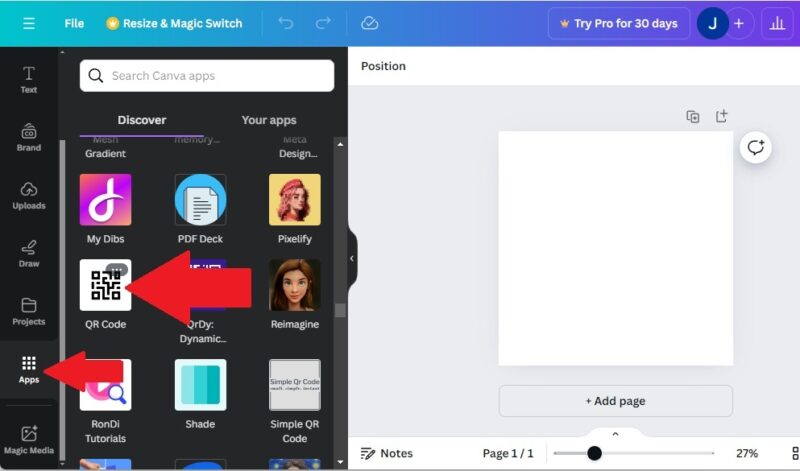
Wähle QR-Code aus der Liste der Canva-Apps. Es ist ziemlich weit unten in der Liste, daher empfehle ich, einfach nach „QR-Code“ im Suchfeld zu suchen. Wähle Öffnen, wenn du dazu aufgefordert wirst.
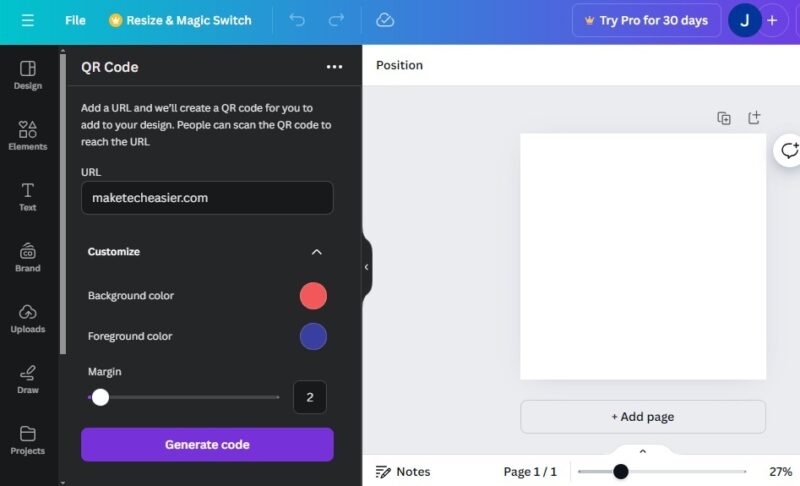
Gib die gewünschten URL ein. Erweitere dann Anpassen, um die Hintergrund-/Vordergrundfarben sowie den Rand auszuwählen. Drücke Code generieren, wenn du fertig bist.
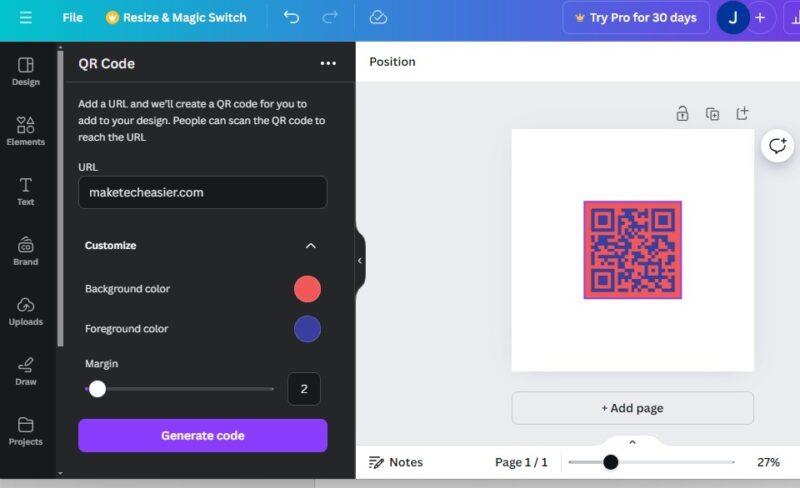
Positioniere und skaliere den QR-Code in Canva, um ihn am besten an dein Design und deine Bedürfnisse anzupassen. Speichere, lade es herunter und/oder drucke das endgültige Design.
Übrigens, du brauchst dein Telefon nicht, um einen QR-Code auf deinem Windows-PC zu scannen. Stattdessen kannst du diese vier Optionen verwenden, um QR-Codes in Windows zu scannen.
Erstellen Sie einen QR-Code über Mobile
Bevorzugst du es, zu lernen, wie man einen QR-Code in Canva auf einem mobilen Gerät erstellt? Lade die Canva-App herunter und melde dich in deinem Konto an. Beginne mit deinem gewünschten Design. Wähle Apps aus der unteren Symbolleiste und suche nach QR-Code. Tippe auf QR-Code und wähle Öffnen. Möglicherweise musst du der App die Berechtigung erteilen, um zu laufen.
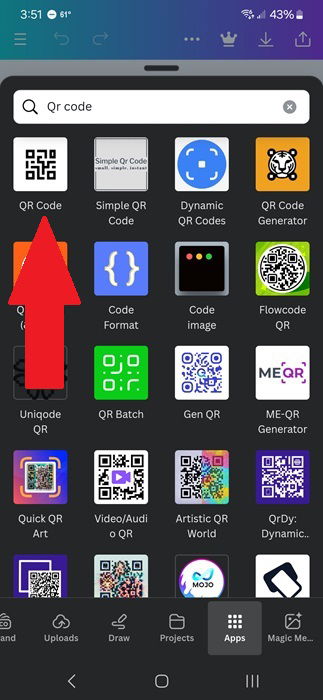
Gib deine Ziel-URL ein und erweitere Anpassen, um eine Hintergrundfarbe, Vordergrundfarbe und Rand auszuwählen. Tippe auf Code generieren, um den QR-Code zu deinem aktuellen Design hinzuzufügen.

Skaliere und repositioniere deinen QR-Code nach Bedarf, um ihn in dein Design einzufügen.

So erstellen Sie dynamische QR-Codes in Canva
Um dynamische QR-Codes in Canva zu erstellen, musst du dich für ein Konto bei Hovercode anmelden. Dies ist völlig kostenlos. Sobald du ein Konto erstellt hast, kannst du es mit Canva verknüpfen, um dynamische QR-Codes zu deinen Designs hinzuzufügen und zu aktualisieren. Der Prozess funktioniert sowohl auf der Desktop- als auch auf der Mobilversion von Canva.
Wähle entweder von der Canva-Startseite oder vom Canva-Editor aus Apps in der linken Seitenleiste (oder unten in der Mobil-App). Scrolle oder suche nach Dynamischen QR-Codes. Ich finde, dass die Suche viel schneller ist. Wähle das Ergebnis aus und wähle Öffnen.

Wähle eine Vorlage und passe sie dann mit deinem Link, einem Logo und Farben an. Nur der Link ist erforderlich. Wenn du fertig bist, aktiviere die Option Dynamisch (es ist die letzte Anpassungsoption). Andernfalls handelt es sich einfach um einen normalen QR-Code.
Erstelle dann ein Hovercode-Konto oder melde dich an, um die beiden zu verlinken. Wähle schließlich Zum Design hinzufügen. Wenn du dies von der Startseite aus anstelle des Editorfensters tust, wirst du aufgefordert, es zu einem neuen oder bestehenden Design hinzuzufügen.
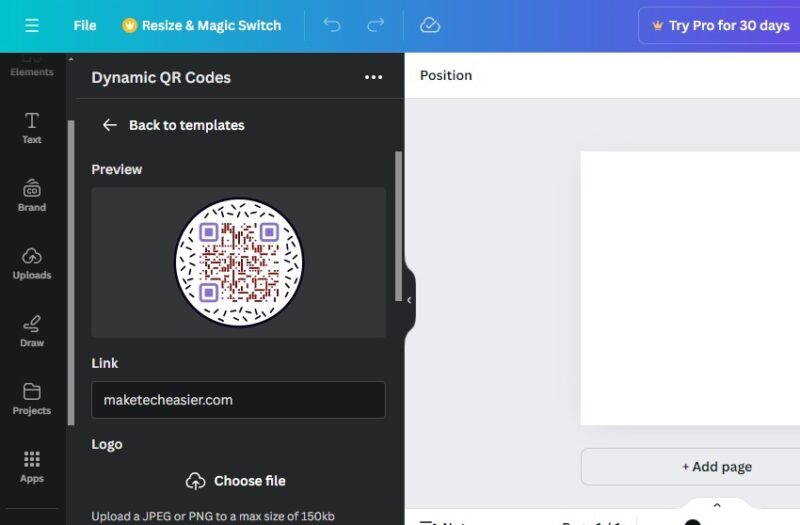
Vervollständige dein Design wie gewohnt. Melde dich jederzeit bei deinem Hovercode-Konto an, um den Link zu aktualisieren oder Analysen zu überprüfen. Du musst den QR-Code oder das Design nicht neu erstellen, um ein Update vorzunehmen, was schön ist.
Derzeit ist die einzige App im Canva-App-Store, die es dir ermöglicht, QR-Codes nach deren Erstellung zu aktualisieren, die App für dynamische QR-Codes. Wenn du eine andere QR-Codes-App aus ihrem Store verwendest, musst du jedes Mal einen völlig neuen QR-Code erstellen, wenn du den Link aktualisieren möchtest.
Zu lernen, wie man einen QR-Code in Canva erstellt, hilft dir, deine Designs noch nützlicher zu machen. Und wenn Canva für deine Designs in sozialen Medien nicht ganz richtig funktioniert, probiere diese anderen grafischen Websites für soziale Medien aus. Wenn du kein vollständiges Design benötigst und nur einen einfachen QR-Code möchtest, probiere diese QR-Code-Generator-Apps. Wenn du ein Outlook-Benutzer bist, überspringe die übliche Anmeldung und lerne, wie du dich nur mit einem QR-Code bei Outlook anmeldest.
Bildnachweis: Pexels, Alle Screenshots von Crystal Crowder







