






Wie man Siri-Shortcuts auf Ihrem iPhone und iPad erstellt
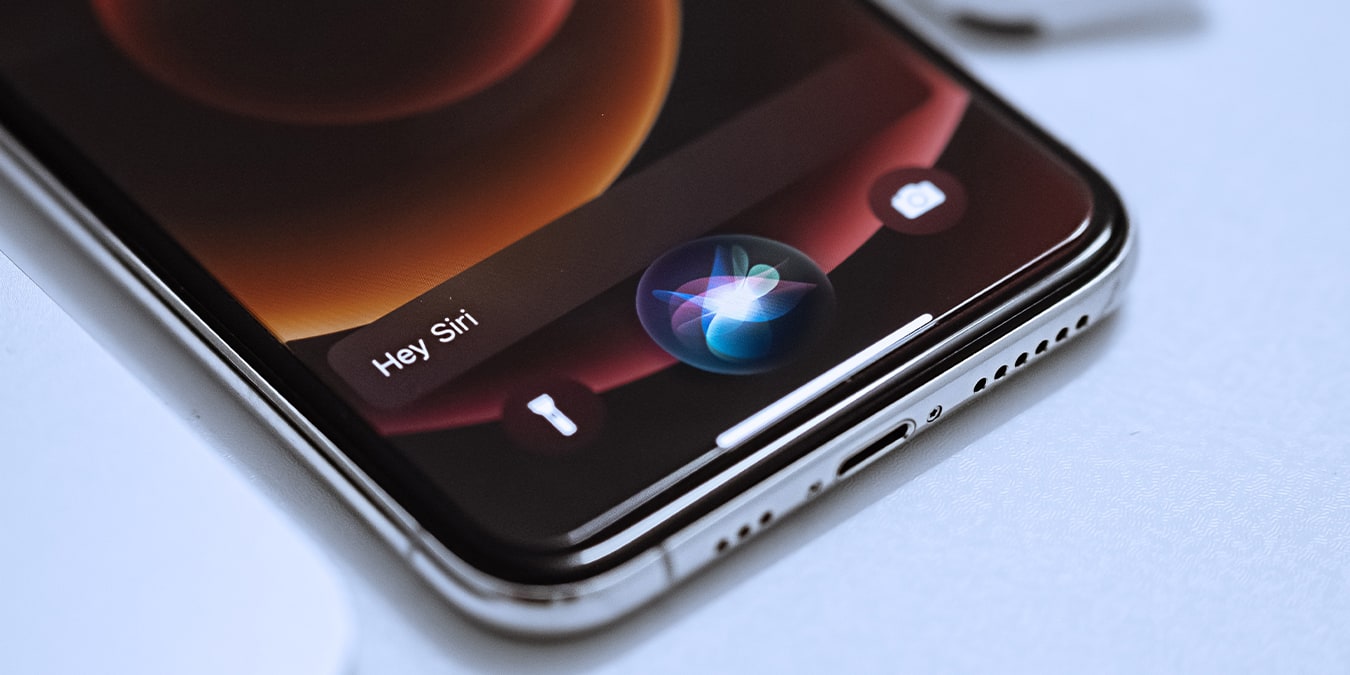
Apple führte “Siri-Shortcuts” bereits mit iOS 12 ein, das 2018 veröffentlicht wurde. In der Zwischenzeit wurden viele Verbesserungen vorgenommen. Was anfänglich auf Siri beschränkt war, ist jetzt als separate und native App namens Kurzbefehle verfügbar. Wenn Sie ein Power-User sind, der lernen möchte, wie man Siri-Shortcuts auf Ihrem iPhone oder iPad erstellt, sind Sie hier genau richtig.
In diesem kurzen Leitfaden zeigen wir Ihnen zwei verschiedene Möglichkeiten, um Siri-Shortcuts auf Ihrem iPhone oder iPad zu erstellen: indem Sie vorhandene installieren oder Ihre eigenen (von Grund auf) erstellen. Hier ist alles, was Sie wissen müssen.
Außerdem lesen: 20 der besten Siri-Shortcuts für iOS-Power-User
1. Die Kurzbefehle-Galerie nutzen
Über die Kurzbefehle-App (die vorinstalliert ist) können Sie auf eine große Anzahl von Siri-Shortcuts zugreifen. Dieser Teil der Kurzbefehle-App wird als “Galerie” bezeichnet. Befolgen Sie diese Anweisungen, um ihn zu nutzen.
- Wenn Sie die Kurzbefehle-App starten, öffnet sich der Tab “Meine Kurzbefehle”. Sie können den Galeriebereich über das Symbol am unteren Bildschirmrand aufrufen.

- Die Kurzbefehle-Galerie enthält eine Sammlung von fertigen Shortcuts, die in praktische Kategorien unterteilt sind. Wenn Sie einen finden, der Ihnen gefällt, wählen Sie ihn aus (um eine Übersicht zu öffnen) und tippen Sie dann auf die Schaltfläche “Shortcut hinzufügen”.

- Wenn Sie Ihre Bibliothek öffnen, finden Sie den neuen Shortcut. Tippen Sie auf die drei Punkte in der oberen rechten Ecke des Shortcuts, um die Aktionen zu sehen, die Ihr Shortcut ausführen wird. Sie können alle gewünschten Änderungen vornehmen, um den Shortcut an Ihre Bedürfnisse anzupassen.
Denken Sie schließlich daran, dass Sie diese Shortcuts durch Antippen ihrer Symbole/Thumbnails auslösen können. Alternativ können Sie den Namen des Shortcuts sagen, den Sie auslösen möchten (natürlich mit Siri). Daher sind sie nicht mehr nur auf Siri beschränkt, was sicherlich eine positive Entwicklung ist.
Außerdem lesen: 21 der besten FaceTime-Tipps und Tricks, um es wie ein Profi zu nutzen
2. Eigene Siri-Shortcuts erstellen
Wenn Sie in der Kurzbefehle-Galerie keinen Shortcut finden, der das tut, was Sie suchen, können Sie Ihren eigenen von Grund auf neu erstellen. So geht’s.
- Starten Sie erneut die Kurzbefehle-App. Stellen Sie sicher, dass Sie auf “Meine Kurzbefehle” tippen.

Tippen Sie auf das “+”-Symbol in der oberen rechten Ecke des Bildschirms.
Werfen Sie einen Blick auf den unteren Bildschirmbereich, wo Sie ein leeres Feld finden, das Sie auffordert, nach Apps und Aktionen zu suchen. Vergewissern Sie sich, dass Sie darauf tippen und nach einer bevorzugten Aktion/App suchen.

Das Tippen auf eine bestimmte App zeigt alle Aktionen, die Sie mit dieser App durchführen können. Klicken Sie auf das Informationssymbol, um mehr darüber zu erfahren, wie diese Aktion funktioniert.
Tippen Sie auf die Aktion, um sie zu Ihrem Shortcut hinzuzufügen und arbeiten Sie weiter, bis Sie alle benötigten Aktionen hinzugefügt haben. Sie können auf eine beliebige Aktion drücken und halten, um sie innerhalb des Shortcuts nach oben oder unten zu ziehen.

Um Ihren Shortcut zu testen, tippen Sie auf das “Play”-Symbol in der unteren rechten Ecke.
Wenn Sie Ihren Shortcut abgeschlossen haben, tippen Sie auf “Weiter” (in der oberen rechten Ecke). Geben Sie einen Namen ein und drücken Sie Fertig, um Ihren Shortcut in Ihrer Bibliothek zu speichern.
Wenn Sie Schwierigkeiten haben, einen Shortcut zu erstellen, der so funktioniert, wie Sie es erwarten würden, versuchen Sie, in der Galerie nach einem anderen Shortcut zu suchen, der eine ähnliche Aktion ausführt. Sie können dann die Liste der Aktionen ansehen, um zu sehen, wie es funktioniert.
Fazit
Sie werden ein iPhone nicht auf die gleiche Weise anpassen können wie ein Android-Gerät. Aber mit der Einführung von Siri-Shortcuts haben iPhone-Nutzer jetzt ein viel größeres Maß an Kontrolle über die Verwaltung regelmäßiger Aufgaben. Sie werden nicht jedem gefallen, aber Shortcuts können für Power-User eine echte Zeitersparnis sein.
Und um auf die Frage zurückzukommen, wie man Siri-Shortcuts auf Ihrem iPhone erstellt, stellen Sie sicher, dass Sie auch lernen, wie man Drittanbieter-Siri-Shortcuts installiert. Schließlich hier, wie man Siri-Shortcuts auch auf der Apple Watch verwendet.







