






So passen Sie die Herstellerinformationen Ihres Windows 10-PCs an
 Windows 10 zeigt Informationen über das Modell, die Marke und den Namen Ihres Geräts in der Einstellungen-App und auf der Systemseite der Systemsteuerung an. In der Regel bemerken Sie keine Probleme mit diesen Informationen. Wenn Sie jedoch Windows gerade neu installiert oder Ihren eigenen Computer zusammengebaut haben, könnte es sein, dass alle Werte als „To Be Filled By O.E.M.“ angezeigt werden.
Natürlich hat dies keinen Einfluss auf die Funktionalität Ihres Systems. Aber wenn Sie wie dieser Autor sind, möchten Sie Ihrem neugebauten PC eine eigene Identität verleihen – also lesen Sie weiter, um herauszufinden, wie Sie diese Werte in etwas Nützlicheres ändern können.
Dieser Prozess beinhaltet das Bearbeiten der Windows-Registry, daher lassen wir hier einen standardmäßigen Warnhinweis: Obwohl wir nicht sehen, wie das Anpassen von Herstellerinformationen Ihr System negativ beeinflussen kann, wird dies von Microsoft nicht offiziell unterstützt und es könnte in Zukunft nicht mehr funktionieren. Seien Sie vorsichtig beim Bearbeiten der Registry; unbeabsichtigte, fehlerhafte oder falsch konfigurierte Änderungen können ernsthafte Probleme verursachen.
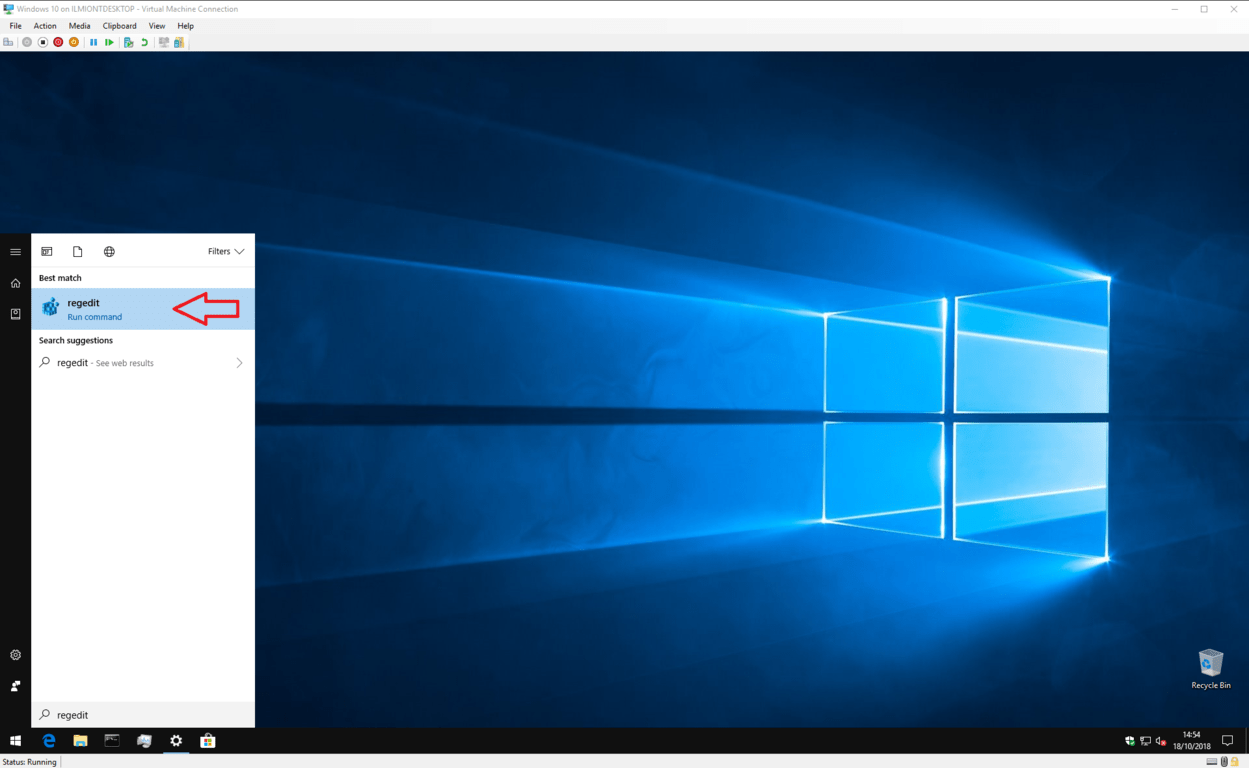
Um zu beginnen, öffnen Sie den Registrierungs-Editor (drücken Sie die Starttaste und geben Sie regedit ein). Wenn Sie kein Administrator sind, werden Sie aufgefordert, sich erneut als solcher zu authentifizieren.
Verwenden Sie die Adressleiste oben im Fenster, um den folgenden Schlüssel einzufügen oder einzugeben:
HKEY_LOCAL_MACHINE\SOFTWARE\Microsoft\Windows\CurrentVersion\OEMInformationBeachten Sie, dass ältere Versionen von Windows 10 keine Adressleiste im Registrierungs-Editor haben, sodass Sie manuell durch die ordnerartige Struktur navigieren müssen, um den Schlüssel zu finden.
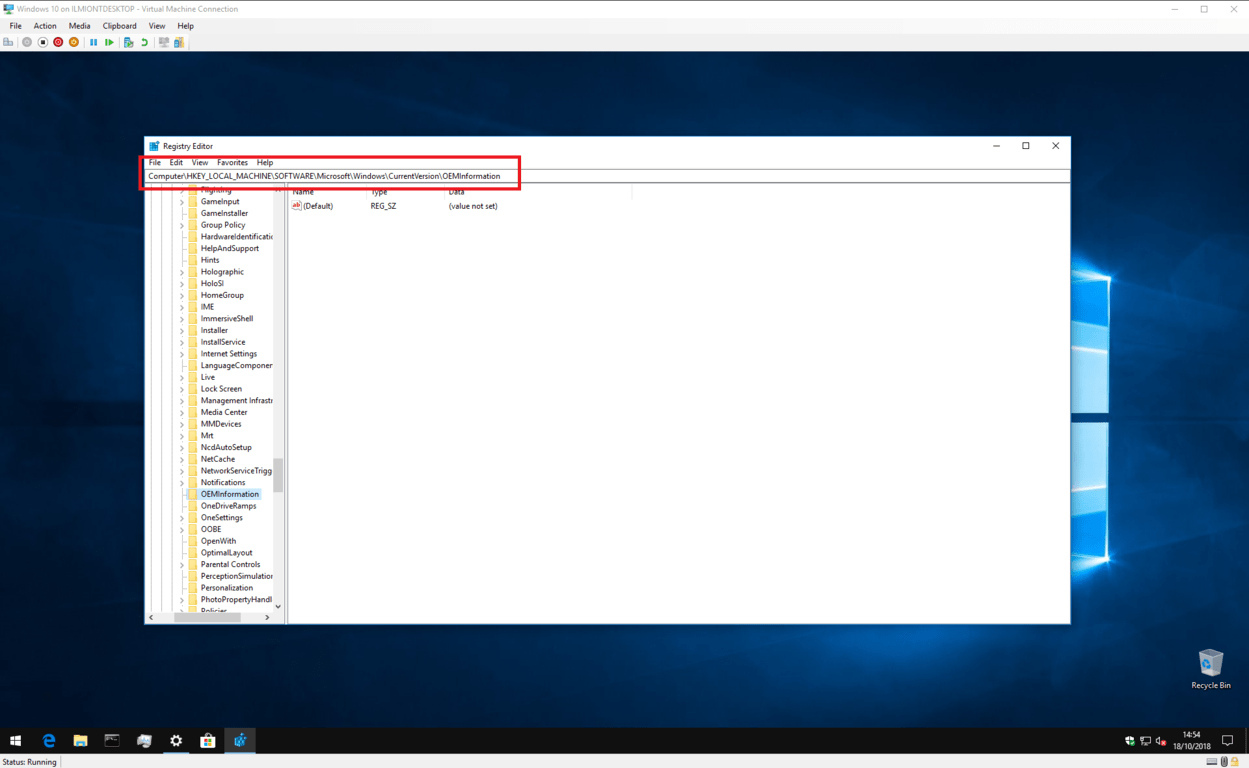
Was Sie sehen, hängt davon ab, ob Ihr System bereits Herstellerinformationen hat. Wenn ja, sollten Sie im rechten Bereich mehrere Schlüssel neben „(Standard)“ sehen, die verschiedene Eigenschaften Ihres Systems definieren. Sie können diese Schlüssel durch Doppelklick bearbeiten, nachdem Sie die folgenden Anweisungen befolgt haben.
Wenn Sie Windows gerade installiert haben und die Systemsteuerung Ihre Herstellerinformationen als „To Be Filled By O.E.M“ anzeigt, haben Sie wahrscheinlich nur den einzigen Schlüssel „(Standard)“. Beim Befolgen der Anweisungen unten müssen Sie neue Schlüssel für jede Eigenschaft erstellen – klicken Sie mit der rechten Maustaste irgendwo im rechten Bereich und wählen Sie Neu > Zeichenfolgenwert. Achten Sie darauf, dass der Name genau mit dem Ihrer beabsichtigten Eigenschaft übereinstimmt. Sie können dann dessen Wert durch Doppelklick festlegen.
Die verfügbaren Eigenschaften sind wie folgt:
- Hersteller – Der Name des Herstellers, der für Ihr Gerät angezeigt werden soll
- Modell – Der Modellname, der für Ihr Gerät angezeigt werden soll
- SupportHours – Wird verwendet, um die Informationen zum Herstellersupport anzuzeigen
- SupportPhone – Wird verwendet, um die Informationen zum Herstellersupport anzuzeigen
- SupportURL – Wird verwendet, um die Informationen zum Herstellersupport anzuzeigen
- Logo – Ein Pfad zu einem Bild im Bitmap-Format, das als Ihr Hersteller-„Logo“ verwendet werden soll; Sie müssen mit Größen und Formaten experimentieren
Jede dieser Eigenschaften ist völlig optional – wenn Sie Ihr eigenes System bauen, möchten Sie wahrscheinlich die supportbezogenen weglassen.
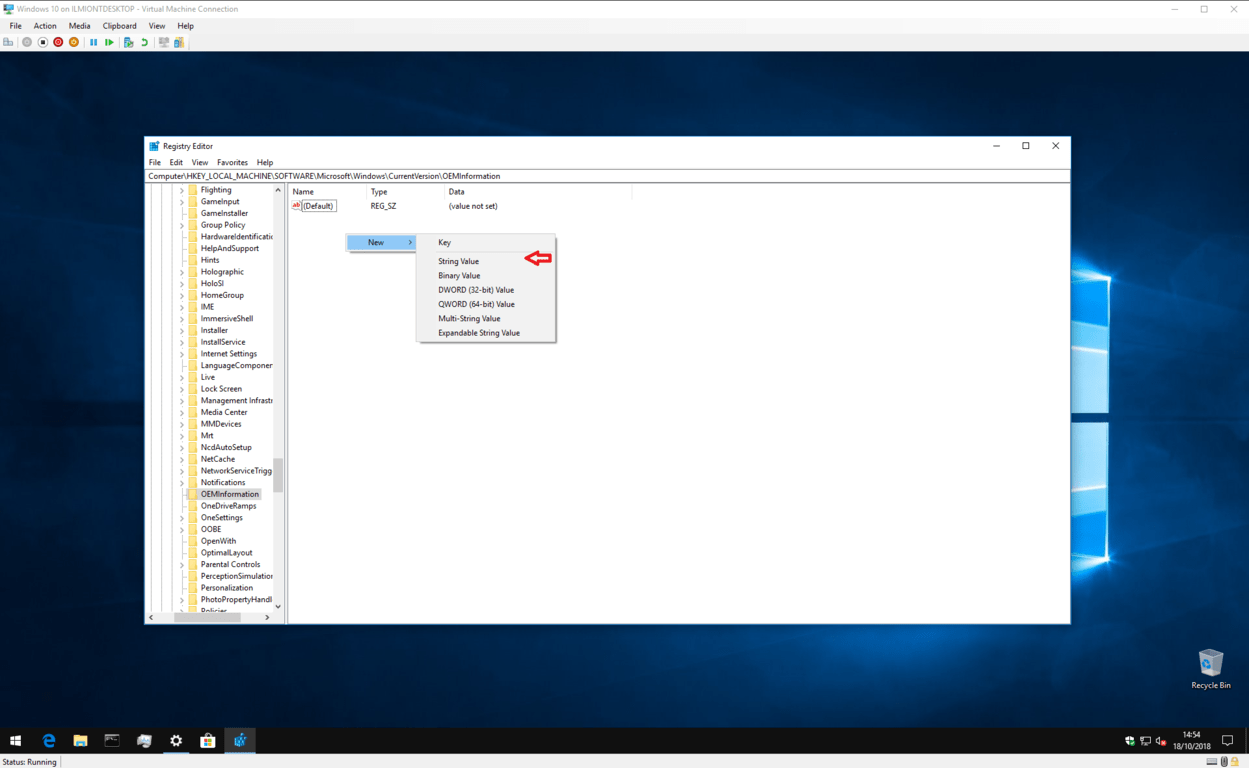
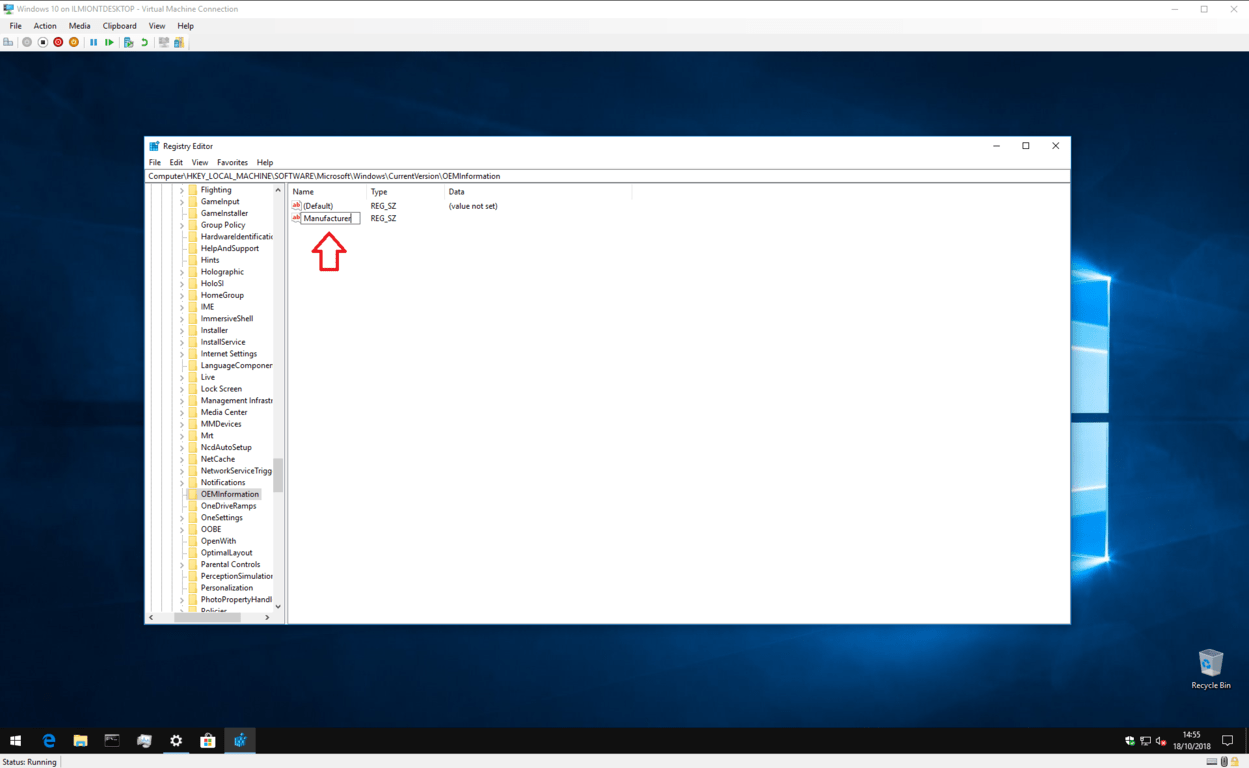
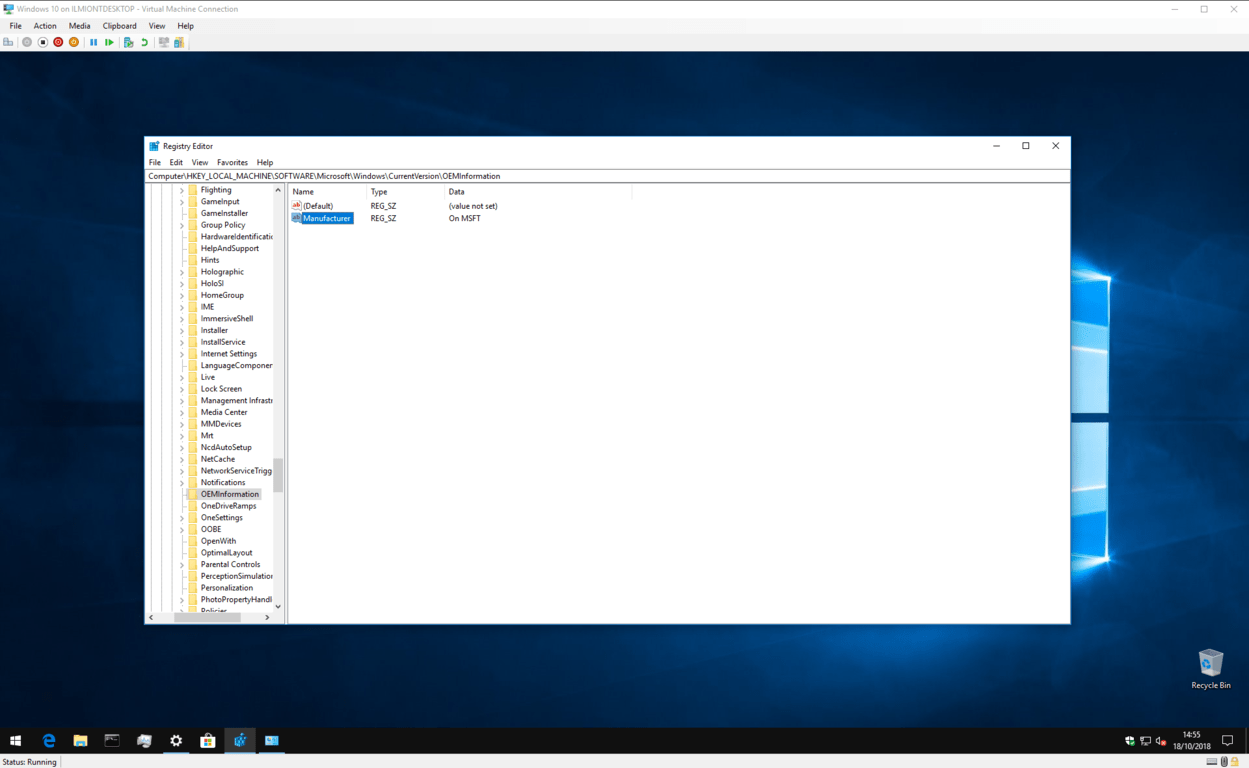
Um ein Beispiel zu geben, nehmen wir an, Sie möchten, dass Ihr PC-Hersteller als „On MSFT“ angezeigt wird und keine der Schlüssel derzeit auf Ihrem System existiert.
Klicken Sie mit der rechten Maustaste im Fenster des Registrierungs-Editors und wählen Sie Neu > Zeichenfolgenwert. Nennen Sie den Schlüssel „Manufacturer“ und doppelklicken Sie dann darauf, um seinen Wert festzulegen. Geben Sie „On MSFT“ ein.
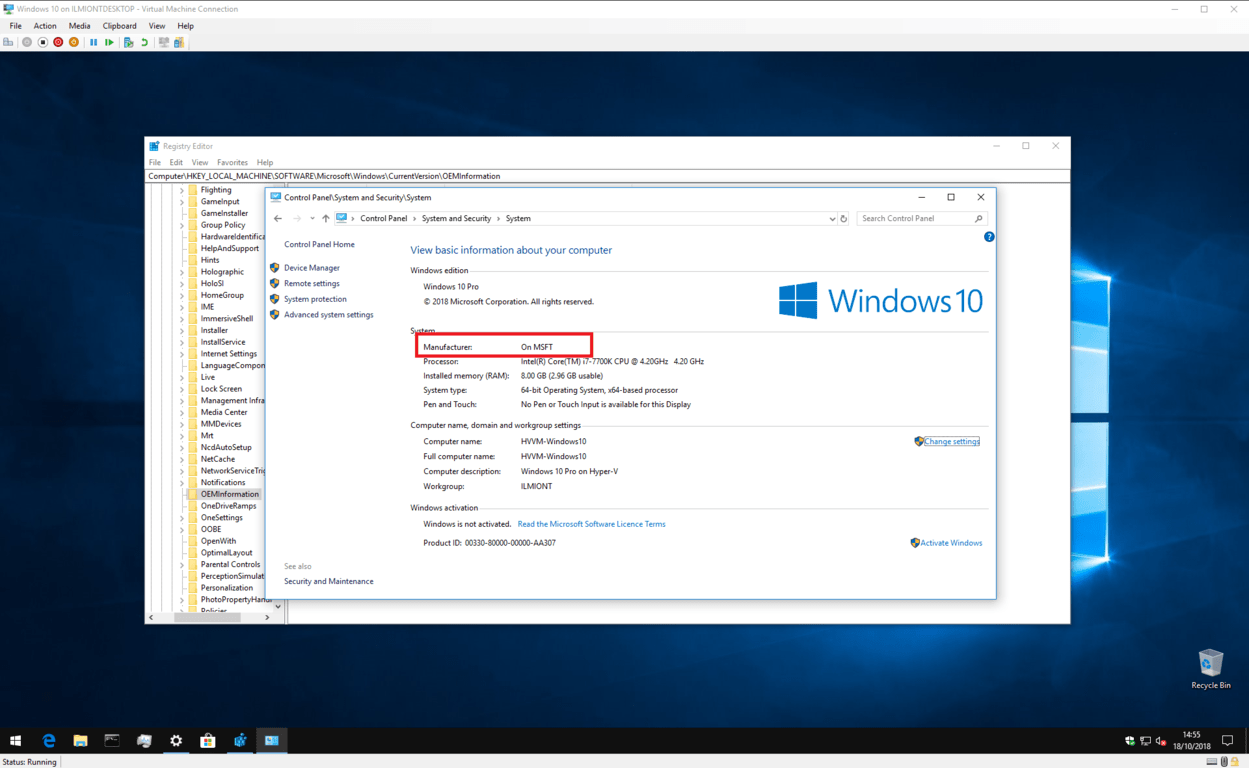
Nach der Bearbeitung der Schlüssel können Sie die Systemsteuerung > System und Sicherheit > System öffnen, um Ihre neuen Informationen zu sehen – kein Neustart erforderlich.







