






Wie man die Windows-Firewall in Windows 10 oder Windows 11 deaktiviert
 In diesem Artikel
Toggle
- Wie man die Windows-Firewall in Windows 11 deaktiviert
- Deaktivierung der Firewall für bestimmte Apps
- Deaktivieren der Windows-Firewall in Windows 10 und Windows 11
Die Windows-Firewall ist Ihre erste Verteidigungslinie gegen bösartige Bedrohungen durch eingehenden Internetverkehr. Sie blockiert alle Datenpakete, die anfällig für böswillige Absichten sind.
Sie wurde mit Windows XP im Jahr 2001 als “Internet Connection Firewall” eingeführt und hat sich seitdem stark weiterentwickelt. Da sie ein wichtiger Bestandteil der Windows-Sicherheit ist, stellt sich die Frage, warum Sie sie dann deaktivieren sollten?
Es wird Situationen geben, in denen einige kritische Anwendungen Sie möglicherweise zwingen, die Windows-Firewall zumindest vorübergehend zu deaktivieren. Beispielsweise funktionieren einige Antivirus-Programme möglicherweise nicht mit der Windows-Firewall und umgekehrt, was Sie dazu zwingt, die Firewall in Windows 10 oder 11 zu deaktivieren.
In diesem Artikel werden wir die Schritte durchgehen, die Sie befolgen müssen, um die Windows-Firewall in Windows 11 zu deaktivieren. Lass uns anfangen.
Wie man die Windows-Firewall in Windows 11 deaktiviert
Obwohl Sie sie jederzeit schnell wieder aktivieren können, sollten Sie sorgfältig und absichtlich überlegen, bevor Sie sich entscheiden, Ihre Windows-Firewall zu deaktivieren – eine zusätzliche Sicherheitsschicht ist ein Vorteil für Ihren PC.
Tun Sie dies nur, wenn Sie sich auskennen oder wenn es absolut notwendig ist. Damit gesagt, hier ist, wie Sie Ihre Firewall sofort ausschalten können:
- Gehen Sie zur Startmenü-Suchleiste, geben Sie “Einstellungen” ein und wählen Sie das beste Ergebnis aus. Alternativ drücken Sie die Tastenkombination Windows-Taste + I.
- Gehen Sie zu Datenschutz & Sicherheit und klicken Sie auf Windows-Sicherheit.
- Klicken Sie auf Windows-Sicherheit öffnen.
- Klicken Sie jetzt auf Firewall- & Netzwerkschutz > Öffentliches Netzwerk.
- Wählen Sie Öffentliches Netzwerk.
- Deaktivieren Sie den Schalter für Microsoft Defender Firewall.
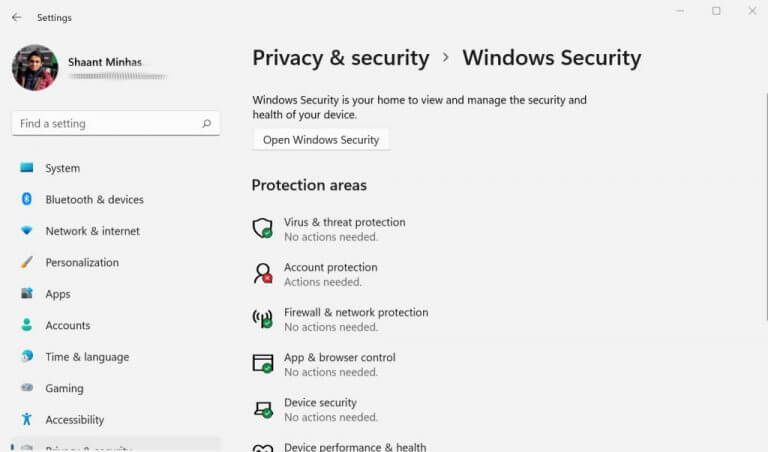
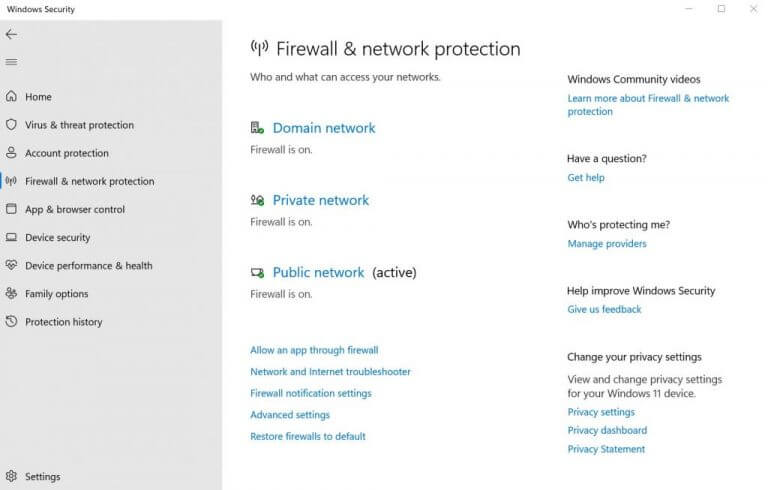
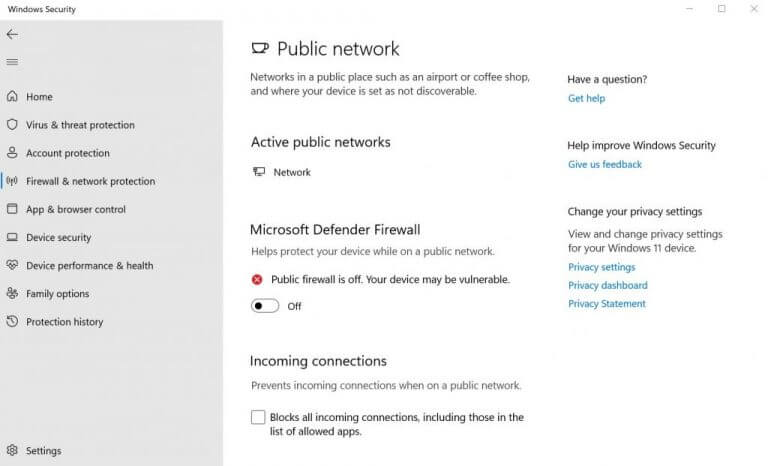
Sobald Sie dies tun, wird Ihre Windows-Firewall deaktiviert, und Sie sollten die folgende Meldung unter Firewall-Einstellungen sehen: Öffentliche Firewall ist aus. Ihr Gerät könnte anfällig sein.
Deaktivierung der Firewall für bestimmte Apps
Sie können den oben genannten Prozess auch leicht anpassen und die Firewall für bestimmte Apps deaktivieren. Folgen Sie einfach der obigen Methode bis zum vierten Schritt und gelangen Sie zum Menü Firewall- & Netzwerkschutz. Von dort aus folgen Sie den folgenden Schritten:
- Klicken Sie auf die Option Eine App durch die Firewall zulassen.
- Klicken Sie im neuen Fenster auf Einstellungen ändern, das sich in der Ecke befindet.
- Aktivieren Sie das Kontrollkästchen vor der App, die Sie von der Firewall ausnehmen möchten, und wählen Sie OK.
Auf diese Weise kann die App jetzt die Firewall umgehen und wird nun funktionstüchtig.
Deaktivieren der Windows-Firewall in Windows 10 und Windows 11
Hoffentlich können Sie jetzt die Windows-Firewall ohne Unannehmlichkeiten deaktivieren. Um es noch einmal zu betonen, die Firewall ist ein integraler Bestandteil der Windows-Sicherheit; sie sollte daher nur deaktiviert werden, wenn Sie keine anderen Alternativen für Ihre speziellen Probleme finden können.







