






Wie man Netflix-Inhalte herunterlädt, um sie offline anzusehen

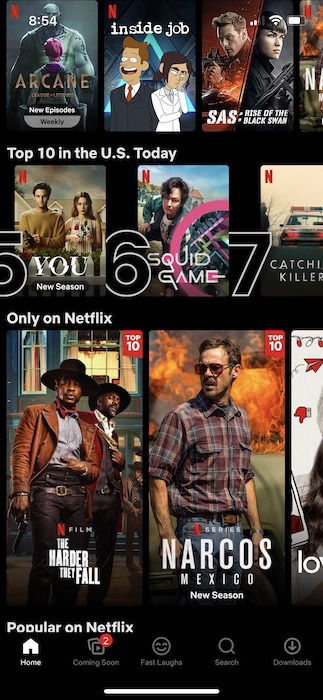
Ob bei einem langen Flug oder einer 30-minütigen Uber-Fahrt, Netflix ist synonym dafür geworden, sich unterwegs zu beschäftigen. TV-Serien wie „Squid Games“, „Bridgerton“ und „You“ verlangen danach, geschaut zu werden. Es ist super einfach, wenn man zu Hause mit dem Internet verbunden ist, aber was passiert, wenn man reist oder pendelt? In solchen Fällen ist es nützlich, all seine Lieblingsinhalte von Netflix herunterzuladen, um sie offline anzusehen.
Inhaltsverzeichnis
- Wie fängt man an, Netflix-Shows herunterzuladen?
- Was ist mit offline ansehen für macOS?
- Sind alle Netflix-Titel zum Download verfügbar?
- Was ist mit Speicheranforderungen?
- Wie wähle ich die Download-Qualität aus?
- Unterstützt Netflix automatische Downloads?
- Wie lösche ich heruntergeladene Inhalte?
- Häufig gestellte Fragen
Wie fängt man an, Netflix-Shows herunterzuladen?
Das Herunterladen auf einem Ihrer Geräte funktioniert in der Regel gleich. Die Netflix-App ist auf den verschiedenen Plattformen ziemlich konsistent, sodass die Anweisungen für iOS sich nicht allzu sehr von Android unterscheiden und umgekehrt.
iPhone und iPad
Das Herunterladen von Netflix-Inhalten für iOS und iPadOS ist dasselbe.
- Öffnen Sie die Netflix-App auf Ihrem iPhone und suchen Sie die Show oder den Film, den Sie herunterladen möchten.
- Vorausgesetzt, die Show oder der Film ist herunterladbar, wird eine große Schaltfläche „Download“ unter der Schaltfläche „Play“ angezeigt. Tippen Sie auf „Download“ und warten Sie, bis der Inhalt heruntergeladen wird.

- Wenn Ihr Inhalt heruntergeladen ist, wird er im Abschnitt „Downloads“ am unteren Rand der App angezeigt.

Android
Die Downloads für Android folgen nahezu den gleichen Schritten wie iOS/iPadOS. Dies funktioniert für allgemeine Android-Smartphones und -Tablets sowie für Amazon Fire Tablets.
- Starten Sie die Netflix-App und suchen Sie den Film oder die Show, den/die Sie herunterladen und offline ansehen möchten.

- Tippen Sie auf die Schaltfläche „Download“ unter der Schaltfläche „Play“, und Ihr ausgewählter Inhalt wird heruntergeladen.

- Suchen Sie die Menüoption „Downloads“ am unteren Rand der App und tippen Sie darauf, um all Ihre Offline-Inhalte abzuspielen.

Windows
Die Netflix-App ist im Microsoft Store kostenlos für sowohl Windows 10 als auch 11 erhältlich.
- Starten Sie die Netflix-App auf Ihrem Laptop oder Desktop. Wählen Sie den Film oder die TV-Show aus, die Sie herunterladen möchten.

- Tippen oder klicken Sie auf die Schaltfläche „Download“ neben dem Film oder der TV-Show und lassen Sie den Inhalt herunterladen.

- Klicken oder tippen Sie auf die drei horizontalen Linien oben links in der Netflix-App und suchen Sie „Meine Downloads“. Hier finden Sie all Ihre verfügbaren Offline-Inhalte.

Chromebooks
Wie bei macOS gibt es keine native App für ChromeOS, und die Webversion erlaubt es nicht, Netflix für die Offline-Anzeige herunterzuladen. Die beste und einzige Möglichkeit besteht darin, die Netflix-App aus dem Play Store herunterzuladen (wenn Ihr Chromebook Android-Apps unterstützt) und dann die oben beschriebenen Schritte für Android zu befolgen, um Netflix-Inhalte herunterzuladen.
Was ist mit Offline-Anzeige für macOS?
Leider gibt es für macOS-Nutzer keine direkte Download-Option für Mac. Stattdessen müssen Sie eine von zwei Workaround-Optionen nutzen. Die erste besteht darin, Windows auf Ihrem Mac-Computer auszuführen. Dies kann auf eine der beiden Arten erfolgen:
- Für Intel-Mac-Benutzer ist Bootcamp eine Option, die es Ihnen ermöglicht, Windows auf Ihrem Mac als separate Installation auszuführen. Bootcamp ist bei Apples M1-basierten Computer-Modellen nicht mehr verfügbar, sodass diese Option bei Besitzern von M1-Macs nicht funktioniert.

Bitte beachten Sie, dass Sie mit Bootcamp dennoch eine eigene Windows-Lizenz bereitstellen müssen. Alternativ können Sie Software wie Parallels verwenden, um eine virtuelle Umgebung für Windows auf Ihrem macOS-Computer zu erstellen und dann die Windows-Methode zum Herunterladen von Filmen offline zu verwenden.
- Die andere Möglichkeit besteht darin, Offline-Inhalte auf einem iPad herunterzuladen und dann AirPlay zu verwenden, um die Dateien auf ein Mac-Gerät zu streamen. Dies ermöglicht es Ihnen, den größeren Bildschirm zu nutzen. Auch wenn es nicht dasselbe ist, als direkt auf den Mac herunterzuladen, ist es die nächstbeste Lösung.

Sind alle Netflix-Titel zum Download verfügbar?
Es besteht eine sehr hohe Wahrscheinlichkeit, dass die Inhalte, die Sie offline ansehen möchten, verfügbar sind. Es gibt jedoch einige Netflix-Titel, die nicht heruntergeladen werden können, in der Regel aufgrund von Lizenzproblemen. Netflix weist darauf hin, dass eine Show aus einem von drei Gründen nicht für den Download verfügbar ist:
- Die Inhaltsrechte sind derzeit exklusiv an ein anderes Unternehmen vergeben.
- Die Rechte sind beim Inhaltsanbieter nicht käuflich.
- Beliebtheit, Kosten, saisonale oder andere lokale Faktoren oder Verfügbarkeiten.
Es gibt keine spezielle Liste von Titeln, die nicht zum Download verfügbar sind. Es ist eher experimentell, wo Sie, wenn Sie eine Show sehen, die heruntergeladen werden kann, davon ausgehen können, dass keine Probleme auftreten werden. Wenn Sie auf Inhalte stoßen, die nicht heruntergeladen werden können, liegt das sehr wahrscheinlich an einem der drei oben genannten Gründe.
Was ist mit Speicheranforderungen?

Wenn Sie planen, eine große Menge an Inhalten auf Ihr Gerät herunterzuladen, wird der Speicher immer ein Problem sein. Die Anzahl der Shows und Filme, die Sie herunterladen können, hängt davon ab, wie viel freien Speicherplatz Ihr Gerät hat. Wie viele Filme Sie auf Ihrem Gerät speichern können, hängt ausschließlich davon ab, wie viel freien Speicherplatz Sie für die Offline-Anzeige zulassen möchten.
Wie wähle ich die Download-Qualität aus?
Derzeit erlauben die Netflix-Apps nur zwei Optionen für die Download-Videoqualität. Sowohl Standard als auch Höher sind verfügbar, wobei die letztere Qualität irgendwo zwischen 720p und 1080p Auflösung zu sein scheint. Wie zu erwarten, benötigt Standard weniger Speicherplatz und ermöglicht schnellere Downloads, während Höher mehr Speicherplatz benötigt und langsamere Downloads erlaubt. Welche Sie wählen, hängt wirklich von Ihren Anforderungen ab und davon, wie wichtig Ihnen hochauflösendes Video ist und wie viel Speicher auf Ihrem Gerät verfügbar ist.
Um zwischen den beiden Videoqualitätsoptionen zu wechseln:
- Geben Sie die Netflix-App ein und tippen oder klicken Sie auf „Mehr“ in der unteren Leiste der App oder auf Ihr Profilbild in der oberen rechten Ecke der App.

- Tippen oder klicken Sie auf „App-Einstellungen“, dann auf Videoqualität. Wählen Sie zwischen „Standard“ oder „Höher“ und verlassen Sie die App-Einstellungen.

Wie oben angegeben, hat die Qualität Auswirkungen darauf, wie viele Daten heruntergeladen werden. Netflix weist darauf hin, dass beim Streaming die Videoqualität „Standard“ bis zu 700 MB Daten pro Stunde verwenden kann, während „Höher“ bis zu 3 GB Daten beim Streaming nutzen kann. Das ist vergleichbar mit 4K-Inhalten im Fernsehen, die für dieselben 60 Minuten Inhalte über 7 GB verbrauchen.
Unterstützt Netflix automatische Downloads?
Eine sehr hilfreiche Funktion, die Netflix beim Herunterladen hinzufügt, ist die Möglichkeit, „Nächste Episode herunterladen“. Mit dieser Funktion wird die nächste Episode einer TV-Serie, die Sie gerade ansehen, automatisch heruntergeladen und die Episode(n), die Sie gerade abgeschlossen haben, gelöscht.

Auf der anderen Seite fügt Netflix auch „Downloads für dich“ hinzu, was automatisch Titel herunterlädt, von denen es denkt, dass Sie sie mögen, und diese auf Ihrem Gerät speichert. Um auf beide Funktionen zuzugreifen, öffnen Sie die Netflix-App und tippen Sie auf „Downloads (oder klicken Sie unter Windows 10) -> Smart Downloads“, und aktivieren Sie dann entweder diese beiden Funktionen.
Sie können auch den Speicherplatz konfigurieren, den sie für intelligente Downloads benötigen.

Wie lösche ich heruntergeladene Inhalte?
In den Netflix-Apps starten Sie Ihre Downloads, indem Sie „Downloads“ in der unteren Menüleiste oder im oberen linken Menü in Windows auswählen. Tippen oder wischen Sie auf den Inhalt, den Sie löschen möchten, und bestätigen Sie Ihre Löschung.
Häufig gestellte Fragen
1. Gibt es Gebühren für das Herunterladen für den Offline-Betrieb?
Nein! Abgesehen von den Kosten für das Netflix-Abonnement fallen keine zusätzlichen Gebühren an, um die Inhalte herunterzuladen und offline abzuspielen - egal, wie viele Downloads Sie offline ansehen möchten.
2. Wie viel Daten werden verwendet, um einen Film oder eine TV-Show herunterzuladen?
Die Größen von TV-Shows und Filmen variieren, manchmal erheblich, sodass die Antwort keine exakte Wissenschaft ist. Allerdings wird angenommen, dass Streaming von TV-Shows und Filmen im Allgemeinen denselben Bandbreitenbedarf wie Downloads hat, und eine einzelne Stunde Video in Standarddefinition benötigt bis zu 1 GB Daten pro Stunde, während die höhere Definition bis zu 3 GB Daten pro Stunde verbrauchen kann.
3. Gibt es Einschränkungen für die Anzahl der Downloads, die Sie gleichzeitig haben können?
Im Allgemeinen nein. Die einzige Einschränkung hängt davon ab, wie viel Speicherplatz auf Ihrem Gerät für Offline-Netflix-Inhalte verfügbar ist. Je nach Ihrem Netflix-Plan können Sie möglicherweise jedoch eingeschränkt sein, wie viele Geräte Downloads haben können. Wenn Sie beispielsweise auf dem Standardplan sind, können nur zwei Geräte zur gleichen Zeit Downloads haben, während Sie möglicherweise auf Ihrem iPhone, iPad, Computer, mehreren Fernsehern usw. bei Netflix eingeloggt sind.
Fazit
Da Netflix das Herunterladen der meisten seiner Inhalte für die Offline-Anzeige ermöglicht, sollten Sie niemals nach etwas suchen, das Sie ansehen können. Ob unterwegs im Zug, Flugzeug oder Bus, es gibt viele Wahlmöglichkeiten zu versuchen. Darf ich „Squid Game“, „The Witcher“ oder „Money Heist“ vorschlagen? Tatsächlich ist die wirkliche Frage nicht, was Sie ansehen können, sondern ob Sie Netflix oder Amazon Prime ansehen sollten?







