






Wie man auf mehreren Echo-Geräten gleichzeitig zugreift
Als Amazon die Drop In-Funktion von Alexa einführte, erhielten Echo-Geräte einen neuen Zweck als Gegensprechanlage. Während es nützlich ist, Alexa zu bitten, auf ein bestimmtes Gerät oder Zimmer zuzugreifen, möchten Sie möglicherweise nicht den Prozess für jedes Zimmer in Ihrem Zuhause wiederholen. Deshalb hat Amazon es möglich gemacht, gleichzeitig auf mehrere Echo-Geräte zuzugreifen, zusätzlich zu einem einzelnen, und nennt diese Funktion Gruppenchat.
Auch lesen: 7 einfache Lösungen für häufige Probleme mit dem Amazon Echo Dot
Was macht das anders
Früher konnten Sie die Drop In-Funktion nur auf dem Gerät verwenden, das Sie benannt haben. Wenn Sie beispielsweise drei Kinder haben, die jeweils ihr eigenes Echo-Gerät besitzen, mussten Sie auf jedes Gerät einzeln zugreifen.
Jetzt können Sie, wenn Sie alle drei Kinder erreichen möchten, mit einem einzigen Befehl auf alle Geräte in Ihrem Zuhause zugreifen. Wenn Sie bereits Drop In aktiviert haben, ist die Einrichtung noch einfacher. Es ist auch einfach einzurichten, wenn Sie Drop In nicht aktiviert haben.
Drop In aktivieren
Sie benötigen die Alexa-App und eine Verbindung zu den Geräten in Ihrem Zuhause. Wenn Ihre App bereits mit Ihren Echo-Geräten verbunden ist, ist das Aktivieren von Drop In so einfach wie das Öffnen der Alexa-App und das Tippen auf Kommunizieren unten auf dem Bildschirm. Wenn Sie noch nie nach Drop In gefragt wurden, erhalten Sie ein Popup, das fragt, ob Sie “Home Drop In” ausprobieren möchten.

Tippen Sie auf Aktivieren, um Drop In zu aktivieren.
Kommunikation auf Geräten erlauben
Sie müssen auch jedem Gerät erlauben, Kommunikation zu akzeptieren. Tippen Sie auf Geräte in der unteren rechten Ecke Ihres Bildschirms, um Ihre Geräte zu sehen.

Vorhandene Geräte sind unter Echo & Alexa und Alle Geräte aufgeführt (wenn Sie alle Ihre verbundenen Geräte sehen möchten, einschließlich derjenigen, die nicht als Gegensprechanlage fungieren können). Tippen Sie auf das Gerät, für das Sie die Kommunikation und Drop In aktivieren möchten. Wählen Sie Kommunikation.
Schalten Sie die Kommunikation auf “Ein” und tippen Sie auf Drop In, um es auf Ein zu setzen, falls es noch nicht aktiviert ist.

Wiederholen Sie diesen Vorgang für jedes Gerät.
Auf mehreren Echo-Geräten zugreifen
Sobald Drop In aktiviert ist, können Sie sagen „Alexa, greife auf [Name des Geräts] zu.“ Alexa erlaubt Ihnen dann, über das Gerät zu sprechen.
Sie müssen nur eine letzte Einstellung aktivieren, bevor Sie Alexa bitten können, auf all Ihre Geräte zuzugreifen. Sie können sagen „Alexa, greife auf alle Geräte zu“, um aufgefordert zu werden, die Einstellung zu ändern, oder Sie können es vorher manuell tun.
Um einen Gruppenchat-Drop In zu verwenden, müssen Sie Amazon erlauben, Gruppen-Chats vorübergehend zu entschlüsseln, um die mehreren Audiostreams zu kombinieren. Wenn Sie das nicht möchten, können Sie Drop In nicht auf mehreren Echo-Geräten gleichzeitig verwenden. Es ist ein Kompromiss in Bezug auf die Privatsphäre, aber wenn es Ihnen nichts ausmacht, dass Alexa hört, wie Sie „das Abendessen ist fertig“ oder etwas anderes Unpersönliches sagen, dann ist es in Ordnung.
Öffnen Sie die Einstellungen und tippen Sie in der Alexa-App auf Kommunikation.

Tippen Sie auf „Erweiterte Funktionen.“
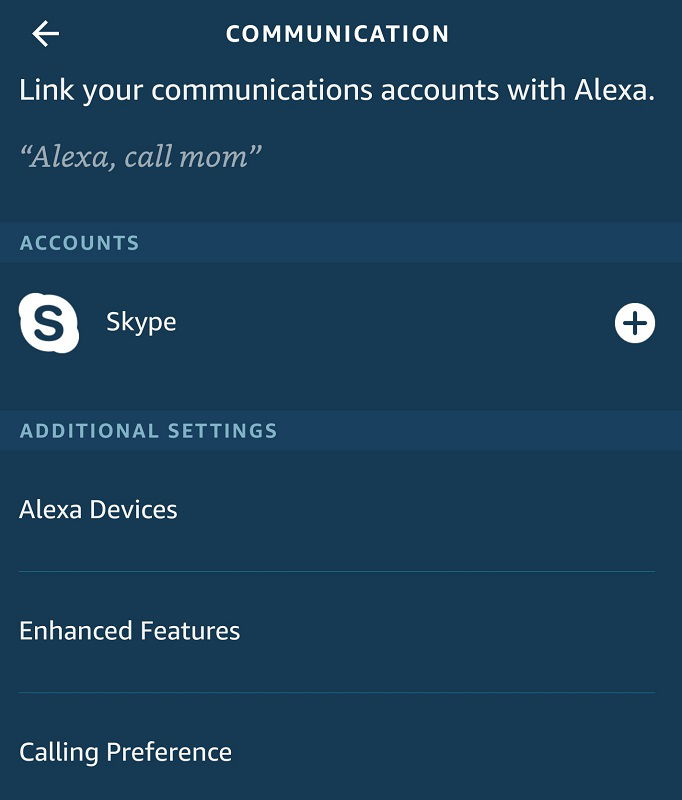
Schalten Sie die Einstellung auf Aktiviert. Sie ist standardmäßig deaktiviert.

Jetzt sind Sie bereit zu sagen „Alexa, greife auf alle Geräte zu.“
Weitere Vorteile
Neben der Möglichkeit, ein ganzes Zuhause als Gegensprechanlage zu nutzen, ohne die einzelnen Gerätenamen sagen zu müssen, können Sie auch über Ihre Alexa-App zugreifen, selbst wenn Sie nicht zu Hause sind. Zum Beispiel möchten Sie vielleicht nur nach Ihren Kindern zu Hause sehen, während Sie noch bei der Arbeit sind, oder den Tiersitter fragen, wie es läuft. Da Sie nicht immer wissen, in welchem Raum sich jemand befindet, können Sie auf all Ihre Geräte zugreifen, um sicherzustellen, dass Sie eine Antwort erhalten.
Sie können auch Erinnerungen einrichten, um alle Ihre Geräte zu nutzen. Wenn Sie eine Erinnerung einrichten, wählen Sie „Alle Geräte“ in „Gibt bekannt von.“ Jetzt erhalten Sie Ihre Erinnerungen, wo auch immer Sie sich in Ihrem Zuhause befinden. Sie können dies mit einzelnen Erinnerungen oder mit allen tun.
Wenn das oben Genannte nicht genug für Sie ist, erfahren Sie mehr Möglichkeiten, Alexa noch intelligenter zu machen.







