






Wie man ganz einfach Premium-Funktionen zu gewöhnlichen WordPress-Themen hinzufügt
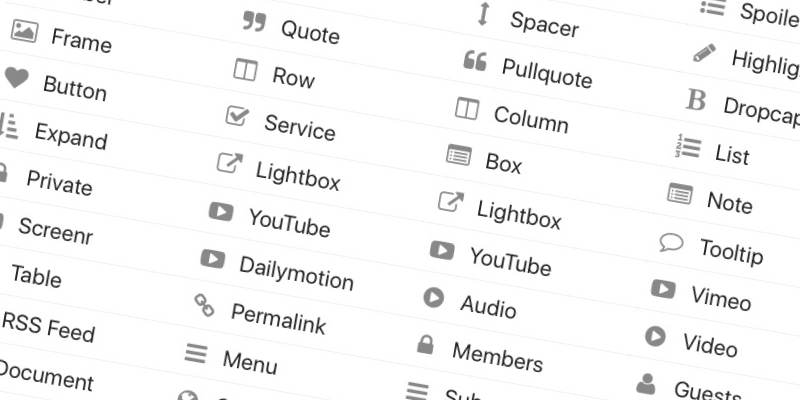
Einer der Gründe, warum WordPress unter anderen Website-Baukästen und CMS besonders ist, sind die umfangreichen Möglichkeiten. Sie können Ihre WordPress-Installation in praktisch alles verwandeln, indem Sie das Thema ändern und die notwendigen Plugins hinzufügen. Es gibt zwei Optionen, die Sie in Bezug auf diese Anpassung wählen können: Sie können die kostenlosen Basisoptionen nutzen oder die reichhaltig ausgestatteten Premium-Alternativen wählen. Aber nicht viele WordPress-Nutzer wissen, dass es kostenlose Plugins gibt, die sie verwenden können, um Premium-Funktionen zu ihrer Website hinzuzufügen. Ein solches Plugin ist Shortcodes Ultimate.
Was ist Shortcodes Ultimate?
Im Grunde genommen ist Shortcodes Ultimate ein WordPress-Plugin, das Ihnen eine große Sammlung von Shortcodes zur Verfügung stellt. Für diejenigen, die mit Shortcodes nicht vertraut sind, handelt es sich um Codes, die Sie praktisch überall in Ihrer WordPress-Umgebung einfügen können, um bestimmte Funktionen zu aktivieren. Ein Beispiel für Shortcodes ist das Typed Js, das einen Tipp-Effekt in Ihren Text einfügt.
Stellen Sie sich vor, was Sie mit Ihrer WordPress-Installation tun können, wenn Sie fast jede Funktion nur durch das Einfügen einer Textzeile hinzufügen könnten. Mit Shortcodes Ultimate können Sie ganz einfach Tabs, Schaltflächen, Boxen, Slider, responsive Videos und mehr erstellen. Dieses Plugin ist vollständig responsiv, funktioniert mit jedem Thema, bietet Ihnen einen Shortcode-Generator, hat ein modernes Design und wird von CSS3 unterstützt, um nur einige seiner Funktionen zu nennen.
Und wenn alle verfügbaren Shortcodes nicht ausreichen, können Sie ein kostenpflichtiges Upgrade wählen, um weitere Add-Ons zu erhalten.
So verwenden Sie Shortcodes Ultimate
Nachdem Sie die Plugins aus dem WordPress-Plugin-Repository installiert und über das Menü „Plugins -> Neu hinzufügen“ in der Seitenleiste aktiviert haben, erscheint ein neues Menü „Shortcodes“ in der Seitenleiste.

In diesem Menü können Sie auf die Einstellungen von Shortcodes Ultimate zugreifen. Sie können mehr über das Plugin erfahren, die „Einstellungen“ anpassen und das Design Ihrer Website anpassen, indem Sie das CSS über „Custom CSS“ ändern.

Um den Shortcode in Ihren Beiträgen oder Seiten einzufügen, erstellen Sie einen neuen Beitrag/eine neue Seite oder bearbeiten Sie einen der vorhandenen. Sie finden einen zusätzlichen Tab mit der Bezeichnung „Shortcode einfügen“.

Klicken Sie auf den Tab, um nach einem verfügbaren Shortcode zu suchen, den Sie in Ihren Beitrag/Ihre Seite einfügen können. Um den gewünschten schneller zu finden, verwenden Sie die Suchleiste oben auf der Seite. Sie können Ihre Suche auch eingrenzen, indem Sie die Liste nach Typ filtern.

Wenn Sie beispielsweise einen Download-Button in Ihren Beitrag einfügen möchten, können Sie den Button-Shortcode aus der Liste auswählen. Das Einstellungsfenster für den Button wird angezeigt, und Sie können alle Elemente des Buttons nach Ihren Wünschen anpassen.

Sie können den Link festlegen, der aktiviert wird, wenn der Button angeklickt wird, die Form und Farbe des Buttons entscheiden, ein Icon auf dem Button einfügen und viele weitere Optionen auswählen. Wählen Sie „Live-Vorschau“, um das Endergebnis während der Bearbeitung Ihres Shortcodes zu sehen. Und wenn Sie damit zufrieden sind, können Sie auf die Schaltfläche „Shortcode einfügen“ klicken.

Sie erhalten den Shortcode zusammen mit allen notwendigen Beschreibungen in einer Zeile in Ihren Beitrag/Ihre Seite eingefügt, ähnlich wie im folgenden Bild.

Weitere Verwendung von Shortcodes
Das Plugin bietet den Nutzern mehr als nur eine einfache Möglichkeit, Shortcodes einzufügen. Sie können Shortcodes innerhalb von Shortcodes verwenden, wenn Sie möchten. Zum Beispiel können Sie mehrere Download-Buttons innerhalb einer verschachtelten Spoiler-Box hinzufügen oder vielleicht verschachtelte Spoiler innerhalb von verschachtelten Spoilern. Für diejenigen, die mit verschachtelten Spoilern nicht vertraut sind, handelt es sich um versteckte Inhalte, die angezeigt werden, wenn Sie auf den Titel der Spoiler klicken.
Die endgültigen Shortcodes würden wie im folgenden Bild aussehen.

Diejenigen, die mit HTML vertraut sind, werden feststellen, dass die Strukturen der Shortcodes den HTML-Codes ähnlich sind und schnell lernen werden. Diejenigen, die nicht mit HTML vertraut sind, können ihre Fähigkeiten im Erstellen von Shortcodes mit den vorgefertigten Beispielen und der Bearbeitung des Inhalts schnell verbessern. Sie finden die Beispiele im Menü „Shortcodes“ in der Seitenleiste. Es gibt mehrere „Basis“- und „Erweiterte“-Beispiele, die Sie verwenden können.

Es gibt eine Vielzahl von Elementen, die Sie erkunden können, die hier unmöglich untergebracht werden können. Es ist besser, wenn Sie das Plugin selbst ausprobieren und Ihre Entdeckungen machen.
Zusammenfassend lässt sich sagen, dass das Shortcodes Ultimate-Plugin Ihnen helfen kann, viele coole Elemente einzufügen, die normalerweise nur in Premium-WordPress-Themen und -Plugins verfügbar sind. Einige Beispiele für diese Elemente sind horizontale und vertikale Tabs, Spoiler, Akkordeons, Anker, Spalten, angepasste Buttons und Animationen. Und alles ist kostenlos und nur einen Shortcode entfernt.
Was halten Sie von Shortcodes Ultimate? Teilen Sie Ihre Gedanken und Meinungen in den Kommentaren unten mit.







