






Wie man das Kontextmenü in macOS bearbeitet
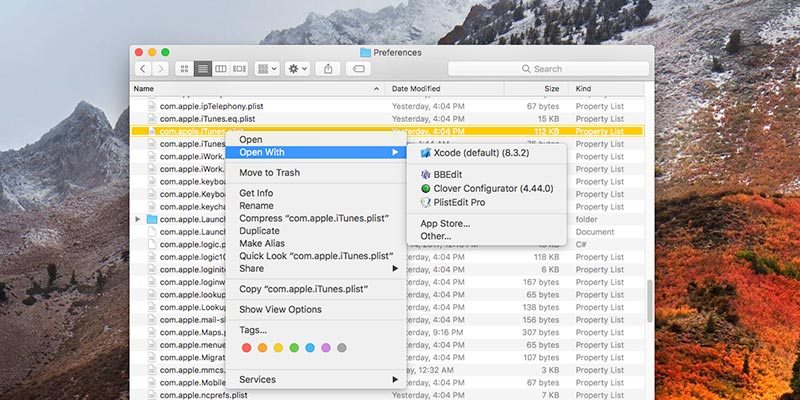
Wenn Ihr Mac brandneu ist, ist das Kontextmenü relativ kurz und einfach. Und größtenteils bleibt es so. Aber wenn Sie etwas hinzufügen oder entfernen möchten, haben Sie unter macOS eine begrenzte Flexibilität, dies zu tun.
Leider ist das Kontextmenü von macOS nicht so flexibel wie das Kontextmenü von Windows. In Windows kann fast jedes Kontextmenü-Element mit ein wenig Registry-Hacking entfernt werden. Als ein “stärker gesperrtes” Betriebssystem bietet macOS keinen einfachen Weg, dies zu tun.
Um das Kontextmenü so zu bearbeiten, wie es beispielsweise Dropbox tut, müssen Sie die Finder-Anwendung selbst hacken. Das fällt außerhalb des Rahmens unseres Wissens und dieses Beitrags, also werden wir uns auf die Methoden beschränken, mit denen wir steuern können, was im Kontextmenü erscheint.
Auch lesen: Wie man die Menüleiste in macOS anpasst
Dienste zum Kontextmenü in Mac hinzufügen/entfernen
Die primäre Methode, um Elemente aus dem Kontextmenü von macOS hinzuzufügen und zu entfernen, sind Dienste. Die Dienste erscheinen im Dropdown-Menü „Dienste“ im Rechtsklick-Menü am unteren Ende des Menüs. macOS bietet hier eine grafische Methode, um Kontextmenü-Elemente hinzuzufügen und zu entfernen.
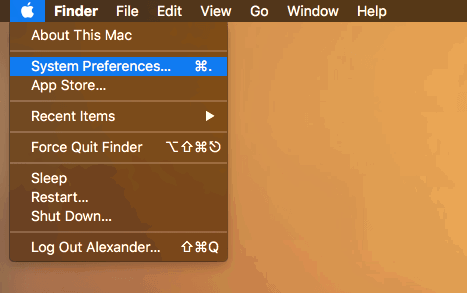
- Öffnen Sie die Systemeinstellungen aus dem Apple-Menü.
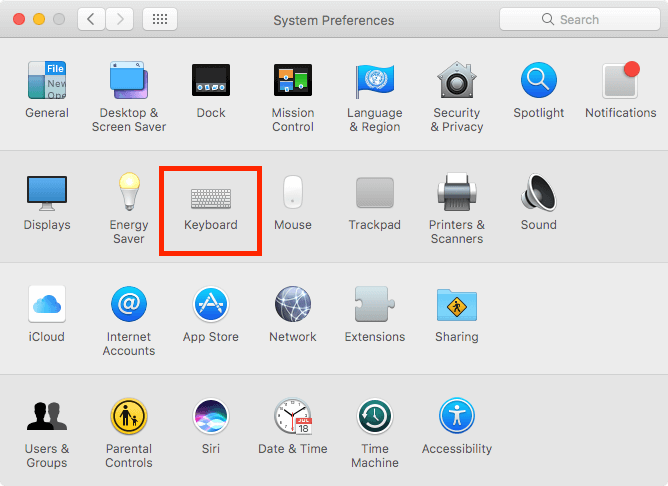
- Klicken Sie auf das Tastatur-Einstellungsfeld.
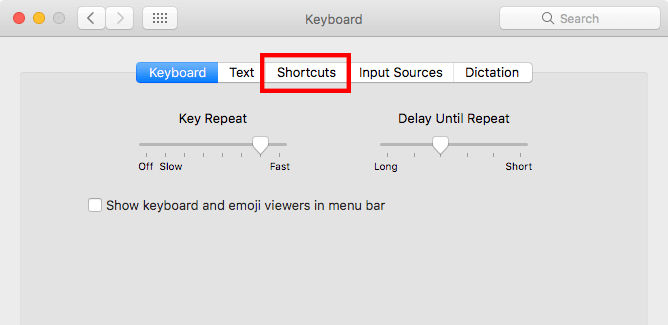
- Klicken Sie auf die Registerkarte „Kurzbefehle“ oben im Fenster.
- Wählen Sie „Dienste“ aus dem Menüfeld auf der linken Seite.

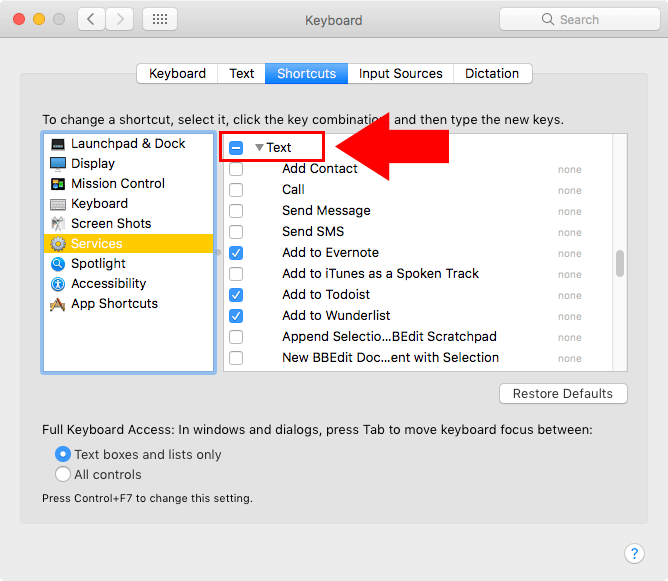
- Dadurch wird eine Liste aller verfügbaren Dienste angezeigt, die in einige primäre Kategorien basierend auf den Eingaben, die sie nehmen, sortiert sind. Klicken Sie auf die Kontrollkästchen, um die Sichtbarkeit der zugehörigen Dienste umzuschalten.

- Anwendungen können hier ihre eigenen Dienste hinzufügen. Sie finden sie basierend auf dem spezifischen Element (Datei, Ordner, Text), das das Kontextmenü-Element als Eingabe benötigt. Wenn zum Beispiel ein Kontextmenü-Element erscheint, wenn Sie mit der rechten Maustaste auf ausgewählten Text klicken, finden Sie den Dienst im Dropdown-Menü „Text“.
Dienste im primären Kontextmenü anzeigen
Wenn Sie viele Dienste haben oder diese häufig verwenden, kann es lästig sein, ständig auf das Dropdown-Menü zu warten. Sie können alle Dienste im primären Dropdown-Menü mit einem Terminal-Befehl anzeigen lassen.
Öffnen Sie Terminal unter „Anwendungen -> Dienstprogramme -> Terminal.app.“
Fügen Sie den folgenden Befehl in das Terminal ein:
defaults write-g NSServicesMinimumItemCountForContextSubmenu -int999Dieser Befehl bearbeitet die Standardeinstellungen für die minimalen Dienste, die erforderlich sind, um das Untermenü „Dienste“ zu erstellen. Die Zahl am Ende (999 in diesem Beispiel) legt die Anzahl der erforderlichen Elemente fest, um das Untermenü „Dienste“ zu erstellen. Wenn die Anzahl der Dienste unter diesem Wert liegt, sehen Sie das Untermenü „Dienste“ nicht. In diesem Fall ist 999 nicht sinnvoll anders als unendlich, sodass Sie immer jedes Dienst-Element sehen.
- Beenden Sie den Finder und starten Sie ihn mit dem folgenden Terminal-Befehl neu:
killall FinderDas “Öffnen mit”-Menü bearbeiten
Ein Untermenü im Kontextmenü, das “Öffnen mit”-Menü, hat die Tendenz, ein wenig unordentlich zu werden. Sie können dies auf einige Weisen handhaben.
1. Duplikate aus dem “Öffnen mit”-Kontextmenü entfernen
Manchmal kann die LauchServices-Datenbank beschädigt werden, was massive Duplikate der Elemente in Ihrem “Öffnen mit”-Menü verursacht.
- Führen Sie den folgenden Terminal-Befehl aus, um die LaunchServices-Datenbank neu zu erstellen:
/System/Library/Frameworks/CoreServices.framework/Frameworks/LaunchServices.framework/Support/lsregister -kill-r-domainlocal-domain system -domain user- Beenden Sie den Finder und starten Sie ihn mit
killall Finderneu. Möglicherweise müssen Sie ein paar Minuten warten, bevor Sie ihn neu starten, während LaunchServices neu erstellt wird.
2. Manuell Apps von spezifischen Erweiterungen verbannen
Sie können eine bestimmte Anwendung vom Verknüpfen mit einer bestimmten Dateierweiterung im “Öffnen mit”-Menü verbannen. Fahren Sie nur fort, wenn Sie sich sicher fühlen, plist-Dateien zu bearbeiten.
- Klicken Sie mit der rechten Maustaste auf die Anwendung, deren Einträge Sie bearbeiten möchten, und klicken Sie auf „Paketinhalt anzeigen“.

- Öffnen Sie den Ordner „Inhalte“.

Duplizieren Sie die Datei „Info.plist“ und benennen Sie sie in etwas wie „info-backup.plist“ um, um eine Sicherungsdatei zu erstellen.
Öffnen Sie die Info.plist in einem Texteditor wie TextEdit.

- Suchen Sie das Dokument mit Command + F nach folgendem: „CFBundleTypeExtensions.“
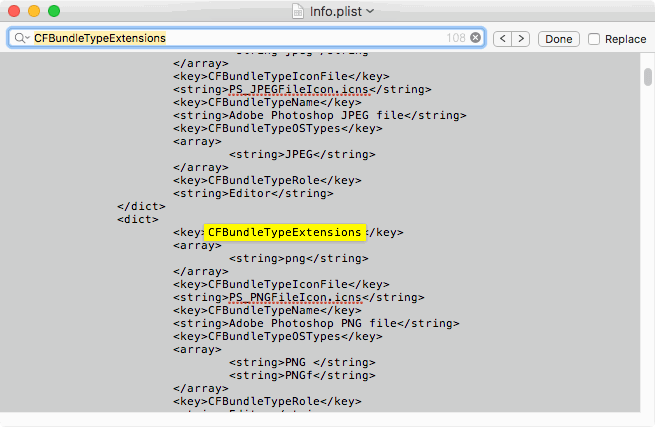
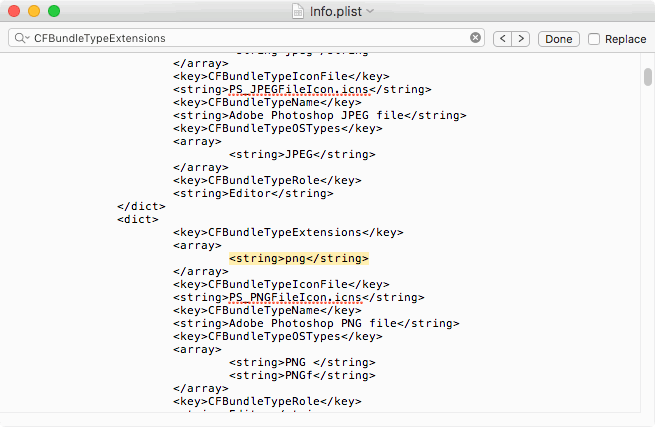
Dadurch wird eine Vielzahl von Informationen angezeigt. Bei einer komplexen Anwendung wie Photoshop sehen Sie einen für jede Erweiterung. Finden Sie die „…“, die den Dateityp enthält, den Sie verbannen möchten. Wenn ich zum Beispiel Photoshop aus dem “Öffnen mit”-Menü für PNG-Dateien entfernen möchte, muss ich nach „png“ unter CFBundleTypeExtensions suchen.
Löschen Sie den relevanten „…“-Eintrag. In diesem Fall würden wir „png“ löschen.
- Öffnen Sie das Terminal und führen Sie
killall Finderaus, um die Änderungen anzuwenden.
Fazit
Obwohl Sie nicht so viel Kontrolle über das Kontextmenü von macOS haben wie unter Windows, können Sie dennoch einige Anpassungen am Menü vornehmen. Sie können noch mehr Optionen zum Menü „Dienste“ hinzufügen, indem Sie die Automator-Anwendung von macOS verwenden und Dienste erstellen.







