






So leeren Sie den Papierkorb auf dem iPhone
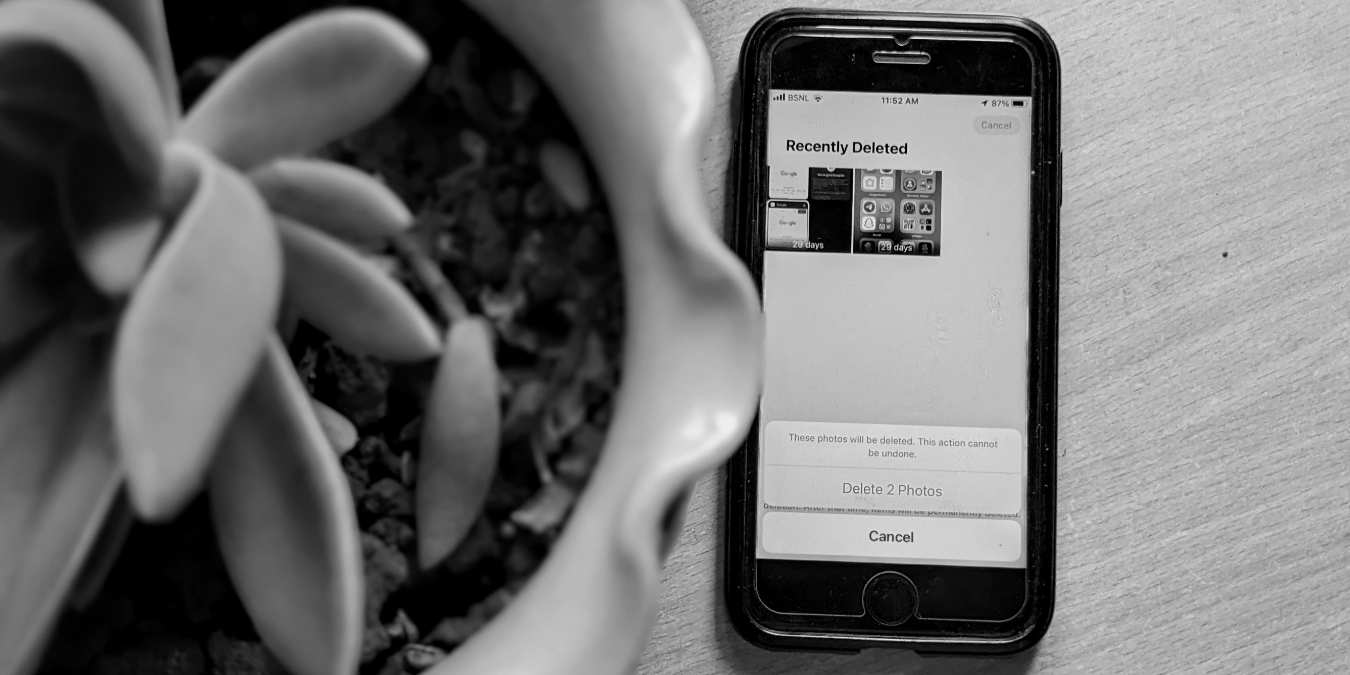
Wenn Sie versuchen, Speicherplatz auf Ihrem iPhone freizugeben und lernen möchten, wie Sie den Papierkorb auf Ihrem iPhone leeren können, haben Sie möglicherweise bemerkt, dass es keinen zentralen Papierkorb wie auf Ihrem Computer gibt. Stattdessen hat jede App auf Ihrem iPhone ihren eigenen Ordner für gelöschte Dateien, und Sie müssen diese einzeln leeren, um den nutzbaren Speicherplatz zu vergrößern. Glücklicherweise sind wir hier, um Ihnen zu zeigen, wie Sie den gesamten Papierkorb auf Ihrem Telefon leeren können.
Inhaltsverzeichnis
- Foto-Papierkorb auf dem iPhone leeren
- Apple Mail-Papierkorb leeren
- Kürzlich gelöschte Notizen leeren
- Kürzlich gelöschte Dateien leeren
- Cache in iPhone-Apps leeren
- So entladen Sie Apps auf dem iPhone
Foto-Papierkorb auf dem iPhone leeren
Wussten Sie, dass die Fotos und Videos, die Sie von Ihrem iPhone löschen, nicht sofort verschwunden sind? Stattdessen versteckt die Fotos-App sie clever in einem Album, das passend Kürzlich gelöscht heißt. Dies ist wie ein vorübergehender Aufbewahrungsbereich, in dem Ihre gelöschten Elemente 30 Tage lang bleiben und Ihnen die Möglichkeit geben, sie bei Bedarf wiederherzustellen. Wenn Sie jedoch sicher sind, dass Sie sie nie wieder benötigen werden, können Sie sie löschen, um Speicherplatz freizugeben.
Um den Ordner Kürzlich gelöscht in Fotos zu leeren, müssen Sie die Fotos-App öffnen. Gehen Sie dann zum Tab Alben unten. Scrollen Sie nach unten und finden Sie den Ordner Kürzlich gelöscht.

Tippen Sie auf Auswählen und wählen Sie alle Fotos und Videos aus, die Sie löschen möchten. Tippen Sie auf die Schaltfläche Mehr in der unteren rechten Ecke und wählen Sie Alle löschen. Ein Bestätigungsfenster wird angezeigt, in dem Sie gebeten werden, das Löschen von ‘X’ Fotos (wobei X die Anzahl der Fotos ist) zu bestätigen. Tippen Sie auf X Fotos löschen, um sie dauerhaft zu entfernen.
Apple Mail-Papierkorb leeren
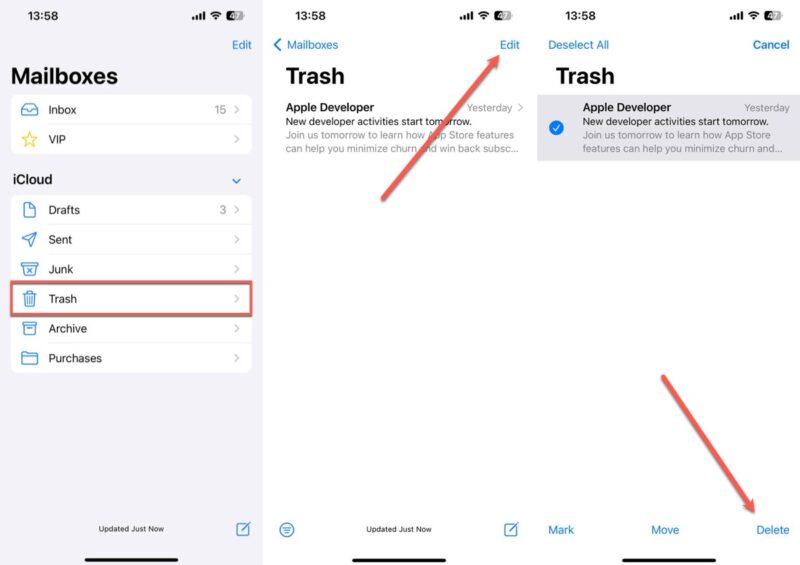
Einen aufgeräumten Posteingang zu haben, bedeutet auch, sich um den Papierkorb in Apple Mail zu kümmern. Genau wie in der Fotos-App sind die E-Mails, die Sie löschen, nicht sofort weg. Sie werden in den Papierkorb verschoben, wo sie bleiben, bis Sie entscheiden, sie endgültig zu löschen. E-Mails mit Anhängen können viel Speicherplatz beanspruchen, daher sollten Sie den Papierkorb regelmäßig leeren.
Um loszulegen, öffnen Sie die Mail-App. Navigieren Sie zum Papierkorb. Tippen Sie auf die Schaltfläche Bearbeiten und dann auf Alle auswählen. Wenn alle Ihre Nachrichten ausgewählt sind, können Sie die Schaltfläche Löschen tippen und Ihre Entscheidung bestätigen, diese loszuwerden.
Tipp: Es gibt viele exzellente Alternativen zur Apple Mail für macOS und iOS.
Kürzlich gelöschte Notizen leeren
Notizen, die Sie zuvor gelöscht haben, werden in den Ordner Kürzlich gelöscht verschoben. Wenn Sie sich sicher sind, dass Sie diese Notizen nicht nochmal benötigen, können Sie sie sofort sicher löschen.
Starten Sie die Notizen-App auf Ihrem iPhone. Navigieren Sie zum Ordner Kürzlich gelöscht. Im Ordner Kürzlich gelöscht sehen Sie alle Ihre gelöschten Notizen.
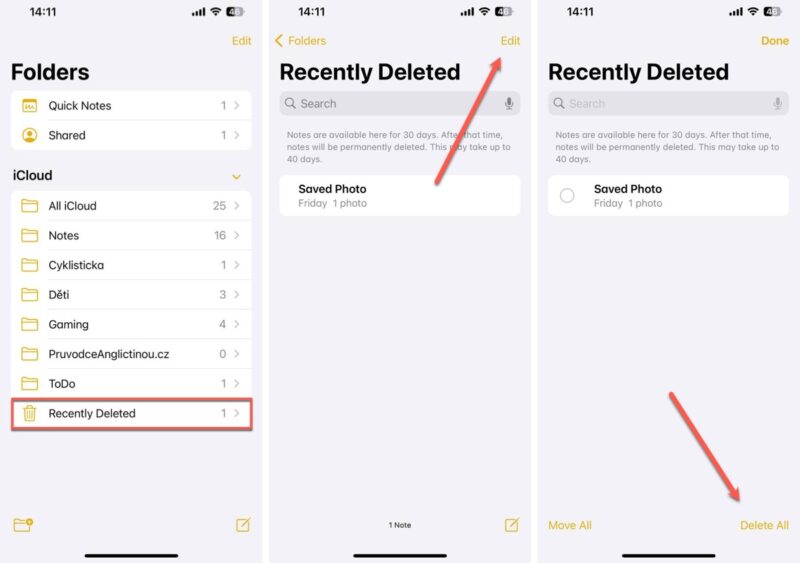
Wenn Sie bereit sind, sie loszulassen, tippen Sie auf die Option Bearbeiten oben rechts. Danach sehen Sie die Schaltfläche Alle löschen in der unteren rechten Ecke des Bildschirms. Tippen Sie darauf, bestätigen Sie, und all diese alten Notizen sind für immer weg.
Kürzlich gelöschte Dateien leeren
Genau wie Fotos und Notizen sind auch die Dateien, die Sie mit der Dateien-App löschen, nicht sofort verschwunden. Sie werden in einen weiteren Ordner Kürzlich gelöscht verschoben. Um darauf zuzugreifen und ihn zu leeren, müssen Sie die Dateien-App öffnen.
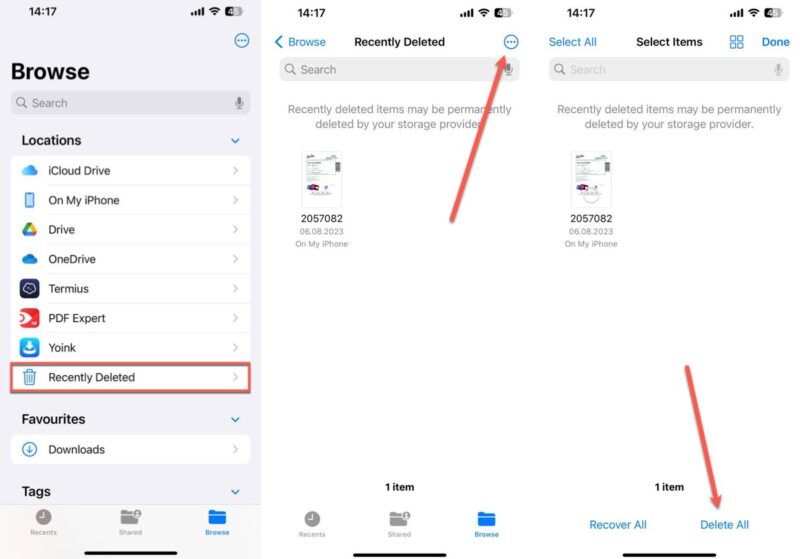
Sobald Sie drin sind, tippen Sie auf den Tab Durchsuchen unten. Dieser Tab zeigt Ihnen verschiedene Speicherorte und Ordner auf Ihrem Gerät an. In dieser Liste finden Sie den Ordner Kürzlich gelöscht. Um diese zu löschen, tippen Sie auf das Drei-Punkte-Symbol oben rechts. Dadurch erscheint ein Kontextmenü mit mehreren Optionen. Wählen Sie Auswählen. Jetzt können Sie die Schaltfläche Alle löschen unten tippen und bestätigen.
Cache in iPhone-Apps leeren
Zusätzlich zu den Ordnern Kürzlich gelöscht speichern viele iPhone-Apps ihre eigenen Caches, die wie Speicherbanken sind, in denen sie Informationen aufbewahren, um schneller geladen zu werden. Im Laufe der Zeit können diese Caches viel Platz beanspruchen. Das Leeren dieser kann Speicherplatz freigeben und manchmal sogar die Leistung Ihres iPhones verbessern.
Einer der wichtigsten Caches, den Sie leeren sollten, ist der in Safari, dem Webbrowser von Apple. Der Safari-Cache speichert Elemente von Websites, die Sie besuchen, wie Bilder und Webseiten, damit sie beim nächsten Besuch schneller geladen werden.
Um den Safari-Cache zu leeren, müssen Sie die Einstellungen-App öffnen. Scrollen Sie nach unten, bis Sie Safari finden, und tippen Sie darauf. Suchen Sie in den Safari-Einstellungen die Option Verlauf und Website-Daten löschen. Das Tippen darauf entfernt den Cache zusammen mit Ihrem Browserverlauf und Cookies. Ein Pop-up wird Sie auffordern, diese Aktion zu bestätigen.
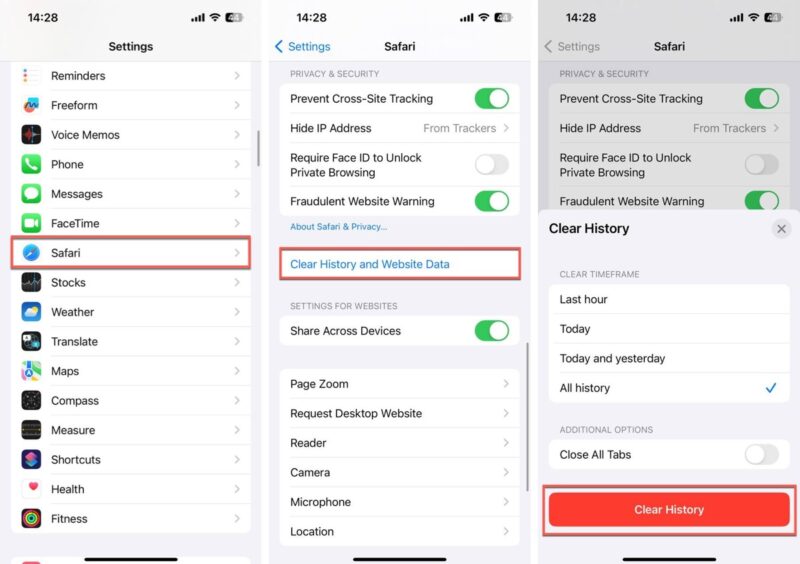
Halten Sie sich vor Augen, dass Websites nach dem Leeren des Safari-Caches beim ersten Besuch spürbar langsamer laden können. Das liegt daran, dass Safari diese Elemente, die zuvor gespeichert wurden, neu herunterladen muss.
Hinweis: Wenn Safari nach dem Leeren des Caches nicht mehr funktioniert, haben wir die Lösungen hier.
So entladen Sie Apps auf dem iPhone
Suchen Sie nach weiteren Möglichkeiten, um Speicherplatz auf Ihrem iPhone freizugeben? Das Entladen von Apps ist eine clevere Maßnahme, insbesondere für Apps, die Sie nicht oft verwenden. Dieser Prozess ist etwas anders als das bloße Löschen einer App. Er entfernt die App, behält jedoch alle wichtigen Daten sicher. Wenn Sie die App neu installieren, sind Ihre Daten sofort wieder an ihrem Platz.
Zuerst öffnen Sie die Einstellungen-App und navigieren dann zu Allgemein -> iPhone-Speicher. Scrollen Sie durch die Liste und wählen Sie eine App aus, die Sie entladen möchten. Vielleicht ist es ein Spiel, das Sie seit Monaten nicht mehr gespielt haben, oder eine App, die Sie selten öffnen.

Nachdem Sie Ihre Wahl getroffen haben, tippen Sie auf die App und suchen Sie nach der Option App entladen. Nachdem Sie App entladen getippt haben, erscheint ein Bestätigungsfenster. Bestätigen Sie dies.
Wir hoffen, dass Ihnen diese Methoden geholfen haben, erfolgreich Speicherplatz auf Ihrem iPhone freizugeben. Das Leeren des Papierkorbs aus verschiedenen Apps, das Entladen ungenutzter Apps und das Verwalten des Caches sind effektive Möglichkeiten, Ihr iPhone reibungslos zu betreiben. Wenn Sie feststellen, dass Ihr Gerät immer noch mehr Speicherplatz benötigt, sollten Sie als letzten Ausweg einen Werksreset in Betracht ziehen. Dieser Schritt kann Ihrem iPhone einen Neuanfang geben, aber denken Sie daran, dass alle Ihre Daten gelöscht werden, also stellen Sie sicher, dass Sie wichtige Dateien zuerst sichern.
Alle Bilder und Screenshots von David Morelo und Mehvish Mushtaq.







