






So aktivieren Sie den Gruppenrichtlinien-Editor in Windows
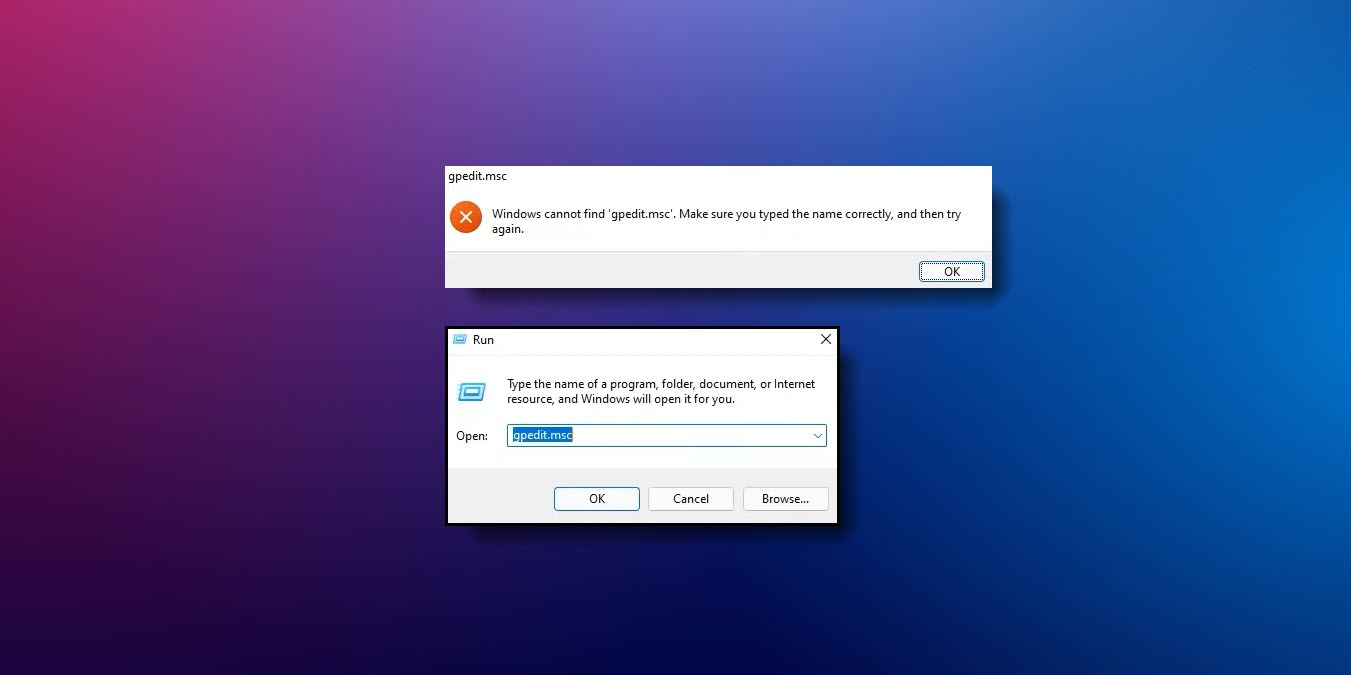
Der Gruppenrichtlinien-Editor von Windows ist ein sehr hilfreiches und leistungsstarkes Tool, das jedem Windows-Benutzer ermöglicht, seine administrativen Richtlinieneinstellungen über eine einfache Benutzeroberfläche zu verwalten. Dieses Tool ist jedoch nur in den Pro-, Enterprise- und Ultimate-Versionen von Windows aktiviert. In diesem Leitfaden zeigen wir Ihnen, wie Sie den Gruppenrichtlinien-Editor in Windows aktivieren, wenn Sie eine Home-Edition verwenden.
Gut zu wissen: Sehen Sie den Fehler “Diese Installation ist durch die Systemrichtlinie verboten” auf Ihrem System? Versuchen Sie unsere Liste von Lösungen.
Inhaltsverzeichnis
- Was ist der Gruppenrichtlinien-Editor
- Aktivieren Sie den Gruppenrichtlinien-Editor in Windows mit CMD
- Aktivieren Sie den Gruppenrichtlinien-Editor in Windows mit einer Systemdatei
- Aktivieren Sie den Gruppenrichtlinien-Editor mit einer Batch-Datei
- Führen Sie SFC aus, um zu verhindern, dass GPEdit nicht durchsuchbar ist
- Behebung der Fehlermeldung “MMC kann ein Snap-In nicht erstellen”
- Häufig gestellte Fragen
Was ist der Gruppenrichtlinien-Editor
Der Gruppenrichtlinien-Editor ist ein Richtlinienverwaltungs-Tool für Windows-Benutzer, um verschiedene Richtlinieneinstellungen für einen Computer oder mehrere Computer über ein Netzwerk zu konfigurieren und zu ändern. Windows-Benutzer verwenden es regelmäßig, um mehrere Einstellungen anzupassen. Zum Beispiel können Sie es verwenden, um Anwendungen in Windows zu blockieren oder zu verwalten, wie sie im Vordergrund oder Hintergrund arbeiten.
Aktivieren Sie den Gruppenrichtlinien-Editor in Windows mit CMD
In Windows Home-Editionen wird der Gruppenrichtlinien-Editor (auch bekannt als “gpedit”) überhaupt nicht angezeigt, wenn Sie danach suchen. Glücklicherweise können Sie ihn über die Eingabeaufforderung aktivieren.
Obwohl die “gpedit.msc” in Windows Home-Versionen nicht verfügbar ist, existieren andere gpedit-bezogene Dateien in den Systemdateien. Wir müssen diese nur richtig herunterladen und die “gpedit.msc”-Datei installieren.
- Führen Sie die Eingabeaufforderung als Administrator aus. Sie können dies tun, indem Sie die Windows-Suche starten, indem Sie Win + S drücken und
CMDeingeben.

- Geben Sie den folgenden Code ein und drücken Sie die Eingabetaste. Dieser Code zielt darauf ab, das erforderliche Paket von Microsoft abzurufen.
FOR%F IN("%SystemRoot%\servicing\Packages\Microsoft-Windows-GroupPolicy-ClientTools-Package~*.mum")DO(DISM /Online /NoRestart /Add-Package:"%F")
- Nachdem der erste Code ausgeführt wurde, fügen Sie den folgenden Code hinzu und drücken Sie die Eingabetaste. Windows lädt die erforderlichen Dateien, und der Gruppenrichtlinien-Editor wird angezeigt, wenn Sie danach suchen.
FOR%F IN("%SystemRoot%\servicing\Packages\Microsoft-Windows-GroupPolicy-ClientExtensions-Package~*.mum")DO(DISM /Online /NoRestart /Add-Package:"%F")
Tipp: Glauben Sie, dass jede Ihrer Bewegungen beobachtet wird? Hier erfahren Sie, wie Sie Keylogger in Windows erkennen können.
Aktivieren Sie den Gruppenrichtlinien-Editor in Windows mit einer Systemdatei
Sie können den Windows-Gruppenrichtlinien-Editor ganz einfach aktivieren, indem Sie eine einfache Datei herunterladen, die die erforderlichen Einstellungen über die CMD auf Ihr Gerät anwendet. Diese Methode ist ähnlich wie die vorherige, nur dass Sie den Code nicht selbst eingeben müssen.
- Laden Sie die GPEdit.zip-Datei von GitHub herunter. Gehen Sie dazu auf den Link, klicken Sie auf “Code” und wählen Sie “ZIP herunterladen”.

- Entpacken Sie die .ZIP. Sie sollten die gpedit-enabler Batch (.BAT)-Datei im resultierenden Ordner finden.

- Klicken Sie mit der rechten Maustaste auf die .BAT-Datei und wählen Sie “Als Administrator ausführen”. Dann öffnet sich die Eingabeaufforderung und wendet die erforderlichen Einstellungen an.

Das ist alles, was zu tun ist. Ab diesem Zeitpunkt können Sie den Gruppenrichtlinien-Editor auf Ihrem PC verwenden.
Aktivieren Sie den Gruppenrichtlinien-Editor mit einer Batch-Datei
Wenn Sie keine externe Datei herunterladen möchten, können Sie die Batch-Datei selbst erstellen und verwenden, um den Gruppenrichtlinien-Editor zu aktivieren.
- Geben Sie Notepad in die Windows-Suche ein.

- Kopieren Sie den folgenden Text in die Datei und stellen Sie sicher, dass Sie ihn durch Drücken von Ctrl + Alt + V einfügen, um jegliche Formatierung zu entfernen.
@echo off

pushd"%~dp0"

dir/b%SystemRoot%\servicing\Packages\Microsoft-Windows-GroupPolicy-ClientExtensions-Package~3*.mum>List.txt

dir/b%SystemRoot%\servicing\Packages\Microsoft-Windows-GroupPolicy-ClientTools-Package~3*.mum>>List.txt

for/f%%i in ('findstr /i . List.txt 2^>nul')do dism /online/norestart/add-package:"%SystemRoot%\servicing\Packages\%%i"

pause
- Klicken Sie auf “Datei -> Speichern unter” und benennen Sie die Datei “GPEdit.bat”, um sie als Batch-Datei zu speichern.

- Suchen Sie die neu erstellte Datei, klicken Sie mit der rechten Maustaste darauf und wählen Sie “Als Administrator ausführen”.

- Die CMD wird geöffnet und beginnt mit der Anwendung der Änderungen.

FYI: Können Sie eine Systemwiederherstellung nicht durchführen? Hier ist, was Sie dagegen tun können.
Führen Sie SFC aus, um zu verhindern, dass GPEdit nicht durchsuchbar ist
In einigen Fällen erscheint das Dienstprogramm, selbst nachdem der Gruppenrichtlinien-Editor aktiviert wurde, weiterhin als nicht durchsuchbar oder zeigt einen Fehler beim Starten an. Dies geschieht normalerweise aufgrund von beschädigten oder fehlenden Systemdateien. Wir verwenden das integrierte Tool zur Überprüfung von Systemdateien (SFC), um Windows zu ermöglichen, diese Dateien zu reparieren und zu ersetzen.
- Öffnen Sie die Eingabeaufforderung, wie wir Ihnen oben gezeigt haben.
- Geben Sie
sfc /scannowein und drücken Sie die Eingabetaste.

- Warten Sie, bis der Scan abgeschlossen ist, und versuchen Sie es erneut.
Behebung der Fehlermeldung “MMC kann ein Snap-In nicht erstellen”
In einigen Fällen erhalten Sie möglicherweise MMC (Microsoft Management Console) Snap-In-Fehler, sobald Sie “gpedit.msc” starten. Dies kann auch bei Windows Pro und Enterprise auftreten, was es zu einem häufigen Problem macht. Um dieses Problem zu beheben, befolgen Sie die nächsten Schritte:
- Öffnen Sie den Notepad, wie oben beschrieben, und kopieren Sie den nächsten Code, speichern Sie ihn dann als “x86.bat”.
@echo off
echo x86
takeown /f%WinDir%\System32\gpedit.dll
icacls%WinDir%\System32\gpedit.dll /grant:r"%username%":f
takeown /f%WinDir%\System32\fde.dll
icacls%WinDir%\System32\fde.dll /grant:r"%username%":f
takeown /f%WinDir%\System32\gptext.dll
icacls%WinDir%\System32\gptext.dll /grant:r"%username%":f
echo.
echo.

takeown /f%WinDir%\System32\appmgr.dll
icacls%WinDir%\System32\appmgr.dll /grant:r"%username%":f
takeown /f%WinDir%\System32\fdeploy.dll
icacls%WinDir%\System32\fdeploy.dll /grant:r"%username%":f

IFNOTEXIST%WinDir%\System32\GPBAK\NUL MKDIR%WinDir%\System32\GPBAK
takeown /f%WinDir%\System32\GPBAK*
icacls%WinDir%\System32\GPBAK*/grant:r"%username%":f

IFEXIST%WinDir%\System32\gpedit.dll copy%WinDir%\System32\gpedit.dll %WinDir%\System32\GPBAK\gpedit.dll
IFEXIST%WinDir%\System32\fde.dll copy%WinDir%\System32\fde.dll %WinDir%\System32\GPBAK\fde.dll
IFEXIST%WinDir%\System32\gptext.dll copy%WinDir%\System32\gptext.dll %WinDir%\System32\GPBAK\gptext.dll
IFEXIST%WinDir%\System32\appmgr.dll copy%WinDir%\System32\appmgr.dll %WinDir%\System32\GPBAK\appmgr.dll
IFEXIST%WinDir%\System32\fdeploy.dll copy%WinDir%\System32\fdeploy.dll %WinDir%\System32\GPBAK\fdeploy.dll
IFEXIST%WinDir%\System32\gpedit.msc copy%WinDir%\System32\gpedit.msc %WinDir%\System32\GPBAK\gpedit.msc

copy gpedit.dll %WinDir%\System32\gpedit.dll
copy fde.dll %WinDir%\System32\fde.dll
copy gptext.dll %WinDir%\System32\gptext.dll
copy appmgr.dll %WinDir%\System32\appmgr.dll
copy fdeploy.dll %WinDir%\System32\fdeploy.dll
copy gpedit.msc %WinDir%\System32\gpedit.msc

IFNOTEXIST%WinDir%\System32\GroupPolicy\NUL MKDIR%WinDir%\System32\GroupPolicy
IFNOTEXIST%WinDir%\System32\GroupPolicy\adm\NUL MKDIR%WinDir%\System32\GroupPolicy\adm

copy system.adm %WinDir%\System32\GroupPolicy\Adm\system.adm
copy inetres.adm %WinDir%\System32\GroupPolicy\Adm\inetres.adm
copy conf.adm %WinDir%\System32\GroupPolicy\Adm\conf.adm
copy wmplayer.adm %WinDir%\System32\GroupPolicy\Adm\wmplayer.adm
copy wuau.adm %WinDir%\System32\GroupPolicy\Adm\wuau.adm

regsvr32 /s%WinDir%\System32\gpedit.dll
regsvr32 /s%WinDir%\System32\fde.dll
regsvr32 /s%WinDir%\System32\gptext.dll
regsvr32 /s%WinDir%\System32\appmgr.dll
regsvr32 /s%WinDir%\System32\fdeploy.dll- Erstellen Sie eine weitere Datei und benennen Sie sie “x64.bat” und kopieren Sie den nächsten Code hinein.
@echo off
echo x64
takeown /f%WinDir%\SysWOW64\gpedit.dll
icacls%WinDir%\SysWOW64\gpedit.dll /grant:r"%username%":f
takeown /f%WinDir%\SysWOW64\fde.dll
icacls%WinDir%\SysWOW64\fde.dll /grant:r"%username%":f
takeown /f%WinDir%\SysWOW64\gptext.dll
icacls%WinDir%\SysWOW64\gptext.dll /grant:r"%username%":f
echo.
echo.

takeown /f%WinDir%\SysWOW64\appmgr.dll
icacls%WinDir%\SysWOW64\appmgr.dll /grant:r"%username%":f
takeown /f%WinDir%\SysWOW64\fdeploy.dll
icacls%WinDir%\SysWOW64\fdeploy.dll /grant:r"%username%":f

IFNOTEXIST%WinDir%\SysWOW64\GPBAK\NUL MKDIR%WinDir%\SysWOW64\GPBAK
takeown /f%WinDir%\SysWOW64\GPBAK*
icacls%WinDir%\SysWOW64\GPBAK*/grant:r"%username%":f

IFEXIST%WinDir%\SysWOW64\gpedit.dll copy%WinDir%\SysWOW64\gpedit.dll %WinDir%\SysWOW64\GPBAK\gpedit.dll
IFEXIST%WinDir%\SysWOW64\fde.dll copy%WinDir%\SysWOW64\fde.dll %WinDir%\SysWOW64\GPBAK\fde.dll
IFEXIST%WinDir%\SysWOW64\gptext.dll copy%WinDir%\SysWOW64\gptext.dll %WinDir%\SysWOW64\GPBAK\gptext.dll
IFEXIST%WinDir%\SysWOW64\appmgr.dll copy%WinDir%\SysWOW64\appmgr.dll %WinDir%\SysWOW64\GPBAK\appmgr.dll
IFEXIST%WinDir%\SysWOW64\fdeploy.dll copy%WinDir%\SysWOW64\fdeploy.dll %WinDir%\SysWOW64\GPBAK\fdeploy.dll
IFEXIST%WinDir%\SysWOW64\gpedit.msc copy%WinDir%\SysWOW64\gpedit.msc %WinDir%\SysWOW64\GPBAK\gpedit.msc

copy gpedit.dll %WinDir%\SysWOW64\gpedit.dll
copy fde.dll %WinDir%\SysWOW64\fde.dll
copy gptext.dll %WinDir%\SysWOW64\gptext.dll
copy appmgr.dll %WinDir%\SysWOW64\appmgr.dll
copy fdeploy.dll %WinDir%\SysWOW64\fdeploy.dll
copy gpedit.msc %WinDir%\SysWOW64\gpedit.msc

IFNOTEXIST%WinDir%\SysWOW64\GroupPolicy\NUL MKDIR%WinDir%\SysWOW64\GroupPolicy
IFNOTEXIST%WinDir%\SysWOW64\GroupPolicy\adm\NUL MKDIR%WinDir%\SysWOW64\GroupPolicy\adm

copy system.adm %WinDir%\SysWOW64\GroupPolicy\Adm\system.adm
copy inetres.adm %WinDir%\SysWOW64\GroupPolicy\Adm\inetres.adm
copy conf.adm %WinDir%\SysWOW64\GroupPolicy\Adm\conf.adm
copy wmplayer.adm %WinDir%\SysWOW64\GroupPolicy\Adm\wmplayer.adm
copy wuau.adm %WinDir%\SysWOW64\GroupPolicy\Adm\wuau.adm

regsvr32 /s%WinDir%\SysWOW64\gpedit.dll
regsvr32 /s%WinDir%\SysWOW64\fde.dll
regsvr32 /s%WinDir%\SysWOW64\gptext.dll
regsvr32 /s%WinDir%\SysWOW64\appmgr.dll
regsvr32 /s%WinDir%\SysWOW64\fdeploy.dll
Kopieren Sie die beiden .BAT-Dateien in dieses Verzeichnis: “C:\Windows\Temp\gpedit.”
Klicken Sie mit der rechten Maustaste auf jede von ihnen und wählen Sie “Als Administrator ausführen.”
Ab diesem Zeitpunkt sollten Sie in der Lage sein, den Gruppenrichtlinien-Editor wie jeder andere Windows-Benutzer zu verwenden.
Gut zu wissen: Erfahren Sie, wie Sie den Administrator in Windows ändern können.
Häufig gestellte Fragen
Warum haben meine Änderungen im Gruppenrichtlinien-Editor keine Wirkung?
Wenn Sie dies bemerkt haben, ist die erste Lösung, Ihren PC neu zu starten. Darüber hinaus können Sie den Befehl gpupdate /force in der Eingabeaufforderung eingeben, um Ihren Windows-PC zu zwingen, die Updates, die Sie im Gruppenrichtlinien-Editor vorgenommen haben, sofort zu reflektieren.
Wie setze ich den Gruppenrichtlinien-Editor in Windows zurück?
Es gibt mehrere Möglichkeiten, den Gruppenrichtlinien-Editor in Windows zurückzusetzen; die einfachste besteht darin, den Gruppenrichtlinien-Editor zu öffnen und zu “Computer-Konfiguration -> Administrative Vorlagen -> Alle Einstellungen” zu navigieren und auf die erforderliche Richtlinie doppelt zu klicken und sie auf “Nicht konfiguriert” zu ändern. Starten Sie dann Ihren PC neu.
Wie kann ich herausfinden, welche Version von Windows ich habe?
Sie können die Windows-Version, die Sie verwenden, überprüfen, indem Sie Win + R drücken, um den Ausführen-Dialog zu öffnen, dann winver eingeben und die Eingabetaste drücken. Ein kleines Fenster wird angezeigt und informiert Sie, ob Sie eine Pro/Home- oder Enterprise-Windows-Version haben.
Alle Screenshots und Bilder von Mustafa Ashour.







