






So aktivieren Sie Live-Untertitel für Videos in Chrome für Desktop
Der beliebte Chrome-Browser von Google für Desktop hat kürzlich die Fähigkeit erlangt, Echtzeit-Untertitel für Video- und Audioinhalte zu generieren, die im Browser abgespielt werden, selbst wenn der Ton stummgeschaltet ist.
Live-Untertitel aktivieren
Während YouTube bereits ähnliche automatische Transkriptionsfunktionen anbietet, funktioniert die neue Funktion von Chrome namens “Live-Untertitel” für jedes Video (nicht nur YouTube), sowie für Podcasts, Videoanrufe oder jede Audio-/Videodatei, die Sie möglicherweise auf Ihrer lokalen Festplatte gespeichert haben.
Die neuen Live-Untertitel sind jetzt auf allen PCs und Macs sowie Chromebooks verfügbar. Zum Start unterstützt Live-Untertitel nur Englisch, aber Google wird hoffentlich in naher Zukunft Unterstützung für andere Sprachen hinzufügen.

Die neueste Ergänzung von Chrome ist eine praktische Funktion für jeden, der sich in einer lauten Umgebung Audio/Video anhört oder der einfach kein englischer Muttersprachler ist.
Glauben Sie, dass die neue Funktion von Chrome Ihnen helfen könnte, Ihre Produktivität zu steigern? Dann folgen Sie uns in diesem Leitfaden, während wir demonstrieren, wie Sie die Live-Untertitel auf Ihrem eigenen Desktop-Computer nutzen können.
So aktivieren Sie Live-Untertitel in Chrome für Desktop
Bevor wir zur Sache kommen, müssen Sie sicherstellen, dass Ihr Chrome-Browser auf dem neuesten Stand ist. Sie müssen Chrome 89 (oder höher) haben, damit die neue Funktion funktioniert. Überprüfen Sie schnell, ob dies der Fall ist, indem Sie die folgenden Schritte ausführen.
Öffnen Sie den Chrome-Browser auf Ihrem PC.
Klicken Sie auf das Dreipunkt-Menü in der oberen rechten Ecke Ihres Bildschirms.
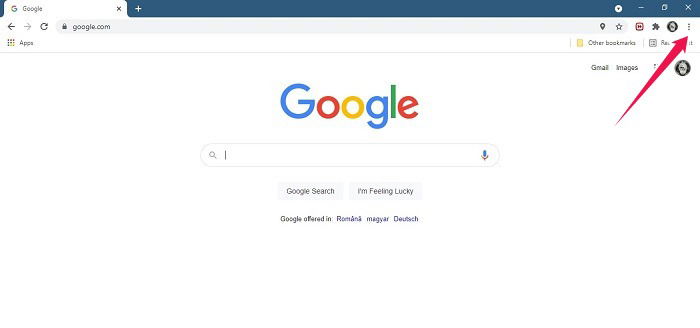
- Gehen Sie zu Hilfe und wählen Sie “Über Google Chrome”.

- Wenn ein Update verfügbar ist, installieren Sie es. Wenn Chrome bereits auf Version 89 oder höher ist, sind Sie bereit.

Mit der neuesten Chrome-Version an Bord können Sie jetzt die neue Funktion Live-Untertitel aktivieren.
- Bleiben Sie im selben Fenster und überprüfen Sie die linke Seite des Displays. Klicken Sie auf Erweitert. Alternativ können Sie das Dreipunkt-Menü erneut auswählen und “Einstellungen -> Erweitert” auswählen.

Wählen Sie Barrierefreiheit aus dem Dropdown-Menü.
Sie finden die Option Live-Untertitel oben. Schalten Sie sie ein und warten Sie, bis der Browser alle Sprachdateien heruntergeladen hat, die er benötigt, um mit dem Live-Untertiteln zu beginnen.

- Sobald der Vorgang abgeschlossen ist, sind Sie bereit, die Funktion zu nutzen.
So verwenden Sie die Live-Untertitel von Chrome auf Ihrem PC
Öffnen Sie auf Ihrem PC ein Video im Chrome-Browser.
Klicken Sie auf die Wiedergabetaste, und ein kleines schwarzes Feld sollte auf dem Bildschirm mit den Untertiteln erscheinen.

- Sie können das Fenster auf Ihrem Bildschirm repositionieren, indem Sie lange darauf klicken und es wegziehen.
Denken Sie nur daran, dass die Spracherkennungsfähigkeiten der Funktion zu diesem Zeitpunkt keineswegs perfekt sind. Wir haben einige Inkonsistenzen in allen Videos bemerkt, die wir mit Live-Untertitel angesehen haben. Hoffentlich wird Google weiterhin an der Funktion arbeiten, um ihre Präzision zu verbessern.
Jetzt, wann immer ein Video in Ihrem Browser abgespielt wird, suchen Sie nach den Mediensteuerungen (Notensymbol) in der oberen rechten Ecke des Displays (neben Ihrem Profilbild).

Klicken Sie darauf, um Live-Untertitel einfach ein- oder auszuschalten. Wenn Sie beispielsweise zu einem Video in einer anderen Sprache (außer Englisch) gewechselt haben, wird das Live-Untertitel-Fenster nur Ihre Aufmerksamkeit ablenken, sodass Sie es ausschalten können. Wenn Sie zum nächsten Video wechseln, sind die Untertitel weiterhin ausgeschaltet, aber Sie können sie über die Mediensteuerungen genauso schnell wieder einschalten.
Live-Untertitel sind auch auf ausgewählten Android-Handys, einschließlich der Pixel-Reihe, verfügbar. Wenn Sie Besitzer eines Google-Mobiltelefons sind, möchten Sie möglicherweise erfahren, wie Sie die Funktion auf Ihrem Gerät aktivieren können. Alternativ können Sie sich ansehen, wie Sie Untertitel auf YouTube anzeigen können.







