






Wie man den Split-Screen-Modus auf einem Chromebook aktiviert

Manchmal müssen Sie zwei Apps gleichzeitig geöffnet haben. Das bedeutet nicht, dass Sie zwei Geräte oder zwei Bildschirme benötigen. Stattdessen können Sie multitasken, indem Sie den Split-Screen-Modus auf Ihrem Chromebook aktivieren. Tatsächlich können Sie denselben Prozess für die meisten Chrome OS-Geräte befolgen, um Ihren Bildschirm in zwei Hälften zu teilen und gleichzeitig an zwei verschiedenen Apps zu arbeiten.
Lesen Sie auch: So nehmen Sie den Bildschirm mit Ihrem Chromebook auf
Split-Screen-Modus auf Chromebook starten
Der erste Schritt besteht darin, die erste App zu öffnen, die Sie verwenden möchten. Standardmäßig ist das Fenster normalerweise maximiert. Klicken oder tippen Sie auf das Symbol zum Ändern der Fenstergröße in der oberen rechten Ecke des Bildschirms. Sobald es kleiner ist, verwenden Sie Ihre Maus oder Ihren Finger, um das Fenster an die linke oder rechte Seite des Bildschirms zu ziehen.
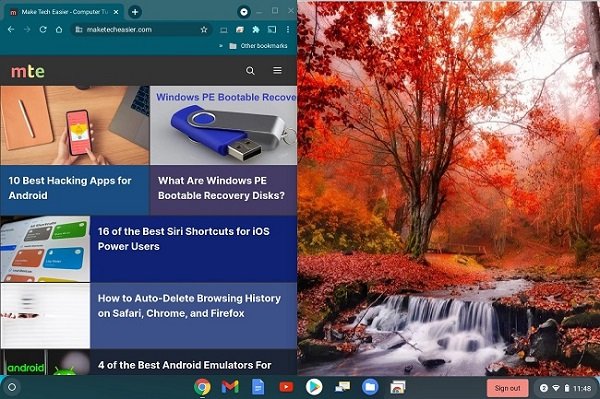
Dies bringt das Fenster an seinen Platz, sodass es die Hälfte Ihres Bildschirms einnimmt. Keine Sorge – Sie können die Breite später anpassen.
Hinzufügen eines zweiten Bildschirms
Um den Split-Screen-Modus auf Ihrem Chromebook zu aktivieren, öffnen Sie Ihre zweite App wie gewohnt. Klicken Sie auf das Symbol zur Anpassung der Fenstergröße, um das Fenster kleiner zu machen. Ziehen Sie das Fenster an die gegenüberliegende Seite des Bildschirms von Ihrer ersten App.

Es wird automatisch an seinen Platz einrasten und die zweite Hälfte Ihres Bildschirms ausfüllen.
Während Sie sich im Split-Screen-Modus befinden, können Sie auch Screenshots machen, was sich gut eignet, um Tutorials zu erstellen oder an Projekten für die Arbeit zusammenzuarbeiten.
Anpassen der Fenstergrößen
Standardmäßig teilt der Split-Screen-Modus auf Chromebook den Bildschirm 50/50. Während das für einige Apps in Ordnung ist, benötigen Sie nicht immer gleich große Fenster.

Es gibt eine vertikale Linie zwischen Ihren beiden Fenstern. Ziehen Sie sie nach links oder rechts, um die Größe der Fenster zu ändern. Sie können dies jederzeit basierend auf Ihren Bedürfnissen anpassen. Es ist wichtig zu beachten, dass Ihr Chromebook Ihre Einstellungen nicht speichert, sodass Sie die 50/50-Aufteilung jedes Mal manuell anpassen müssen.

Apps, die bereits geöffnet sind, teilen
Wenn Sie bereits Apps geöffnet haben, gibt es einen zweiten Weg, um den Split-Screen-Modus zu aktivieren. Sie benötigen jedoch einen Touchscreen.
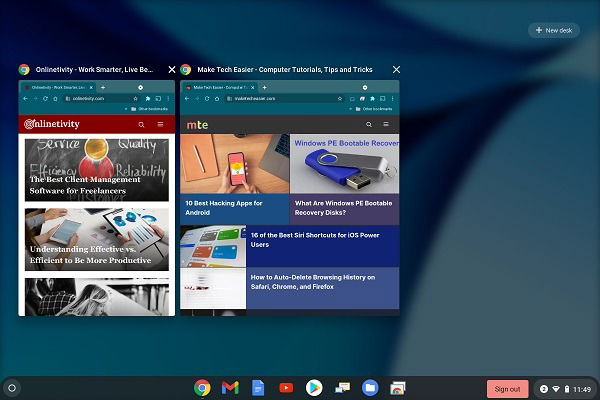
Wischen Sie von der oberen Bildschirmkante nach unten, um alle aktiven Fenster zu sehen. Ziehen Sie eines der Fenster an einen der Ränder Ihres Bildschirms. Tippen Sie dann einfach auf das zweite Fenster, das Sie hinzufügen möchten. Es wird automatisch die andere Hälfte des Bildschirms ausfüllen.
Arbeiten zwischen Fenstern
Wenn Sie dasselbe App in beiden Fenstern geöffnet haben, z. B. Chrome, können Sie Tabs zwischen ihnen per Drag & Drop ziehen. Dies funktioniert gut, wenn Sie in einem Fenster an einem Dokument arbeiten, aber Ihre Recherchen im anderen Fenster geöffnet haben.
Verwenden Sie Ihren Finger oder Ihre Maus, um den gewünschten Tab von einem Fenster in das andere zu ziehen. Er wird sich zu allen vorhandenen Tabs im neuen Fenster hinzufügen. Dies ist eine gute Methode, um Ihre Tabs besser zu organisieren, während Sie arbeiten.
Split-Screen-Modus im Tablet-Modus
Wenn Ihr Chromebook den Tablet-Modus unterstützt, funktioniert der Prozess ähnlich. Sie können von der oberen Bildschirmkante nach unten wischen, um die offenen Apps und Fenster anzuzeigen. Ziehen Sie eines an die linke oder rechte Seite des Bildschirms und wählen Sie dann Ihre zweite App aus.

Sie können auch Apps öffnen und sie an eine Seite ziehen. Wenn Sie Chrome verwenden und zwei Chrome-Fenster möchten, öffnen Sie einen neuen Tab im ersten Split-Screen-Fenster und ziehen Sie es auf die andere Seite Ihres Bildschirms.
Es gibt ein Problem mit dem Tablet-Modus. Während die Anpassungsfunktion vorhanden ist, funktioniert sie nicht so, wie man es erwarten würde. Häufig bleiben beide Bildschirme gleich groß. Es ist eine der Eigenheiten dieses Modus.
Verlassen des Split-Screen-Modus auf Chromebook
Sobald Sie mit dem Split-Screen-Modus fertig sind, müssen Sie nur die Fenster schließen oder maximieren. Sie müssen dies mit beiden Fenstern tun, sonst bleibt eines der Fenster im Split-Screen-Modus.
Was sind Ihre Lieblingsapps für den Split-Screen? Wenn Sie Ihren Bildschirm mit Windows-Apps teilen möchten, können Sie das auch tun.







