






Wie man seinen WhatsApp-Chatverlauf exportiert und sichert
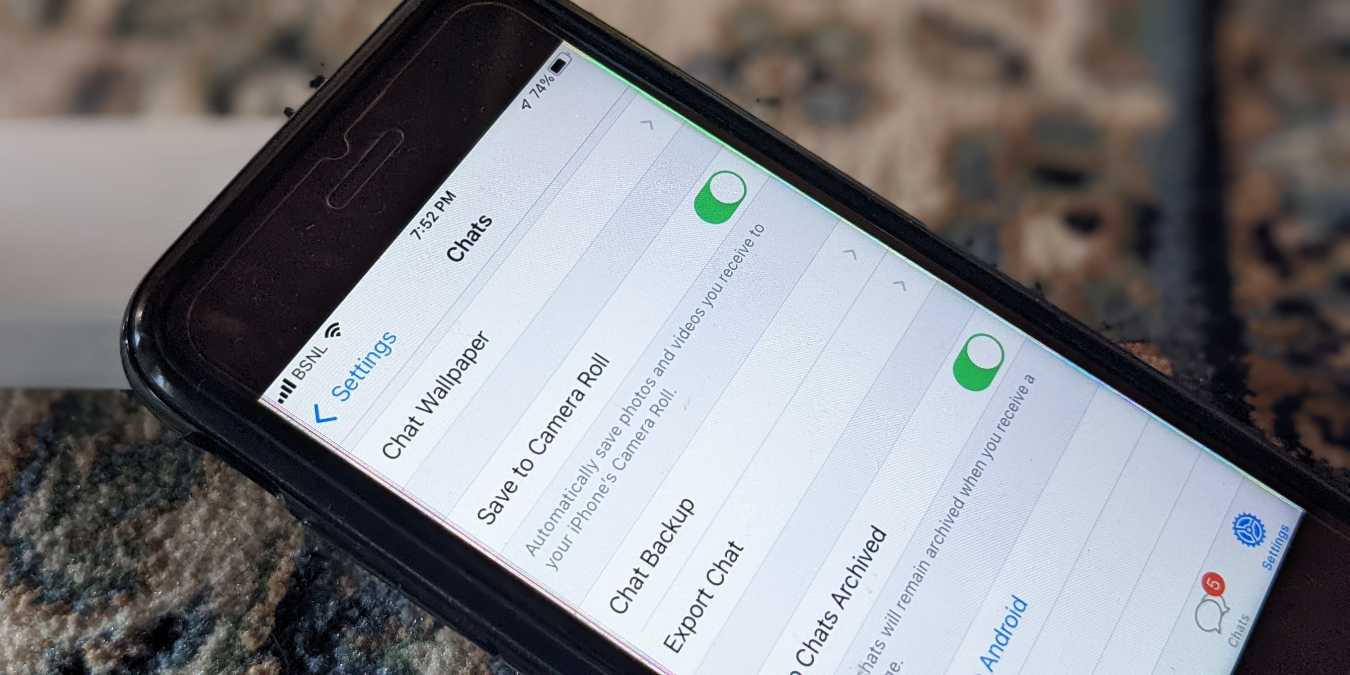
Das Verschieben von Chats aus WhatsApp kann in verschiedenen Situationen hilfreich sein. Zum Beispiel kannst du den gesamten Verlauf eines Gesprächs mit einem Freund teilen, es als Beweis für was-auch-immer verwenden oder ein Backup der Chats erstellen, falls du die originalen Chats verlierst. Dieses Tutorial zeigt, wie man den WhatsApp-Chatverlauf exportiert oder sichert und den Unterschied zwischen beiden erklärt.
Inhaltsverzeichnis
- Unterschied zwischen Exportieren und Sichern in WhatsApp
- Wie man WhatsApp-Chats von Android auf PC exportiert
- Wie man WhatsApp-Chats von iPhone auf PC exportiert
- Wie man WhatsApp-Chats von Android auf Google Drive sichert
- Wie man WhatsApp-Chats von iOS auf iCloud sichert
- Häufig gestellte Fragen
Siehe auch: Wechsel von iOS zu Android 12 und Übertragung von WhatsApp-Konversationen
Unterschied zwischen Exportieren und Sichern in WhatsApp
Das Exportieren von Chats ist ein manueller Prozess, der jedes Mal durchgeführt werden muss, wenn du einen Chat übertragen möchtest, und dies muss einzeln geschehen. Im Gegensatz dazu ist das Sichern ein automatischer Prozess und wird für jeden Chat in deinem Konto durchgeführt. WhatsApp erstellt automatisch ein Backup auf Google Drive (Android) oder iCloud (iPhone) in der gewünschten Häufigkeit (täglich, wöchentlich oder monatlich). Du kannst sogar wählen, ob du Backups manuell aktualisieren möchtest.
Zweitens können die exportierten Chats auf jedem Gerät gelesen werden. Du kannst sie unter Windows, macOS, iPhone und Android öffnen. Sobald der Chatverlauf exportiert ist, wird er von dem ursprünglichen Chat getrennt und kann von jedem angesehen werden. Wenn du jedoch WhatsApp-Chats sicherst, werden sie wieder mit dem ursprünglichen WhatsApp-Konto verbunden, und niemand sonst kann sie anzeigen.
Kurz gesagt, das Exportieren von Chats ist praktisch, wenn du den Chatverlauf an jemand anderen senden oder ihn in Telegram importieren möchtest, während das Sichern dir helfen kann, deinen Chatverlauf zu speichern und abzurufen, falls du dein Telefon wechselst oder verlierst.
Siehe auch: Wie man verhindert, dass WhatsApp Bilder in die Galerie speichert
Wie man WhatsApp-Chats von Android auf PC exportiert
- Öffne WhatsApp und gehe zu dem Chat, den du exportieren möchtest.
- Tippe auf das Drei-Punkte-Menü-Symbol oben rechts.

- Tippe auf „Mehr -> Chat exportieren.“

- Ein Pop-up-Fenster erscheint und fragt dich, ob du den Chat mit Medien oder ohne exportieren möchtest. Wenn du die gesamte Konversation möchtest und Medien nicht wichtig sind, wähle die Option „Ohne Medien“, aber wenn du Videos und Bilder ebenfalls übertragen möchtest, wähle „Medien einbeziehen.“ Beachte, dass das Einbeziehen von Medien die Größe des Chats erhöht.

- Wähle, wohin der Chat exportiert werden soll. Du kannst ihn über Chat-Apps senden oder dir selbst per E-Mail schicken. Wenn du ihn auf einem PC öffnen möchtest, ist es am besten, ihn auf Google Drive (oder einen anderen Cloud-Dienst, den du sowohl auf deinem PC als auch auf deinem Telefon hast) hochzuladen.

- Nach dem Export wird dein Gespräch als „txt“-Datei erscheinen, die in der Browser-Version von Google Drive oder mit jeder einfachen Texteditor-App, wie z.B. Notepad auf dem PC oder TextEdit auf macOS, geöffnet werden kann.

Siehe auch: Wie man WhatsApp-Sticker hinzufügt, verwendet und verwaltet
Wie man WhatsApp-Chats von iPhone auf PC exportiert
- Starte die WhatsApp-App und öffne den Chat, der exportiert werden soll.
- Tippe auf den Kontakt- oder Gruppennamen oben im Chatverlauf.

- Scrolle nach unten und tippe auf „Chat exportieren.“ Wähle im Pop-up-Menü, ob du den Chat mit oder ohne Medien exportieren möchtest.

Tipp: Ein zweiter Weg, um den WhatsApp-Chatverlauf von einem iPhone zu exportieren, ist „Einstellungen → Chats → Chat exportieren.“ Tippe auf den Chat, der exportiert werden soll.
- Wähle deine E-Mail-App aus dem Freigabebildschirm und sende die ZIP-Datei an dich selbst. Du kannst sie auch auf einen Cloud-Speicherdienst deiner Wahl hochladen.

- Öffne die E-Mail auf deinem PC, lade die ZIP-Datei herunter und entpacke sie, um das „txt“-Dokument mit deinen Chats zu erhalten. Du kannst eine ZIP-Datei in Google Drive oder mit anderen Online-Tools entpacken.
Hinweis: Du kannst den WhatsApp-Chatverlauf nur über die mobile App exportieren. Die WhatsApp-Web- und Desktop-Apps unterstützen dieses Feature nicht. Wenn du jedoch nach oben zur ersten Nachricht im Chat scrollst und Strg + A (Windows) oder Cmd + A (macOS) drückst, wird der gesamte Chat ausgewählt. Verwende die Kopier- und Einfügebefehle, um den ausgewählten Chat in einen Texteditor zu übertragen.
Siehe auch: 9 WhatsApp-Alternativen, die deine Privatsphäre respektieren
Wie man WhatsApp-Chats von Android auf Google Drive sichert
Bevor wir zu den Schritten übergehen, beachte bitte Folgendes zu WhatsApp-Backups auf Google Drive.
- Deine WhatsApp-Backups von einem Android-Gerät in dein persönliches Google Drive-Konto zählen nicht zu deinem Drive-Speicher.
- Du kannst die Backups von Drive stoppen und löschen, aber die Dateien innerhalb eines Backups nicht öffnen oder anzeigen.
- Wenn du das WhatsApp-Backup innerhalb eines Jahres nicht aktualisierst, wird es automatisch von Google Drive gelöscht.
Um ein Backup auf Google Drive zu erstellen, folge diesen Schritten:
- Öffne WhatsApp auf deinem Android-Telefon.
- Tippe auf das Drei-Punkte-Symbol oben rechts und wähle „Einstellungen.“

- Gehe zu „Chats“ und dann zu „Chat-Backup.“

- Tippe auf „Google-Konto“ und wähle das gewünschte Konto aus der Liste aus. Wenn du es in ein anderes Google-Konto hinzufügen möchtest, tippe auf „Konto hinzufügen.“

- Du kannst die Backup-Einstellungen von demselben Bildschirm aus anpassen. Tippe auf „Auf Google Drive sichern“ und wähle die Häufigkeit: täglich, wöchentlich, monatlich oder „Nur wenn ich auf ‘säubern’ tippe.“ Wenn du einen begrenzten Mobilfunktarif hast, kannst du das Backup auch nur während der Verwendung von WLAN unter der Option „Über WLAN sichern“ einschränken.
- Tippe auf „Sichern“, um mit der Erstellung eines Backups zu beginnen.

Siehe auch: Wie man WhatsApp Web auf Desktop und Chrome verwendet
Wie man WhatsApp-Chats von iOS auf iCloud sichert
Bevor du WhatsApp-Chats auf iCloud sicherst, muss die iCloud Drive-Funktion zuerst in der Einstellungen-App aktiviert werden.
- Öffne die Einstellungen-App auf deinem iPhone.
- Tippe auf deinen Namen oben und drücke die Option „iCloud“.

- Aktiviere den Schalter neben „iCloud Drive.“ Scrolle auf dem gleichen Bildschirm nach unten und stelle sicher, dass der Schalter neben „WhatsApp“ aktiviert ist.

Hinweis: Du musst nur die ersten drei Schritte durchführen, bevor du deine Chats zum ersten Mal sicherst.
- Öffne WhatsApp auf deinem iPhone und tippe auf „Einstellungen“ unten.

- Gehe zu „Chats“ und dann zu „Chat-Backup.“

- Tippe auf „Jetzt sichern.“

Wenn du möchtest, dass WhatsApp in Zukunft automatisch ein Backup erstellt und aktualisiert, wähle die gewünschte Häufigkeit unter der Option Auto Backup, anstatt die Option Aus.
Standardmäßig sind Videos nicht im Backup enthalten, um die Größe des Backups zu reduzieren. Wenn du sie ebenfalls einbeziehen möchtest, aktiviere den Schalter neben „Videos einbeziehen.“
Einige Dinge, die du zu WhatsApp-Backups auf iCloud beachten solltest:
- Dein iPhone muss iOS 10 oder höher haben, um ein WhatsApp-Backup auf iCloud zu erstellen.
- Es muss mindestens 2,05 mal der Speicherplatz auf deinem iCloud-Konto und iPhone verfügbar sein als die Größe des Backups.
Siehe auch: Probleme mit WhatsApp-Bildern und Videos, die nicht heruntergeladen werden, behoben
Häufig gestellte Fragen
1. Wie kann ich meinen WhatsApp-Chatverlauf in ein PDF exportieren?
Lade den Chatverlauf im „txt“-Format herunter, wie oben gezeigt, um ihn auf deinen PC zu exportieren. Öffne ihn in Word oder einem ähnlichen Editor und klicke auf „Datei → Speichern unter“ und wähle ein Ziel aus. Wähle PDF aus dem Dropdown-Menü „Als speichern unter“. Alternativ kannst du ihn in Google Docs öffnen und zu „Datei → Herunterladen → PDF“ gehen.
2. Gibt es Einschränkungen hinsichtlich der Anzahl der Chats, die exportiert werden können?
Du kannst einen Chat mehrfach exportieren. Exportierte Chats mit Medien enthalten jedoch nur bis zu 10.000 der neuesten Nachrichten. Ohne Medien kannst du bis zu 40.000 Nachrichten exportieren.
3. Wie kann ich WhatsApp-Chats wiederherstellen?
Du kannst Chats aus einem Backup wiederherstellen, während du das WhatsApp-Konto registrierst. Installiere WhatsApp auf einem neuen Gerät und stelle sicher, dass du auf dem Telefon im selben Google (Android) und iCloud (iPhone) Konto angemeldet bist, das für das Backup verwendet wurde. Registriere dich mit derselben Telefonnummer, die du für WhatsApp verwendest. Du wirst gefragt, ob du das Backup wiederherstellen möchtest. Tippe auf „Wiederherstellen.“







