






Wie man seine Steam-ID findet und anpasst

Zu wissen, wie man seine Steam-ID findet, ist entscheidend, wenn man sein Konto mit Drittanbieter-Websites verknüpfen möchte, die Informationen zur Nutzung bereitstellen, seine Bibliothek organisieren usw. Allerdings ist es nicht sehr offensichtlich, wie man sie findet (Spoiler-Alarm: Es ist nicht dasselbe wie dein Benutzername und Profilnamen), deshalb zeigen wir dir hier ein paar Möglichkeiten, dies zu tun und wie du sie in etwas Personalisiertes und Einprägsames ändern kannst.
Inhaltsverzeichnis
- Was ist eine Steam-ID
- Möglichkeiten, deine Steam-ID zu finden
- Steam-ID über Kontodetails finden
- Steam-ID über ein Valve-Spiel finden
- Steam ID64 (Freund-ID) über die URL-Ansicht finden
- Steam-ID finden, wenn du eine benutzerdefinierte URL hast
- Steam-ID mit Steam ID Finder finden
- So passt du deine Steam-ID an
- So findest und passt du die Steam-ID auf Mobilgeräten an
- Häufig gestellte Fragen
Was ist eine Steam-ID
Zunächst könntest du denken, deine Steam-ID sei nur dein Benutzername oder Profilname. Allerdings können mehrere Nutzer denselben Profilnamen haben, weshalb dein Konto immer eine eindeutige Kennung benötigt. Hier kommt die Steam-ID ins Spiel.
Die Steam-ID ist eine 17-stellige Nummer, die völlig einzigartig für dich ist. Diese Nummer kann niemals geändert werden, nicht einmal vom Steam-Support. Du kannst eine benutzerdefinierte URL festlegen, um es anderen zu erleichtern, dein Community-Profil zu finden, aber die ID-Nummer ist immer noch an diese URL und dein Konto gebunden.

Du kannst deinen Profilnamen jederzeit ändern. Tatsächlich führt Steam sogar eine Liste vorheriger Namen, um anderen Benutzern zu helfen, dich zu finden. Du kannst auch vergangene Namen löschen, wenn du möchtest.
Die zwei wichtigsten Unterschiede zwischen deinem Profilnamen und der Steam-ID lassen sich wie folgt zusammenfassen:
- Der Profilname kann geändert werden, aber die Steam-ID nicht.
- Die Steam-ID ist einzigartig, der Profilname muss es nicht sein.
Es gibt auch noch eine weitere Sache zu beachten. Neben einem Profilnamen und einer Steam-ID hast du auch einen Benutzernamen oder Kontonamen. Dies ist der einzigartige Name, den du verwendest, um dich bei Steam anzumelden. Es ist ein privater Name, im Gegensatz zu deinem Profilnamen. Aber wie deine Steam-ID kann auch dein Benutzername nicht geändert werden.
Tipp: Du kannst deine Steam-Spiele mit Familie und Freunden teilen, ohne dass sie eine eigene Kopie kaufen müssen. Wir zeigen dir, wie.
Möglichkeiten, deine Steam-ID zu finden
Es ist nicht wirklich schwierig, herauszufinden, wie man seine Steam-ID findet. Es gibt tatsächlich mehrere Methoden. Jede Methode liefert dasselbe Ergebnis, aber du wirst feststellen, dass eine einfacher ist als die anderen.
Über die Kontodetails – Eine einfache Methode, die durch die Steam-Einstellungen navigiert.
Mit einem Mehrspieler-Valve-Spiel – Dies gilt nur für bestimmte Spiele. Wenn du kein Mehrspieler-Valve-Spiel hast, musst du eine andere Option wählen. Diese Option ist jedoch unglaublich einfach.
Mit URL-Ansicht – Das Finden deiner Steam-ID kann so einfach sein, wie die URL-Ansicht im Desktop-Client zu aktivieren oder dein Profil in jedem unterstützten Browser aufzurufen.
Über den Steam ID Finder – Suche nach deiner Steam ID64 mit diesem Suchwerkzeug. Du kannst deine benutzerdefinierte URL verwenden, um deine ID-Nummer zu finden.
Natürlich musst du dich nicht nur mit einer langweiligen ID-Nummer abfinden. Wenn du noch keine benutzerdefinierte ID hast, kannst du schnell von einer Nummer zu etwas viel Einprägsamerem in deinen Profileinstellungen wechseln.
Steam-ID über Kontodetails finden
Die einfachste Methode von allen besteht darin, deine Seite „Kontodetails“ in Steam zu besuchen.
- Öffne Steam und klicke auf deinen Profilnamen oben rechts auf dem Bildschirm.

- Wähle „Kontodetails“.

- Du findest deine Steam-ID direkt unter deinem Kontonamen (auch bekannt als Benutzername).

Steam-ID über ein Valve-Spiel finden
Dieser Tipp gilt nur für Personen, die ein Mehrspieler-Valve-Spiel besitzen, könnte sich jedoch als der schnellste herausstellen, wenn du bereits eines installiert hast. Andernfalls überspringe diesen Abschnitt.
- Öffne ein Mehrspieler-Valve-Spiel wie Counter-Strike, DOTA oder Left 4 Dead 2.
- Gehe zu „Optionen -> Tastatur -> Erweitert -> Entwicklermodus aktivieren -> OK.“

- Trete einem Spiel bei oder hoste eines, drücke dann die ~-Taste (in der Regel befindet sie sich auf oder links von der 1-Taste) auf deiner Tastatur und gib den Konsolenbefehl „status“ ein.
- Deine SteamID sollte neben deinem Namen erscheinen.

Gut zu wissen: Neigst du zu langen Spielsitzungen? Hier erfährst du, wie du deinen Windows-Gaming-Laptop länger mit Akku betreiben kannst.
Steam ID64 (Freund-ID) über die URL-Ansicht finden
Im Interesse eines sauberen Auftritts zeigt die Steam-Plattform die URL für jede Seite während deines Besuchs nicht an. Allerdings offenbart die URL deine Steam-ID, wenn du deine Profilseite besuchst, daher solltest du die URL-Ansicht aktivieren. Die hier angezeigte ID kann verwendet werden, um eine Steam-Nutzer-Community-Seite, Statistiken usw. zu verfolgen.
Eine Möglichkeit ist, sich über einen Webbrowser bei Steam anzumelden, zu deinem Profil zu gehen und die Nummer zu notieren.
Alternativ kannst du die URL-Ansicht im Desktop-Client aktivieren. Klicke dazu auf „Steam -> Einstellungen.“

- Wähle „Schnittstelle“ und aktiviere das Kästchen mit der Aufschrift „Webadresse anzeigen, wenn verfügbar“. Klicke auf „OK“, wenn du fertig bist.

- Klicke auf deinen Benutzernamen neben „Community“ oben im Fenster und wähle „Profil“.

- Deine Steam-ID findest du direkt über deinem Profil oben auf der Seite. Die ID ist die 17-stellige Nummer. Wenn du zuvor eine benutzerdefinierte URL erstellt hast, siehst du keine Nummer, sondern stattdessen einen Namen. Keine Sorge, du kannst andere Methoden verwenden, um die tatsächliche numerische ID zu finden. Wenn dort Zahlen stehen, solltest du so etwas sehen wie http://steamcommunity.com/profiles/87234598274385915

Steam-ID finden, wenn du eine benutzerdefinierte URL hast
Wenn du deine Steam-ID irgendwann in eine benutzerdefinierte URL geändert hast, weil, um ehrlich zu sein, die meisten von uns können sich keine 17-stellige Nummer merken, hier ist, wie du die ID-Nummer wiederfinden kannst.
- Öffne dein Steam-Profil. Wähle deinen Benutzernamen und wähle „Profil.“
- Klicke auf „Profil bearbeiten“ auf der rechten Seite.

- Im Abschnitt „Allgemein“ lösche alles im Feld „Benutzerdefinierte URL“. Deine Steam-ID sollte dann unter diesem Feld angezeigt werden. Sobald du sie hast, kannst du deine benutzerdefinierte URL zurück ins Feld eingeben.

Tipp: Wenn du gruselige Dinge magst, hier sind die besten Horror-Spiele, die du kostenlos auf Steam herunterladen kannst.
Steam-ID mit Steam ID Finder finden
Wenn du eine benutzerdefinierte URL eingerichtet hast, aber jetzt die tatsächliche ID-Nummer benötigst, musst du den Aufwand, die benutzerdefinierte URL zu löschen, nicht auf sich nehmen, nur um die Nummer darunter anzuzeigen.
Stattdessen kannst du ein kostenloses Steam-ID-Suchwerkzeug wie Steam ID Finder verwenden, das über die meisten Browser auf Desktop- und Mobilgeräten zugänglich ist. Das Gute daran ist, dass es mit mehreren ID-Typen/Formatierungen funktioniert, einschließlich:
- SteamID – Diese beginnen mit dem Wort STEAM, gefolgt von sieben Ziffern, wie zum Beispiel STEAM_0:0:11101.
- SteamID3 – Dies ist ein weiteres kürzeres Format, das mit oder ohne Klammern angezeigt werden kann, wie [U:1:22202] oder U:1:22202.
- SteamID64 – Dies ist der häufigste ID-Typ und enthält eine Zeichenfolge von 17 Ziffern, auf die wir in diesem Beitrag Bezug genommen haben.
Da du versuchst, deine ID-Nummer zu finden, möchtest du deine benutzerdefinierte URL eingeben, die in deinen Profileinstellungen aufgeführt ist. Du kannst nur den benutzerdefinierten Teil oder die vollständige URL eingeben.
Gib deine benutzerdefinierte URL in das Suchfeld ein.

Du erhältst eine Ergebnisseite mit deiner ID-Nummer und deinem Profilnamen. Du wirst deine ID in jedem verfügbaren Format sehen, nur für den Fall, dass du ein bestimmtes Format für eine bestimmte Website oder ein Spiel benötigst. Die SteamID64 (Dec) ist das häufigste Format.

So passt du deine Steam-ID an
Im Großen und Ganzen solltest du in der Lage sein, deine Steam-ID so zu verwenden, wie sie ist, für alle Drittanbieter-Websites, mit denen du dein Konto verknüpfen möchtest, aber aus irgendeinem Grund mögen diese Seiten es nicht immer, wenn du die lange Steam-ID-Nummer verwendest, und sie funktionieren möglicherweise nicht damit.
In diesem Fall (oder wenn du einfach eine vertrautere Steam-ID möchtest) ist es gut, deine Steam-ID zu ändern.
Gehe zu deiner Steam-Profilseite und klicke auf „Profil bearbeiten.“
Im Abschnitt „Allgemein“ scrolle nach unten, bis du „Benutzerdefinierte URL“ siehst. Direkt unter dem Feld steht deine aktuelle Steam-ID-Nummer. Du kannst dies nach Belieben ändern, aber es muss einzigartig sein.

- Nachdem du einen Namen eingegeben hast, scrolle zum Ende der Seite und klicke auf „Speichern.“

- Du kannst auch deinen Profilnamen auf derselben Seite wie deine benutzerdefinierte URL ändern. Er befindet sich ebenfalls im Abschnitt „Allgemein“.
So findest und passt du die Steam-ID auf Mobilgeräten an
Wenn du keinen Zugriff auf den Desktop-Client hast, gibt es eine Steam-App für sowohl iOS als auch Android.
- Melde dich in der App an und tippe auf dein Profil-Symbol in der oberen rechten Ecke.

- Tippe unter deinem Profilnamen auf „Profil anzeigen“.

- Tippe auf „Profil bearbeiten“, um die Anpassungseinstellungen anzuzeigen.
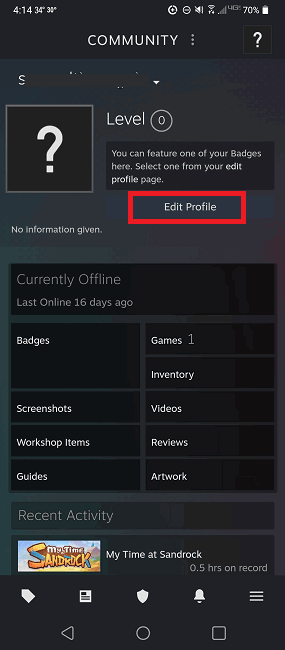
- Gib deine gewünschte benutzerdefinierte URL in das Feld „Benutzerdefinierte URL“ ein. Du wirst deine Steam-ID auch unter diesem Feld sehen, wenn es leer ist.

- Du kannst deine Steam-ID auch finden, indem du auf dein Profil-Symbol in der oberen rechten Ecke tippst.
- Wähle „Kontodetails.“

- Deine ID befindet sich unter deinem Kontonamen oben.

Gut zu wissen: Steam ist nicht die einzige Option, hier sind einige großartige Alternativen zu Spiele-Launchern.
Häufig gestellte Fragen
Kann ich ein anderes Konto unter derselben ID zusammenführen?
Nein. Die Nutzungsbedingungen von Steam besagen, dass dies nicht möglich ist. Während du frei sein kannst, ein Konto aufzugeben und dessen Löschung zu beantragen, können keine Spiele und Erfolge auf eine andere ID übertragen werden.
Obwohl du Konten nicht zusammenführen kannst, kannst du nicht-Steam-Spiele zu deiner Bibliothek hinzufügen, um all deine Spiele an einem Ort zu haben.
Kann ich meinen Steam-Kontonamen ändern?
Genau wie deine ID ist dein Kontoname festgelegt. Allerdings kannst du deinen Profilnamen ändern. Dies ist das Alias, unter dem du spielst. Wenn dir der Standardname, den du bei der Erstellung eines Kontos erhältst, nicht gefällt, melde dich bei deinem Konto an, öffne dein Profil und wähle „Profil bearbeiten.“ Ändere deinen Profilnamen nach Belieben (wenn er nicht bereits von einem anderen Spieler verwendet wird) und speichere deine Einstellungen.
Kann ich meine Steam-Benutzerdefinierte URL erneut ändern?
Wenn du entscheidest, dass deine benutzerdefinierte URL nichts für dich ist, kannst du sie einfach löschen, um zur ursprünglichen Steam-ID zurückzukehren oder sie in etwas anderes zu ändern. Deine URL und dein Profilname können jederzeit geändert werden. Nur die ID-Nummer oder der Kontoname (der Name, mit dem du dich anmeldest) können nicht geändert werden. Denk daran, dass, wenn du deine benutzerdefinierte URL änderst, deine vorherige URL dann von einem anderen Benutzer verwendet werden kann, was bedeutet, dass du möglicherweise nicht in der Lage bist, sie zurückzubekommen.
Wenn ich zwei Konten habe und eines lösche, kann ich die gleiche benutzerdefinierte URL verwenden?
Wenn du ein zweites Konto löschen möchtest, wird die benutzerdefinierte URL, die du dafür verwendet hast, ebenfalls gelöscht. Dies bedeutet, dass du sie auf deinem verbleibenden Konto verwenden kannst. Du kannst auch einfach die benutzerdefinierte URL auf dem zweiten Konto löschen und sie zu deinem ersten Konto hinzufügen, wenn du beide Konten behalten möchtest.
Wenn ich mein Konto mit einer Drittanbieterseite über eine benutzerdefinierte URL verlinke, was passiert, wenn ich die URL ändere?
Wenn du deine benutzerdefinierte URL löscht oder änderst, musst du möglicherweise alle Drittanbieter-Konten erneut verbinden. Einige Seiten/Spiele aktualisieren automatisch, wenn du Änderungen vornimmst, da es letztendlich alles mit deiner Steam-ID verknüpft ist. Wenn du jedoch Probleme hast, versuche, dich mit deiner neuen URL erneut zu verbinden.
Bildnachweis: Ella Don via Unsplash Alle Screenshots von Crystal Crowder.







