






So beheben Sie einen eingefrorenen Mac während eines Updates

Während macOS ein sehr robustes Betriebssystem ist, können bei einem Systemupdate Probleme auftreten. In den meisten Fällen sollte macOS in der Lage sein, diese Probleme elegant zu lösen, aber gelegentlich kann es dazu führen, dass Ihr Mac mitten im Update einfriert. Wenn Ihr Mac beim Herunterladen oder Installieren der neuesten Version auf Schwierigkeiten stößt, geraten Sie nicht in Panik! In diesem Artikel teilen wir mehrere Lösungen, die Ihren eingefrorenen Mac reparieren und ihn wieder auf Kurs bringen können.
Lesen Sie auch: So aktualisieren Sie Ihren Mac über das Terminal
Vorbereitende Vorsichtsmaßnahmen
Bevor Sie ein Systemupdate durchführen, sollten Sie immer alle wichtigen Daten sichern. Dies stellt sicher, dass Sie etwas zur Wiederherstellung haben, falls während des Updates Probleme auftreten.
Wenn Sie hier sind, weil Ihr Mac bereits eingefroren ist (was ich wetten würde, dass die meisten von Ihnen sind), machen Sie sich keine Sorgen. Die Chancen stehen gut, dass Ihre Daten intakt bleiben. Denken Sie nur daran, Ihre Daten in Zukunft zu sichern!
Aktualisieren Sie auch macOS nicht, wenn Ihr Festplattenspeicher zur Neige geht; ich empfehle, mindestens 30 GB frei zu halten.
Jetzt zu den Lösungen, um Ihren eingefrorenen Mac zu reparieren.
1. Deaktivieren Sie FileVault
FileVault ist eine Sicherheitsfunktion, die helfen kann, unbefugten Zugriff auf die Daten auf der Startdisk Ihres Macs zu verhindern. Es kann jedoch gelegentlich mit Ihren macOS-Updates interferieren, da es in eine Schleife geraten kann, in der es versucht, die Verschlüsselung auf Ihr aktualisiertes Betriebssystem anzuwenden.
Beim Aktualisieren von macOS kann es hilfreich sein, FileVault zu deaktivieren:
Wählen Sie das Apple-Logo in der Menüleiste Ihres Macs aus.
Navigieren Sie zu „Systemeinstellungen … -> Sicherheit & Datenschutz -> FileVault.“
Sie können jetzt „FileVault deaktivieren … “ auswählen.
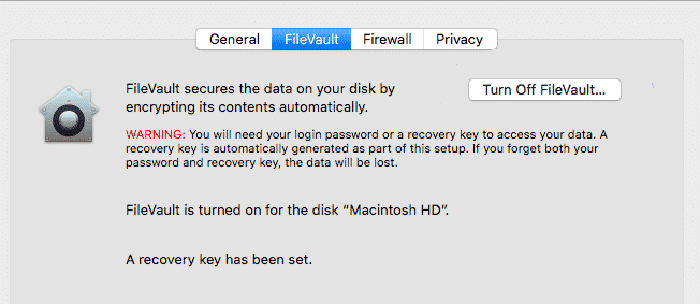
Jetzt sollten Sie in der Lage sein, macOS ohne Probleme zu aktualisieren. Wenn Sie die Sicherheitsvorteile der Vollverschlüsselung wünschen, können Sie FileVault nach Abschluss des Updates wieder aktivieren.
2. Im abgesicherten Modus starten
Wenn macOS während des Updates stehen bleibt, kann es sein, dass eine beschädigte Komponente oder eine Drittanbieteranwendung das Update blockiert. Der abgesicherte Modus ist eine Möglichkeit, Ihren Mac mit der minimalen Anzahl an Komponenten zu starten, die erforderlich sind, damit er funktioniert. Durch das Reduzieren von macOS auf das Wesentliche können Sie die Hindernisse entfernen, die das Update stören.
Um im abgesicherten Modus zu starten, schalten Sie Ihren Mac wie gewohnt aus. Sie können dann Ihren Mac starten, während Sie die Umschalttaste gedrückt halten.

Nach einigen Momenten sollte macOS im abgesicherten Modus starten. Von hier aus können Sie das macOS-Update wie gewohnt durchführen – hoffentlich verläuft es ohne Probleme!
3. Überprüfen Sie die Apple-Systemstatusseite
Wenn Sie Schwierigkeiten haben, den macOS-Installer herunterzuladen, könnte es sein, dass die Server von Apple schuld sind. Jedes Mal, wenn Apple eine neue Version von macOS veröffentlicht, erhalten sie typischerweise einen Ansturm von Menschen, die darauf brennen, das Update herunterzuladen. Dies kann die Server von Apple unter Druck setzen.
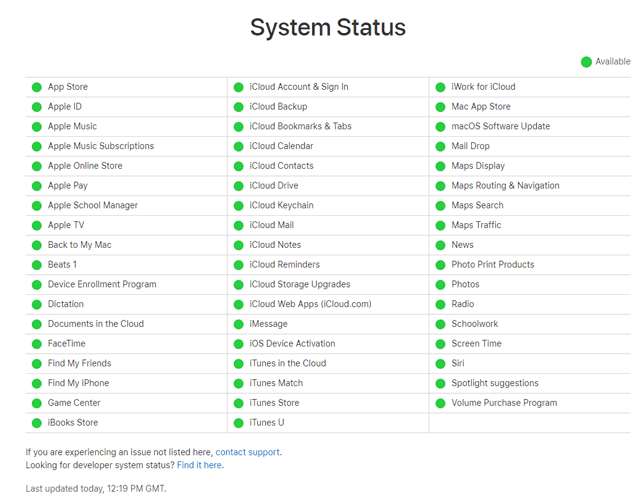
Sie können den Status der verschiedenen Dienste von Apple auf der offiziellen Systemstatusseite überprüfen. Wenn Sie Schwierigkeiten haben, macOS zu aktualisieren, scrollen Sie zum Abschnitt „macOS-Software-Update“. Wenn das begleitende Symbol grün ist, bedeutet dies, dass es kein Problem mit den Servern von Apple gibt und Ihr Problem woanders liegt.
Wenn das Symbol rot oder gelb ist, ist das eine gute Nachricht: Sie haben die Quelle des Problems gefunden! Die schlechte Nachricht: Es gibt nicht viel, was Sie tun können, bis die Server von Apple wieder normal funktionieren.
4. Warten Sie ab
Die Wahrheit ist, dass macOS-Updates Zeit in Anspruch nehmen, insbesondere wenn Sie eine langsamere Internetverbindung verwenden. Nur weil sich die Fortschrittsanzeige in letzter Zeit nicht bewegt hat, bedeutet das nicht automatisch, dass sie sich nie wieder bewegen wird. Einige macOS-Benutzer haben berichtet, dass ihre Updates über zehn Stunden gedauert haben.

Sie können überprüfen, ob macOS noch aktualisiert, indem Sie Command + L drücken. Wenn Ihr Mac noch richtig funktioniert, sollte eine geschätzte Installationszeit auf dem Bildschirm angezeigt werden.
So schmerzhaft es auch klingt, wir empfehlen immer, Ihren Mac für ein paar Stunden stehen zu lassen (nachdem Sie sichergestellt haben, dass er mit einer Stromquelle verbunden ist), nur um zu überprüfen, ob er wirklich eingefroren ist. Sie können dies als Gelegenheit nutzen, um einen Kaffee zu holen, andere Arbeiten zu erledigen, Besorgungen zu machen und allgemein das Leben außerhalb Ihres Macs nachzuholen. Hoffentlich kehren Sie ein paar Stunden später zurück und entdecken, dass macOS erfolgreich aktualisiert wurde und Ihr Mac jetzt bereit zur Nutzung ist.
5. Aktualisierung auffrischen
Wenn Sie sich sicher sind, dass macOS eingefroren ist, können Sie positive Ergebnisse durch eine Auffrischung erzielen:
Halten Sie die Einschalttaste Ihres Macs gedrückt und warten Sie etwa 30 Sekunden.
Sobald macOS heruntergefahren ist, drücken und halten Sie die Einschalttaste. Das Update sollte jetzt fortgesetzt werden.
Drücken Sie Command + L, um zu überprüfen, ob macOS noch installiert. Ihr Mac sollte eine geschätzte Installationszeit anzeigen.
Wenn dies nicht hilft, ist es Zeit, drastischere Maßnahmen zu ergreifen.
6. Setzen Sie Ihre NVRAM zurück
Der Non-Volatile Random-Access Memory (NVRAM) Ihres Macs ist ein kleiner Speicherbereich, der dafür vorgesehen ist, Einstellungen zu speichern, auf die macOS schnell zugreifen muss. Dazu gehören Lautstärke, Bildschirmauflösung und Informationen zu Kernel-Paniken.

Wenn Sie Schwierigkeiten haben, macOS zu aktualisieren, können Sie positive Ergebnisse erzielen, indem Sie die Informationen zur Kernel-Panik löschen. Lassen Sie uns also versuchen, das NVRAM zurückzusetzen:
Schalten Sie Ihren Computer wie gewohnt aus. Warten Sie einige Momente, um sicherzustellen, dass die Festplatten und Lüfter aufgehört haben zu drehen.
Suchen Sie die Tasten Command + Option + P + R, da Sie diese Tasten gleich verwenden werden.
Schalten Sie Ihren Mac ein. Sofort nachdem Sie den Startton hören, drücken und halten Sie die Tasten Command + Option + P + R.
Halten Sie diese Tasten gedrückt, bis Sie den Startton zum zweiten Mal hören.
Lassen Sie die Tasten los.
Das NVRAM sollte jetzt zurückgesetzt sein, und hoffentlich können Sie Ihr Update ohne weitere Probleme installieren.
7. Im Wiederherstellungsmodus starten
Wenn das Update immer noch nicht abgeschlossen werden kann, kann es hilfreich sein, von vorne zu beginnen, indem Sie eine frische Kopie von macOS herunterladen. Dazu müssen Sie in den Wiederherstellungsmodus von macOS booten:

Schalten Sie Ihren Mac wie gewohnt aus.
Schalten Sie Ihren Mac ein, drücken Sie jedoch sofort die Tasten Command + R. Ihr Mac wird jetzt in den Wiederherstellungsmodus wechseln.
Sobald Sie im Wiederherstellungsmodus sind, klicken Sie auf das Wi-Fi-Symbol in der oberen rechten Ecke und stellen Sie sicher, dass Sie mit einem schnellen, zuverlässigen Netzwerk verbunden sind.
Wählen Sie im Popup-Fenster „macOS neu installieren“ aus.
Sie können jetzt den Anweisungen auf dem Bildschirm folgen, um eine frische Kopie von macOS herunterzuladen und zu installieren.
Lesen Sie auch: Müssen Sie einen wasserbeschädigten MacBook reparieren? Erfahren Sie, wie Sie ihn retten können.
Häufig gestellte Fragen
1. Was ist, wenn ich die Meldung erhalte, dass „ein Fehler beim Herunterladen der ausgewählten Updates aufgetreten ist“?
Wenn Sie die obige Meldung erhalten, ist die gute Nachricht, dass Ihr Mac zumindest nicht mitten im Update eingefroren ist! Viele der gleichen Lösungen, die wir hier aufgelistet haben, gelten auch für den obigen Fehler, aber eine weitere Sache, die Sie versuchen sollten, ist zu überprüfen, ob das Datum und die Uhrzeit auf Ihrem Mac korrekt sind.
Um dies zu tun, drücken Sie CMD + Leertaste, suchen Sie nach „Datum & Uhrzeit“, aktivieren Sie das Kästchen „Datum und Uhrzeit automatisch einstellen“ und versuchen Sie erneut, das Update herunterzuladen.
2. Gibt es eine andere Möglichkeit, Mac-Updates zu installieren?
Wenn Sie feststellen, dass Ihre macOS-Updates immer wieder einfrieren oder nicht ordnungsgemäß über Ihren Mac und die Server von Apple installiert werden, ist es immer gut, einen bootfähigen USB-Installer zur Hand zu haben, damit Sie die neueste Mac-Version (und deren Updates) darüber installieren können.
Hier erfahren Sie, wie Sie Ihren eigenen Mac-USB-Installer erstellen können.
3. „Werde ich Daten verlieren, wenn mein macOS-Update eingefroren ist?
Nein, normalerweise hat der Mac eine Sicherheitsfunktion, die bedeutet, dass, wenn Ihr Update mitten im Update einfriert und Sie neu starten müssen, es auf die letzte Version von macOS zurückfällt, die Sie installiert haben. Die Updates können so oft einfrieren, wie sie möchten, und Sie können Ihren PC weiterhin hart ausschalten, und Ihre Daten sollten weiterhin intakt sein.
Was kommt als Nächstes?
Nachdem Sie Ihren eingefrorenen Mac repariert und erfolgreich auf das neueste macOS aktualisiert haben, möchten Sie lernen, wie Sie Big Sur anpassen und ihn zu Ihrem eigenen machen oder den Turbo-Boost für eine bessere Leistung aktivieren/deaktivieren.







