






So beheben Sie einen Mac, der nicht startet
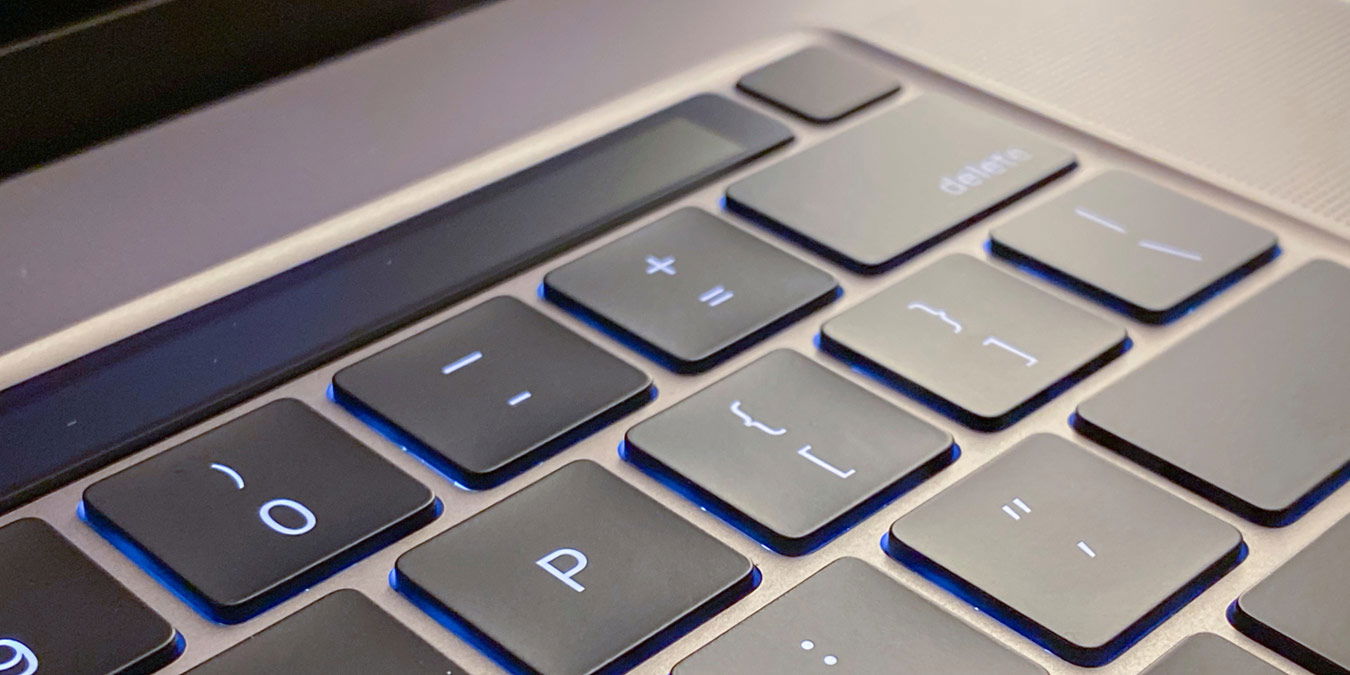
Es ist selten, aber Sie könnten sich in einer Situation befinden, in der Ihr Mac nicht startet. Es gibt mehrere Gründe, warum er sich nicht einschalten lässt, aber Sie möchten ihn wahrscheinlich so schnell wie möglich wieder zum Laufen bringen. Es gibt einige verschiedene Überprüfungen und Änderungen, die Sie schnell anwenden können, um das Problem zu beheben.
Lesen Sie auch: 9 versteckte Anpassungseinstellungen, um das Beste aus Ihrem Mac herauszuholen
Schaltet Ihr Mac ein?
Das erste Offensichtliche, das Sie überprüfen müssen – schaltet sich Ihr Mac nicht ein oder startet er nicht? Das sind zwei völlig verschiedene Dinge.
Drücken Sie die Einschalttaste Ihres Macs. Wenn Sie das Apple-Logo nicht sehen, keinen Startton hören oder keine Lüfter- oder Laufwerksgeräusche hören, oder wenn Ihr Mac überhaupt nicht eingeschaltet wird, folgen Sie den folgenden Anweisungen.
Überprüfen Sie Ihre Stromverbindung
Dies ist der offensichtlichste Schritt. Überprüfen Sie die Stromverbindung Ihres Macs. Wenn Sie einen tragbaren Mac verwenden, stellen Sie sicher, dass der Akku aufgeladen ist. Manchmal zeigt Ihr Mac möglicherweise keinen leeren Akkuindikator an und lässt sich nicht einschalten. Wenn dies der Fall ist, laden Sie ihn auf oder wechseln Sie den Netzadapter zu einer anderen Steckdose.
Eine weitere Lösung besteht darin, ein anderes Stromkabel oder einen anderen Adapter auszuprobieren. Wenn Sie den Adapter anschließen und Ihr Mac keinen Ton von sich gibt oder die Ladeanzeige nicht leuchtet, könnte der Netzadapter das Problem sein. Sie können sich einen von einem Freund ausleihen, um dies zu bestätigen. Manchmal kann ein Stromausfall Ihren Adapter beschädigt haben und Sie benötigen möglicherweise einen neuen. Wir raten davon ab, ein billiges Drittanbieter-Stromkabel zu kaufen, da diese fehlerhaft sein können und möglicherweise Ihren Mac beschädigen.
Wenn Sie ein externes Display für Ihren Mac verwenden, könnte es sein, dass das Display das Problem verursacht. Überprüfen Sie, ob Ihr Mac beim Starten Geräusche macht.
Trennen Sie alle Zubehörteile
Ein weiterer Schritt zur Fehlersuche besteht darin, alle Peripheriegeräte, die mit dem Mac verbunden sind, zu trennen. Ein angeschlossenes Peripheriegerät (wie ein Drucker oder USB-Hub) könnte Probleme mit der Startsequenz verursachen.

Ähnlich, wenn Sie kürzlich neuen RAM oder eine neue Festplatte installiert haben, könnte das die Probleme verursachen. Versuchen Sie, den alten Speicher oder die alte Festplatte wieder zu installieren, um zu sehen, ob es hilft.
Führen Sie einen Stromzyklus durch
Der nächste Schritt besteht darin, einen Stromzyklus durchzuführen, bei dem Sie Ihren Mac zwingen, neu zu starten, nachdem Sie die Stromversorgung vollständig abgeschaltet haben.
Bei einem MacBook halten Sie die Einschalttaste zehn Sekunden lang gedrückt. Sie hören ein Quietschen, wenn die Stromversorgung des Macs gewaltsam unterbrochen wird. Es sollte jetzt einschalten, wenn Sie die Einschalttaste drücken.
Wenn Ihr Mac ein Desktop ist, müssen Sie ihn vom Stromnetz trennen und mindestens zehn Sekunden lang vom Stromnetz lassen, bevor Sie ihn wieder anschließen und versuchen, ihn neu zu starten.
Setzen Sie den SMC zurück
In einigen Situationen müssen Sie möglicherweise den System Management Controller (SMC) Ihres Macs zurücksetzen. Dies ist normalerweise der letzte Schritt, bevor Sie eine vollständige Neuinstallation von macOS durchführen.
Apple hat eine vollständige Anleitung dazu, basierend auf Ihrem Mac-Typ und Ihrer Version. Wir haben die Anleitung für die neuesten Notebooks und Desktops unten eingefügt.
Um den SMC zurückzusetzen, folgen Sie den folgenden Anweisungen.
Auf einem Mac Laptop
Stellen Sie sicher, dass der Mac ausgeschaltet und vom Stromnetz getrennt ist, und schließen Sie dann das Netzkabel wieder an.
Drücken Sie die Tasten Shift + Ctrl + Option und halten Sie sie sieben Sekunden lang gedrückt.
Drücken und halten Sie nach sieben Sekunden auch die Einschalttaste. Wenn Ihr Mac eingeschaltet ist, wird er ausgeschaltet, während Sie die Tasten gedrückt halten.
Halten Sie alle vier Tasten weitere sieben Sekunden lang gedrückt und lassen Sie sie dann los.
Warten Sie ein paar Sekunden und drücken Sie dann die Einschalttaste, um Ihren Mac einzuschalten.
Auf einem Mac Desktop
Schalten Sie Ihren Mac aus und ziehen Sie das Netzkabel ab.
Warten Sie 15 Sekunden, und schließen Sie dann das Netzkabel wieder an.
Warten Sie fünf Sekunden und drücken Sie die Einschalttaste, um Ihren Mac einzuschalten.
Führen Sie das Festplattendienstprogramm im Wiederherstellungsmodus aus
Wenn Ihr Mac sich einschaltet, aber macOS nicht lädt, könnte Ihre Festplatte oder Ihr Betriebssystem beschädigt sein. Dies kann sehr einfach über den Wiederherstellungsmodus behoben werden.
Um in den Wiederherstellungsmodus zu starten, folgen Sie den folgenden Schritten.
Stellen Sie sicher, dass Ihr Mac ausgeschaltet ist. Halten Sie die Tasten Command und R gedrückt und drücken Sie die Einschalttaste.
Halten Sie diese Tasten gedrückt, während Ihr Mac hochfährt, bis Sie das Apple-Logo sehen.
Ihr Mac sollte automatisch im Wiederherstellungsmodus starten. Klicken Sie auf Festplattendienstprogramm.
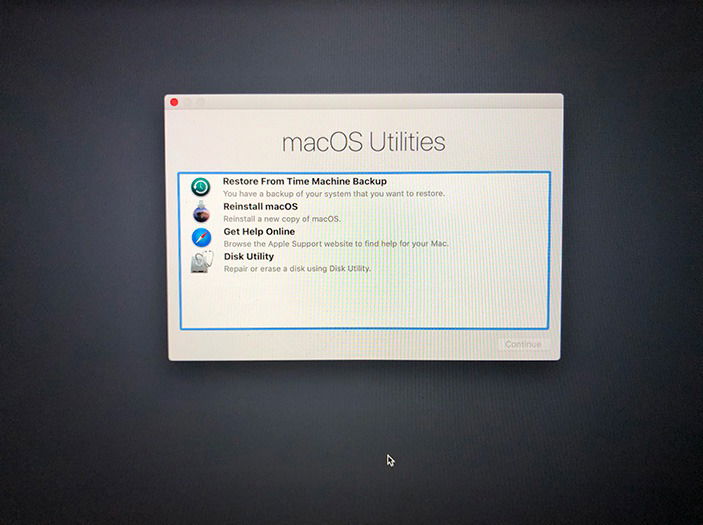
Wählen Sie die Festplatte Ihres Macs aus und klicken Sie auf “Erste Hilfe.”
Wenn es Fehler mit Ihrer Festplatte gibt, sollte das Festplattendienstprogramm diese finden. Wählen Sie “Festplatte reparieren”, wenn Fehler gefunden werden.
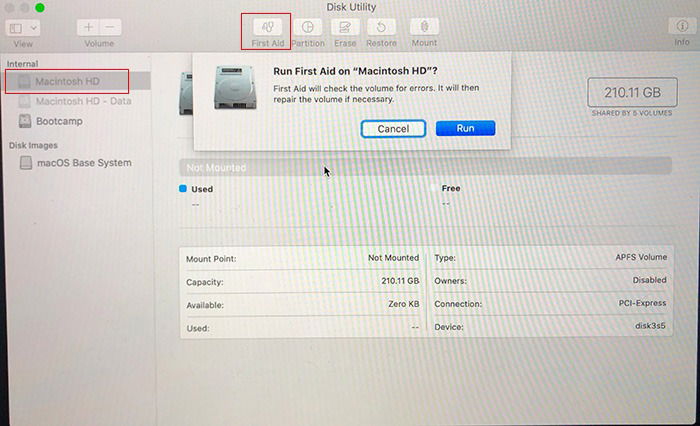
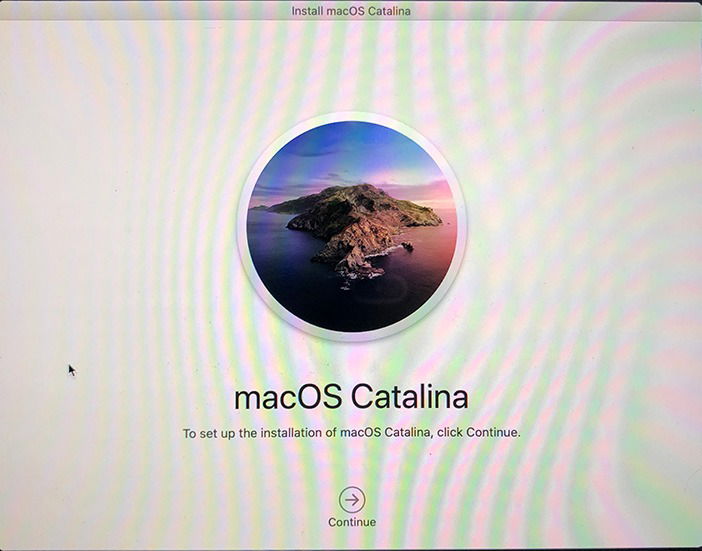
Sobald dies erledigt ist, versuchen Sie, den Mac neu zu starten, um zu sehen, ob er ordnungsgemäß hochfährt. Wenn nicht, können Sie den Wiederherstellungsmodus erneut öffnen und wählen, ob Sie Ihren Mac aus einem Time Machine-Backup wiederherstellen oder eine neue Kopie von macOS installieren möchten.
Wenn Ihr Mac nach diesen Schritten nicht startet, empfehlen wir, ihn zu einem Genius Bar oder einem von Apple autorisierten Servicezentrum zur Überprüfung zu bringen.







