






Wie man ein unendliches Neustartschleifenproblem in Windows behebt

Nach dem Starten Ihres Windows-Geräts könnten Sie gelegentlich auf ein Problem mit einer unendlichen Neustartschleife stoßen (auch als “unendliche Bootschleife” oder Computer, der ständig neu startet, bekannt). Das Startlogo scheint auf einem schwarzen Bildschirm festzuhängen, während ein kleiner Kreis sich immer wieder dreht. Dies ist ein recht häufiges Problem in Windows, sowohl bei älteren als auch bei neueren Versionen. Wenn Sie nicht zur Anmeldeseite gelangen können, versuchen Sie eine der folgenden Lösungen.
Inhaltsverzeichnis
- Was ist der Fehler der unendlichen Neustartschleife?
- Verwenden Sie erweiterte Fehlerbehebungsoptionen im abgesicherten Modus
- Beheben Sie die Probleme mit der Treibergültigkeit mithilfe von Sigverif
- Entfernen Sie das Sperrbildschirmbild und den Bildschirmschoner beim Start
- Entfernen Sie unerwünschte Drittanbieter-Apps aus der Startprogrammliste
- Deinstallieren Sie überflüssige Programme
- Setzen Sie fehlerhafte Treiber zurück
- Deaktivieren Sie den automatischen PC-Neustart
- Führen Sie eine Neuinstallation von Windows durch
- Häufig gestellte Fragen
Was ist der Fehler der unendlichen Neustartschleife?
Eine unendliche Neustartschleife bedeutet, dass der Windows-Startbildschirm während eines laufenden Bootvorgangs automatisch aktualisiert werden muss. Dies führt zu einem schwarzen Bildschirm, der nicht zur nächsten Bootphase übergeht.
Der Windows-PC kann während einer unendlichen Neustartschleife nicht starten, da es plötzliche Unterbrechungen im Bootprozess gibt. Wenn der PC seine standardmäßige Bootsequenz nicht abschließen kann, erfolgt der Startvorgang nicht.
Die Ursache eines Fehlers der unendlichen Bootschleife zu ermitteln, ist relativ einfach, da es normalerweise auf einen der folgenden Übeltäter zurückzuführen ist.
- Fehlerhafte Windows-Updates: Ihr PC könnte nach der Installation eines fehlerhaften Windows-Updates langsamer werden.
- Schadhafte Treiber: Manchmal können fehlerhafte Treiber installiert werden.
- Nicht verifizierte Treibersignaturen: Einige Ihrer bestehenden Treiber haben möglicherweise nicht die erforderlichen digitalen Signaturen.
- Beschädigte Master Boot Record (MBR)-Einträge: Beschädigte Registrierungs- oder Systemdateien könnten das Lesen des MBR durch die PC-Firmware verhindern.
- Langsame Reaktion vom Sperrbildschirm/Bildschirmschoner: Der Sperrbildschirm und/oder Bildschirmschoner könnten verhindern, dass der Anmeldebildschirm geladen wird.
- Nicht benötigte Apps und Windows-Dienste in der Startsequenz: Manchmal können unerwünschte Programme in der Windows-Startsequenz einen Engpass verursachen.
- Zu viele Startanwendungen: Es könnte sein, dass zu viele Startprogramme während des Windows-Boots geladen werden.
- Schwer zu entfernende Programme: Einige schwierige Programme und Apps, darunter Antivirenprogramme, können längere Bootzeiten verursachen.
Wenn Sie mit dem Problem der unendlichen Bootschleife konfrontiert sind, finden Sie hier einige Dinge, die Sie versuchen können, um es zu lösen.
Tipp: Haben Sie mit einem BSOD zu kämpfen? Schauen Sie sich unsere Liste der häufigsten Lösungen für Fehler des Bluescreens an.
1. Verwenden Sie erweiterte Fehlerbehebungsoptionen im abgesicherten Modus
Wenn Ihr Computer in einer unendlichen Bootschleife festhängt, haben Sie wahrscheinlich keinen Zugriff auf Ihren Anmeldebildschirm. Hier erfahren Sie, wie Sie wieder Zugang erhalten.
- Ziehen Sie das Netzteil ab und entfernen Sie optional den Akku und setzen Sie ihn wieder ein.
- Halten Sie die Einschalttaste 30 Sekunden oder länger gedrückt. Dadurch wird jegliche Restladung in der Schaltung entfernt.
- Schließen Sie das Netzteil wieder an und setzen Sie den Akku in seinen Halter zurück.
- Starten Sie den Computer erneut mit der Einschalttaste, verwenden Sie jedoch die Boot-Tasten, um Ihren PC im abgesicherten Modus zu starten. Diese variieren zwischen den PC-Herstellern. Sie können auch die Einschalttaste mehrmals gedrückt halten.
- Sobald Sie sich in der Wiederherstellungsumgebung befinden, gehen Sie zu „Erweiterte Fehlerbehebungsoptionen“ oder „Probleme beheben“.

- Wählen Sie „Erweiterte Optionen“.
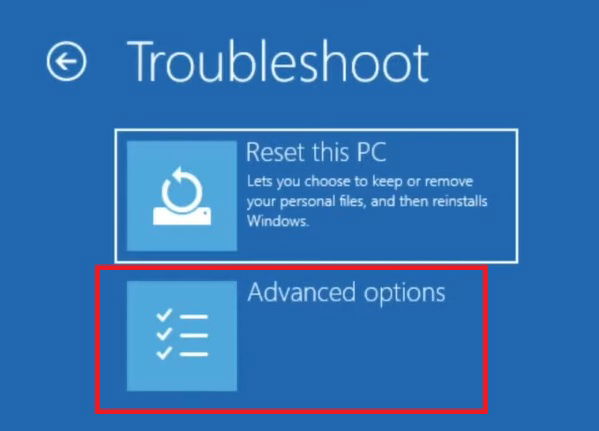
- Hier haben Sie verschiedene Optionen, um das Problem Ihres PCs zu beheben, der stuck neu startet. Beginnen Sie mit „Startreparatur“. Weitere Einzelheiten zu den anderen Optionen finden Sie weiter unten in diesem Abschnitt.

- Alternativ, wenn Sie nach ein paar Neustarts auf Ihrem Windows-Desktop anmelden können, gehen Sie im Suchmenü zu “Erweiterte Startoptionen ändern”.

- Klicken Sie auf „Jetzt neu starten“ im Bereich „Erweiterter Start“.

FYI: Möchten Sie den Startup- und Shutdown-Historie Ihres PCs im Auge behalten? Hier erfahren Sie, wie Sie darauf zugreifen können.
Deinstallieren Sie kürzliche Windows-Updates
Wenn Sie bemerkt haben, dass Ihr PC nach einem kürzlichen Windows-Update langsamer wurde, bedeutet dies, dass das Update nicht mit Ihrem PC kompatibel ist und deinstalliert werden muss.
- Klicken Sie im Menü „Erweiterte Optionen“ auf „Updates deinstallieren“.

- Es gibt zwei Arten von Microsoft-Updates, die hier deinstalliert werden müssen: die neuesten Funktionupdates und die neuesten Qualitätsupdates. Wählen Sie jeweils aus, um fortzufahren.

- Das Deinstallieren eines letzten Windows-Updates im abgesicherten Modus dauert einige Minuten. Warten Sie, bis der Vorgang abgeschlossen ist.
- Sobald das unerwünschte Update entfernt wurde, verlassen Sie den Windows-Lösungsbildschirm und starten Sie den PC normal neu.
Systemwiederherstellung
Obwohl es nicht genau eine „Wundermittel“ ist, ist die Systemwiederherstellung eine sichere Versicherung gegen nicht diagnostizierte Systemfehler, die sich mit der Zeit ansammeln. Wenn Sie die genaue Ursache des Problems mit der unendlichen Bootschleife nicht bestimmen können, es jedoch sehr kürzlich aufgetreten ist, wird die Wiederherstellung Ihres Systems auf eine frühere Konfiguration das Problem lösen. Der beste Teil dieses Verfahrens ist, dass es sehr einfach durchzuführen ist.
- Wählen Sie im Menü „Erweiterte Fehlerbehebungsoptionen“ „Systemwiederherstellung“.

- Dies führt zu einem Bildschirm „Systemdateien und -einstellungen wiederherstellen“. Klicken Sie auf „Weiter“, um fortzufahren.

- Ihnen wird eine Auswahl der vorherigen Systemwiederherstellungspunkte angeboten. Wählen Sie einen von einem früheren Datum aus und bestätigen Sie den Wiederherstellungspunkt.
- Von hier an erfolgt der Vorgang automatisch, und Sie müssen nur warten, bis die Systemwiederherstellung abgeschlossen ist.
Setzen Sie Ihren PC zurück
Wenn Sie die genaue Ursache der unendlichen Bootschleife in Windows nicht herausfinden können, ist das Zurücksetzen des Geräts im abgesicherten Modus eine der einfachsten Möglichkeiten, um die Stabilität Ihres PCs wiederherzustellen. Bevor Sie einen Reset versuchen, sollten Sie zuerst eine der vielen Lösungen, die unten aufgeführt sind, ausprobieren, da diese schneller sind.
- Drücken Sie im Menü „Erweiterte Fehlerbehebung“ die Rücktaste. Dies bringt Sie zu einem einfachen „Problembehandlung“-Bildschirm unten. Wählen Sie „Diesen PC zurücksetzen“.

Im nächsten Schritt gibt es zwei Optionen, was mit den Systemdateien geschehen soll: entweder behalten oder vollständig löschen. Wählen Sie auch, ob Sie eine Cloud- oder lokale Deinstallation durchführen möchten.
Befolgen Sie die Anweisungen auf dem Bildschirm, bis Sie bereit sind, den PC zurückzusetzen. Sobald die Schaltfläche „Zurücksetzen“ gedrückt wurde, können Sie dies nicht mehr rückgängig machen.
Anstelle einer einfachen Systemwiederherstellung können Sie auch eine „Werkseinstellungen-Wiederherstellung“ durchführen, aber für die Probleme mit der Start- und Bootschleife ist dies eher unnötig.
Tipp: Erfahren Sie, wie Sie Ihr Windows-Gerät auf die Werkseinstellungen zurücksetzen und neu starten können.
2. Beheben Sie die Probleme mit der Treibergültigkeit mithilfe von Sigverif
Fehlerhafte und inkompatible Windows-Treiber sind eine Hauptursache für langsamen Boot und andere Startprobleme. Microsoft verwendet ein Tool zur Signaturüberprüfung (Sigverif), um manuell zu bestimmen, ob alle Ihre Computertreiber gültige digitale Signaturen haben oder nicht. Wenn nicht, können Sie diese Treiberprobleme sofort beheben.
- Öffnen Sie die Eingabeaufforderung aus dem Windows-Suchmenü. Starten Sie sie im Administrator-Modus. Alternativ können Sie auch im abgesicherten Modus aus „Erweiterte Fehlerbehebung“ auf die Eingabeaufforderung zugreifen.

- Geben Sie an der Eingabeaufforderung „C:\Windows\system32“ den Befehl
sigverif.exeein, der ein neues Popup-Fenster öffnet. - Wenn Ihr Eingabeaufforderungsbildschirm unterschiedliche Initialen hat, verwenden Sie
cdoder.., um Ihre Verzeichnisse zu ändern und zu den richtigen Anfangsinitialen der Eingabeaufforderung zu wechseln.

- Klicken Sie im nächsten Popup-Fenster auf „Start“ für die „Dateisignaturüberprüfung“. Vermeiden Sie das Menü „Erweitert“.

- Warten Sie, bis der Scan zur „Dateisignaturüberprüfung“ abgeschlossen ist. Dies wird alle Systemdateien oder Treiber ermitteln, die nicht digital signiert sind.

- Sie können jetzt alle Systemdateien sehen, die nicht digital signiert sind.

- Gehen Sie zurück zur Eingabeaufforderung und geben Sie
takeown /f "Treibername"ein. Ersetzen Sie „Treibername“ mit dem tatsächlichen Namen des Treibers, den Sie signieren möchten. Dies hilft Ihrem Administrator-Benutzer, gültige digitale Signaturen für die nicht signierten Treiber zuzuweisen. - Sie sollten den Status „Erfolg“ sehen, sobald der Prozess abgeschlossen ist.
- Führen Sie zum Abschluss einen Scan mit dem Systemdatei-Überprüfer aus, indem Sie
sfc /scannowverwenden. Dies behebt alle verbleibenden Probleme mit der Integrität der Treiber.

3. Entfernen Sie das Sperrbildschirmbild und den Bildschirmschoner während des Starts
Wenn Sie einen Windows-PC starten, wird immer zuerst der Sperrbildschirm oder Bildschirmschoner angezeigt. Manchmal bleibt er dort mehrere Minuten hängen, ohne dass der Bildschirm für die Eingabe von Benutzernamen und Passwort geladen wird. Wenn Sie schneller auf Ihren Anmeldescreen booten möchten, ist es immer eine gute Idee, diese nicht wesentlichen Komponenten zu entfernen.
- Geben Sie im Windows-Suchmenü „Sperrbildschirm“ ein und klicken Sie auf das beste Ergebnis unten. Sie können auch von „Einstellungen -> Personalisierung“ darauf zugreifen.

- Stellen Sie sicher, dass die Option „Hintergrundbild des Sperrbildschirms auf dem Anmeldebildschirm anzeigen“ deaktiviert ist. Es ist auch hilfreich, den „Sperrbildschirmstatus“ auf „Keine“ zu setzen. So gibt es bei der nächsten Start noch keine Lock Screen-Apps.

- Nachdem Sie das Hintergrundbild des Sperrbildschirms entfernt haben, erhalten Sie einen leeren Sperrbildschirm, der schneller lädt.

- Sie können auch wählen, den Bildschirmschoner von „Einstellungen -> Personalisierung“ auszuschalten.

- Wenn Sie den Bildschirmschoner „Aus“ schalten, wird dies bei der nächsten Windows-Startzeit nicht mehr ein Faktor sein, wodurch sich die Bootzeiten verkürzen.

Gut zu wissen: funktioniert der Bildschirmschoner nicht in Windows? Hier ist, was Sie dagegen tun können.
4. Entfernen Sie unerwünschte Drittanbieter-Apps aus der Startprogrammliste
Haben Sie unerwünschte Programme in Ihrer Startaktivität? Sie können diese entfernen, damit sie in Zukunft keine Unterbrechungen verursachen. Einige installierte Widgets von Drittanbieter-Apps neigen dazu, beim nächsten Windows-Boot geladen zu werden. Diese sollten entfernt werden.
- Öffnen Sie das Ausführen-Befehlsmenü, indem Sie die Tasten Win + R auf Ihrer Tastatur drücken.
- Geben Sie
regeditein, um den Registrierungseditor zu öffnen.

- Sobald der Registrierungseditor geöffnet ist, navigieren Sie zu folgendem Pfad:
Computer\HKEY_LOCAL_MACHINE\SYSTEM\CurrentControlSet\Control\ServiceGroupOrder- Doppelklicken Sie auf „Liste“, was zu einem neuen Popup-Fenster führt.

- Im Fenster „Multi-String bearbeiten“ sehen Sie eine vollständige Liste der Windows-Prozesse und Drittanbieter-Apps, die eine Rolle beim Windows-Start spielen. Wenn Sie unerwünschte Programme wie Antivirensoftware oder andere Drittanbieter-Apps sehen, ziehen Sie in Betracht, diese zu entfernen.
Warnung: tinkern Sie nicht mit Ihren bestehenden Windows-Prozessen. Die einfache Regel lautet, wenn es sich um einen integralen Microsoft-Prozess handelt, sollten Sie ihn in Ruhe lassen. Konzentrieren Sie sich nur auf Drittanbieter-Apps. Diese können bequem entfernt werden.

- Es ist auch hilfreich, so viele Start-Apps wie möglich zu eliminieren. Suchen Sie im Suchmenü nach „Start-Apps“.

- Wir folgen der einfachen Regel von zwei, wenn es darum geht, Apps zu aktivieren, die beim Start geladen werden. Dazu gehören ein Displaytreiber wie Intel Graphics Command Center und ein Audiotreiber wie Realtek. Alles andere ist überflüssig und Sie benötigen ihn beim Start nicht wirklich.

Tipp: Überprüfen Sie unsere Liste von Apps, die wir empfehlen, von der Startanwendung zu deaktivieren.
5. Deinstallieren Sie überflüssige Programme
Es gibt viele überflüssige Programme, die einen großen Einfluss auf den Windows-Startprozess haben können, so dass sie für Ihre Computer, der in der Neustartschleife feststeckt, verantwortlich sein könnten. Es könnte sicherer sein, sie vollständig von Ihrem Windows-PC zu deinstallieren. Viele von ihnen sind Antiviren- oder Premium-Software von mehreren Unternehmen.
- Produkte der Adobe-Familie: Wenn Sie Designer sind, benötigen Sie höchstwahrscheinlich Ihre Adobe-Produkte. Aber Sie können immer die cloudbasierte Oberfläche verwenden. Um Adobe-Produkte von Windows zu entfernen, ziehen Sie in Betracht, das Creative Cloud Cleaner-Tool zu verwenden.
- Produkte von McAfee: McAfee ist ein gutes Antivirenprogramm, kann jedoch sehr schmerzhaft für Ihr Windows-System sein. Laden Sie das McAfee Removal Tool von diesem Link herunter.

6. Setzen Sie fehlerhafte Treiber zurück
Selbst wenn Sie bei der Nutzung von Sigverif keine Probleme festgestellt haben, kann eine unendliche Neustartschleife in Windows dennoch durch einen fehlerhaften Treiber verursacht werden. Die Datei könnte beschädigt sein oder einfach nicht mit Ihrer Windows-Version kompatibel sein. Sie müssen wahrscheinlich im abgesicherten Modus starten, um dieses Problem zu beheben.
Navigieren Sie dorthin zu dem Geräte-Manager und setzen Sie alle Treiber zurück, die ein gelbes oder rotes Ausrufezeichen aufweisen. Überprüfen Sie unseren vollständigen Leitfaden, um zu erfahren, wie Sie einen Treiber zurücksetzen können.
7. Deaktivieren Sie den automatischen PC-Neustart
Windows startet Ihren Computer automatisch neu, wenn Ihr System ausfällt. Während diese Funktion nützlich ist, um schnell von einem kleinen Fehler zu recoveren, kann sie manchmal fehlerhaft sein und weiterhin neu starten. Dies könnte ein Hinweis darauf sein, dass Sie tatsächlich ein ernsthaftes Systemproblem haben, das eine saubere Installation von Windows erfordert (mehr dazu im nächsten Abschnitt). Deaktivieren Sie die Funktion für den automatischen Neustart, um zu helfen, dass Ihr PC keine stuck restart-Probleme hat.
- Starten Sie im abgesicherten Modus, wie oben erläutert.
- Gehen Sie zu „Einstellungen -> System -> Über“.

- Wählen Sie „Erweiterte Systemeinstellungen“ neben „Verwandte Links“.

- Wählen Sie „Einstellungen“ unter „Start und Wiederherstellung“.

- Deaktivieren Sie das Kontrollkästchen „Automatisch neu starten“ unter „Systemfehler“. Drücken Sie „OK“, um Ihre Änderungen zu speichern.

8. Führen Sie eine Neuinstallation von Windows durch
Eine saubere Installation von Windows ist eine der von Microsoft empfohlenen Möglichkeiten, langsame Boot-Probleme zu beseitigen.
- Laden Sie das Tool zum Erstellen von Windows-Medien für Windows 11 und Windows 10 von den jeweiligen Links herunter.
- Klicken Sie auf das heruntergeladene Programm, und es wird automatisch in den Setup-Modus gehen.

- Wählen Sie die Version des Windows-Betriebssystems, die Sie installieren möchten, sowie die Sprache aus.

- Sie können entweder die Medien auf ein USB-Flash-Laufwerk (mindestens 8 GB sollten es sein) brennen oder es in ein ISO umwandeln. Verwenden Sie das USB-Laufwerk für einen sicheren Boot.

- Warten Sie, bis die Windows-Version auf Ihr USB-Laufwerk heruntergeladen und installiert wurde.

- Sobald Ihr USB-Flash-Laufwerk bereit ist, können Sie es verwenden, um Windows 11 oder 10 erneut im abgesicherten Modus zu installieren.
- Hier finden Sie die restlichen Schritte, die Sie befolgen müssen, um die Windows-Installation abzuschließen.

Tipp: Wenn Windows-Widgets nicht richtig funktionieren, überprüfen Sie unseren Leitfaden, wie Sie ihre Funktion schnell wiederherstellen können.
Häufig gestellte Fragen
Wie bekomme ich meinen Laptop sofort aus der Bootschleife?
Der schnellste Weg, um Ihren Laptop aus einer unendlichen Bootschleife zu bekommen, besteht darin, einen gewaltsamen Shutdown mit der Einschalttaste durchzuführen und ihn dann erneut einzuschalten. Wenn das nicht funktioniert, starten Sie neu im abgesicherten Modus mit einer Boot-Taste, die speziell für Ihr Laptop/PC zugeordnet ist.
Kann eine CPU eine Bootschleife verursachen?
Ja. Wenn die CPU Ihres Geräts nicht mit neu eingeführter Hardware wie RAM, Festplatte oder Grafikkarte kompatibel ist, kann sie während des Neustarts eine Bootschleife verursachen. Achten Sie auf Treiberinstallationsfehler und Warnungen, während Sie neue Hardware installieren.
Wie behebe ich eine BIOS-Bootschleife?
Wenn Sie beim Booten Ihres PCs auf dem BIOS/UEFI-Bildschirm stecken bleiben, bedeutet dies, dass etwas mit Ihren BIOS-Einstellungen nicht stimmt. Um aus der BIOS-Bootschleife herauszukommen, führen Sie die folgenden Schritte aus:
- Schalten Sie den PC mit der Einschalttaste aus und wieder ein.
- Bevor das Windows-Logo angezeigt wird, drücken Sie mehrmals die zugewiesenen Boot-Tasten wie
F2,F12oderEsc. Dies lädt die spezifische BIOS/UEFI-Umgebung für Ihr Laptop oder PC. - Laden Sie die „Standard-BIOS-Optionen“. Dadurch werden Ihre richtigen BIOS/UEFI-Einstellungen wiederhergestellt, nach denen Sie die Anmeldung beenden und das Gerät normal neu starten können.
Bildnachweis: Freepik Alle Screenshots von Crystal Crowder und Sayak Boral







