






Wie man die Warnung „Unsicherer Download blockiert“ in Chrome behebt

Sind Sie es leid, dass Chrome Ihre Downloads ständig mit der lästigen Warnung „Unsicherer Download blockiert“ blockiert? Diese Warnung erscheint, weil der Chrome-Browser einen Download aufgrund potenzieller Sicherheitsrisiken blockiert hat. Obwohl es eine nützliche Funktion ist, kann es manchmal frustrierend sein, insbesondere wenn Sie versuchen, legitime Dateien herunterzuladen. In diesem Leitfaden werden wir effektive Möglichkeiten erkunden, um diese lästige Nachricht zu deaktivieren und Ihre Downloads wieder in Gang zu bringen.
Inhaltsverzeichnis
- Den sicheren Browsing-Modus in Chrome deaktivieren
- Ihre Cookies löschen
- Den Inkognito-Modus ausprobieren
- Chrome-Erweiterungen deaktivieren
- Unsichere Inhalte für die Webseite zulassen
- Firewall- und Antivirensoftware blockieren
- Schnelle Tipps für sichere Downloads
Den sicheren Browsing-Modus in Chrome deaktivieren
Die Deaktivierung des sicheren Browsing-Modus in Chrome ist eine sichere Möglichkeit, die Warnung „Unsicherer Download blockiert“ zu stoppen. Wir empfehlen jedoch nicht, den sicheren Browsing-Modus längerfristig zu deaktivieren, da dies die Tür für Sicherheitsverletzungen über Chrome öffnen kann.
Wenn Sie sich über die Datei, die Sie herunterladen, sicher sind, folgen Sie diesem Leitfaden, um die Warnung zu umgehen, indem Sie den sicheren Browsing-Modus in Chrome deaktivieren.
Auf dem Desktop
Starten Sie den Google Chrome-Webbrowser auf Ihrem Computer. Tippen Sie auf das Kebab-Menüsymbol ( Drei-Punkte-Symbol) in der oberen rechten Ecke des Bildschirms. Klicken Sie auf Einstellungen.

Navigieren Sie zu Einstellungen -> Datenschutz und Sicherheit.

Suchen Sie die Sicherheitsoption im Hauptpanel. Tippen Sie auf Sicherheit, um die Sicherheitseinstellungen für Google Chrome zu öffnen.
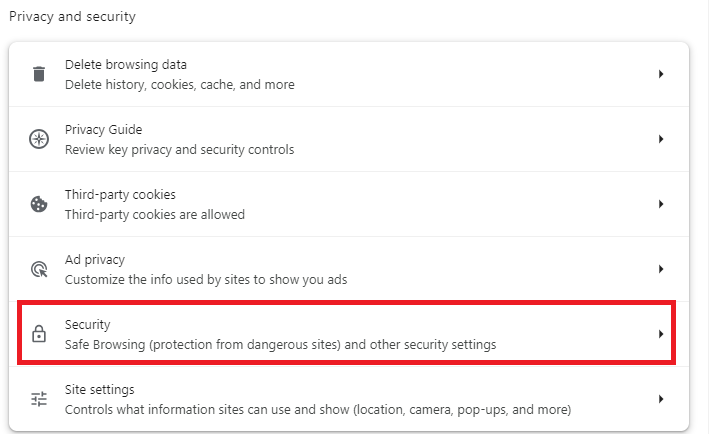
Aktivieren Sie die Option Kein Schutz für sicheres Browsing in den Sicherheitseinstellungen.
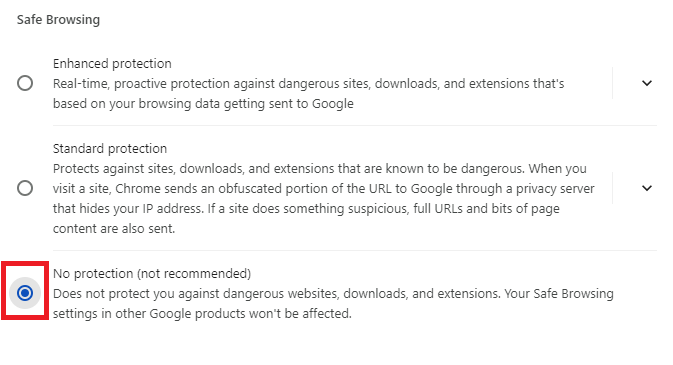
Dies deaktiviert die Sicherheitsfunktionen des Webbrowsers und die Warnung „Unsicherer Download blockiert“ in Chrome. Stellen Sie die Schutzeinstellungen wieder her, nachdem Sie mit Ihren Downloads fertig sind.
Im mobilen Browser
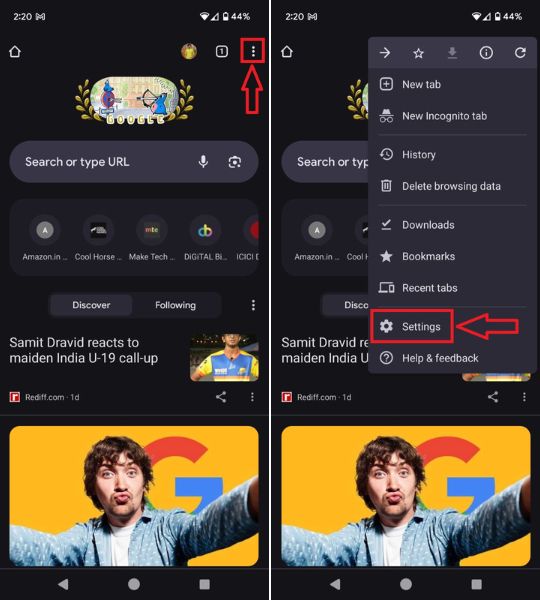
Öffnen Sie den Google Chrome-Mobilbrowser auf Ihrem mobilen Gerät. Tippen Sie auf das Menü in der oberen rechten Ecke des Bildschirms. Wählen Sie Einstellungen.
Wählen Sie Datenschutz und Sicherheit → Sicheres Browsing.
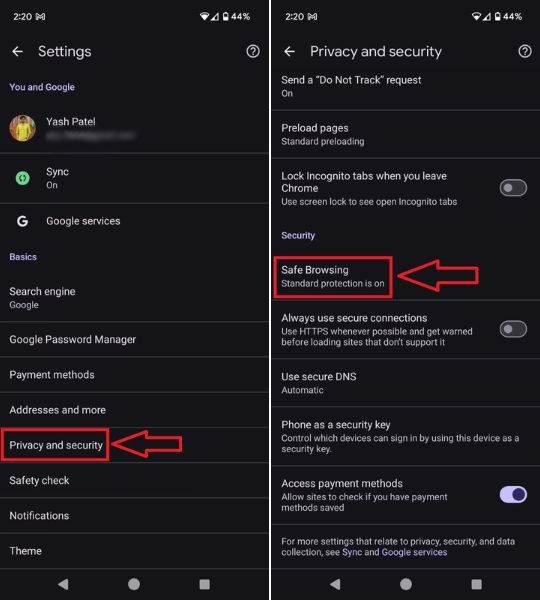
Aktivieren Sie die Option Kein Schutz, um die Warnung „Unsicherer Download blockiert“ im Chrome-Mobilbrowser zu deaktivieren.
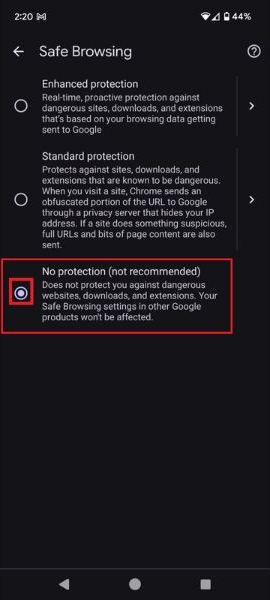
Die Deaktivierung des sicheren Browsing schützt Ihren mobilen Browser nicht vor schädlichen Websites, Downloads und Erweiterungen. Deaktivieren Sie es nicht über einen längeren Zeitraum.
Ihre Cookies löschen
Cookies können im Laufe der Zeit veraltet sein, was zu Konflikten mit bestimmten Websites oder Browserfunktionen führen kann. Ihre Löschung kann diese Konflikte beseitigen. Wenn eine Website falsche Präferenzen oder Einstellungen im Zusammenhang mit Downloads gespeichert hat, kann das Löschen von Cookies diese Präferenzen zurücksetzen, sodass der Download fortgesetzt werden kann.
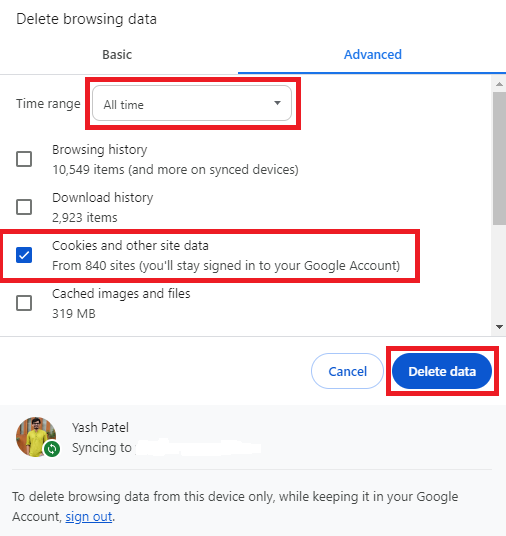
Öffnen Sie den Google Chrome-Webbrowser auf Ihrem Computer. Verwenden Sie Strg + Umschalt + Entf, um den Abschnitt Browserverlauf löschen zu öffnen.
Wählen Sie die Option Cookies und andere Websitedaten aus und deaktivieren Sie andere Optionen. Wählen Sie den Zeitraum aus und tippen Sie auf die Schaltfläche Daten löschen.
Den Inkognito-Modus ausprobieren
Die Verwendung des Inkognito-Modus kann manchmal das Problem mit dem unsicheren Download beheben. Viele Browsererweiterungen können mit Downloads interferieren. Der Inkognito-Modus deaktiviert vorübergehend diese Erweiterungen, was potenziell Download-Probleme lösen kann.
Sie können das Inkognito-Fenster in Google Chrome über die Tastenkombination Strg + Umschalt + N aufrufen.
Tipp: Möchten Sie Chrome-Erweiterungen im Inkognito-Modus verwenden? Versuchen Sie diesen Leitfaden, um Chrome-Erweiterungen im Inkognito-Modus zu aktivieren.
Chrome-Erweiterungen deaktivieren
Wenn der Inkognito-Modus das Download-Problem behebt, ist es sehr wahrscheinlich, dass einige der verwendeten Chrome-Erweiterungen die Hauptursache für das Problem sind.
Öffnen Sie den Abschnitt Erweiterungen in Chrome von Drei-Punkte → Erweiterungen → Erweiterungen verwalten in der oberen rechten Ecke des Bildschirms. Sie können die Liste der in Ihrem Chrome-Browser installierten Erweiterungen sehen. Versuchen Sie, sie nacheinander zu entfernen, um die schuldige Erweiterung zu finden, die verhindert, dass Sie etwas herunterladen.
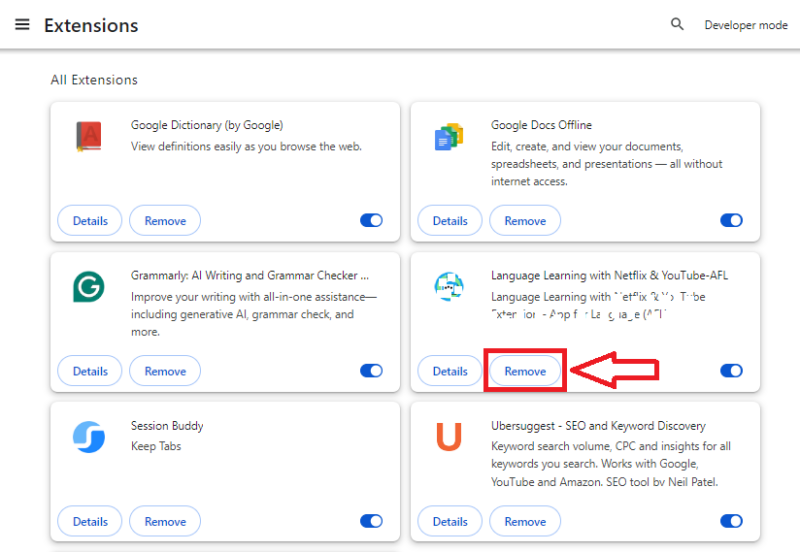
Konzentrieren Sie sich auf Erweiterungen, die zur Verbesserung der Browsersicherheit dienen, da sie möglicherweise verhindern, dass Sie Dateien herunterladen.
Tipp: Haben Sie Probleme beim Deinstallieren von Chrome-Erweiterungen? Entdecken Sie diese besten Möglichkeiten, um Chrome-Erweiterungen zu deinstallieren, die sich nicht deinstallieren lassen.
Unsichere Inhalte für die Webseite zulassen
Google Chrome ermöglicht Ihnen, unsichere Inhalte für eine spezifische Webseite herunterzuladen, indem Sie eine kleine Einstellung im Browser ändern.
Öffnen Sie die Webseite, von der Sie die Datei herunterladen möchten, in Google Chrome. Klicken Sie auf das Symbol Website-Informationen anzeigen in der Adressleiste. Tippen Sie auf Website-Einstellungen.
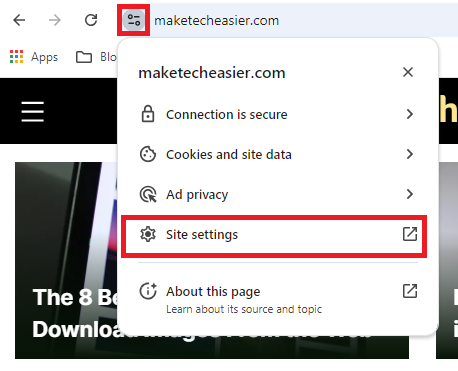
Suchen Sie die Option Unsichere Inhalte. Wählen Sie aus dem Dropdown-Menü Zulassen aus.
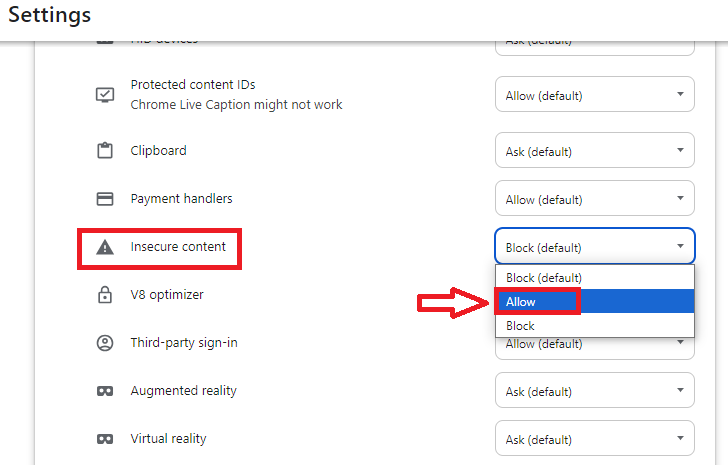
Dies ermöglicht Ihnen das Herunterladen unsicherer Dateien. Laden Sie die Webseite neu, um die Datei ohne die Warnung „Unsicherer Download blockiert“ in Chrome herunterzuladen.
Firewall- und Antivirensoftware blockieren
Firewalls und Antivirensoftware sind wichtig, um Ihr Gerät vor Malware und Online-Bedrohungen zu schützen. Leider können diese Tools manchmal sichere Downloads aufgrund von Fehlalarmen blockieren. Dies kann zur Warnung „Unsicherer Download blockiert“ in Chrome führen.
Während das Deaktivieren Ihrer Firewall, Antiviren- oder anderer Sicherheitsprogramme dieses Problem vorübergehend beheben kann, ist es wichtig, zu verstehen, dass dies Ihr Gerät anfälliger für Angriffe machen kann. Zum Schutz Ihres Geräts ist es am besten, Sicherheitswerkzeuge nicht über längere Zeiträume zu deaktivieren.
Schnelle Tipps für sichere Downloads
- Überprüfen Sie die Quelle: Überprüfen Sie die URL der Website und stellen Sie sicher, dass sie legitim und vertrauenswürdig ist. Recherchieren Sie über die Quelle, auf die Sie zugreifen, um die Meinungen anderer zu sehen.
- Seien Sie vorsichtig mit E-Mail-Anhängen: Öffnen Sie keine Anhänge von unbekannten oder verdächtigen Absendern. Überprüfen Sie die E-Mail-Adresse, um sicherzustellen, dass sie mit dem erwarteten Absender übereinstimmt.
- Achten Sie auf Dateierweiterungen: Wissen Sie, welche Dateierweiterungen typischerweise für verschiedene Arten von Dateien verwendet werden. Wenn eine Datei eine unerwartete Erweiterung hat, seien Sie vorsichtig.
- Verwenden Sie eine vertrauenswürdige Download-Quelle: Verwenden Sie Plattformen wie den Google Play Store oder den Apple App Store für mobile Apps und laden Sie Software nur von der offiziellen Website herunter.
- Scannen Sie Downloads mit Antivirensoftware: Scannen Sie eine heruntergeladene Datei, bevor Sie sie öffnen, mit Ihrer Antivirensoftware.
- Aktivieren Sie automatische Updates: Aktualisieren Sie regelmäßig Ihr Betriebssystem, Ihren Browser und Ihre Antivirensoftware, um sich gegen Sicherheitsanfälligkeiten zu schützen.
Mit diesen Tipps können Sie Ihre Chrome-Nutzung produktiver gestalten. Sie können es kreativer und produktiver machen, indem Sie „Von Ihrer Organisation verwaltet“ in Chrome loswerden.
Bildnachweis: Pexels. Alle Screenshots von Yash Patel.







