






So beheben Sie das Problem, dass die Google Chrome-Übersetzung nicht funktioniert
Die Übersetzungsfunktion von Google Chrome hilft Ihnen, im Internet auf fremdsprachigen Websites zu browsen. Manchmal kann es jedoch vorkommen, dass sie aufgrund von veralteten Einstellungen, Cache-Problemen oder Konflikten mit Erweiterungen nicht funktioniert. In diesem Leitfaden zeigen wir Ihnen, wie Sie den Fehler beheben können, dass die Google Chrome-Übersetzung nicht funktioniert.
Häufige Gründe, warum die Chrome-Übersetzung fehlerhaft ist
Das Übersetzen von Webseiten in verschiedene Sprachen ist eine integrierte Funktion von Google Chrome. Manchmal funktioniert diese Funktion jedoch nicht, wenn wir eine Seite besuchen, und zeigt den folgenden Fehler an:
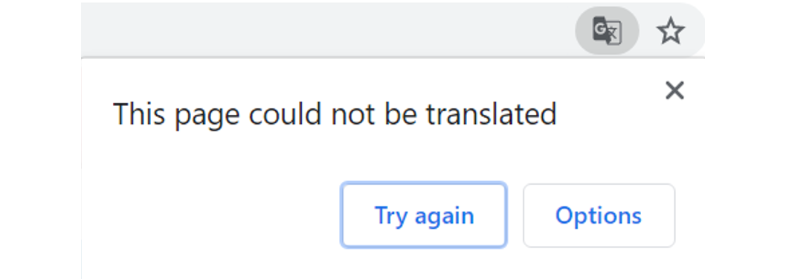
Sie können auf diesen Fehler aus mehreren Gründen stoßen, wie zum Beispiel:
- Übersetzungsfunktion deaktiviert
- Falsche Spracheinstellungen
- Veraltete Chrome-Version
- Beschädigter Cache und Cookies
- Konflikt mit Erweiterungen
- Malware- oder Adware-Interferenzen
- Nicht unterstützter Webseiteninhalt
Lösung 1: Aktivieren Sie die Übersetzungsfunktion
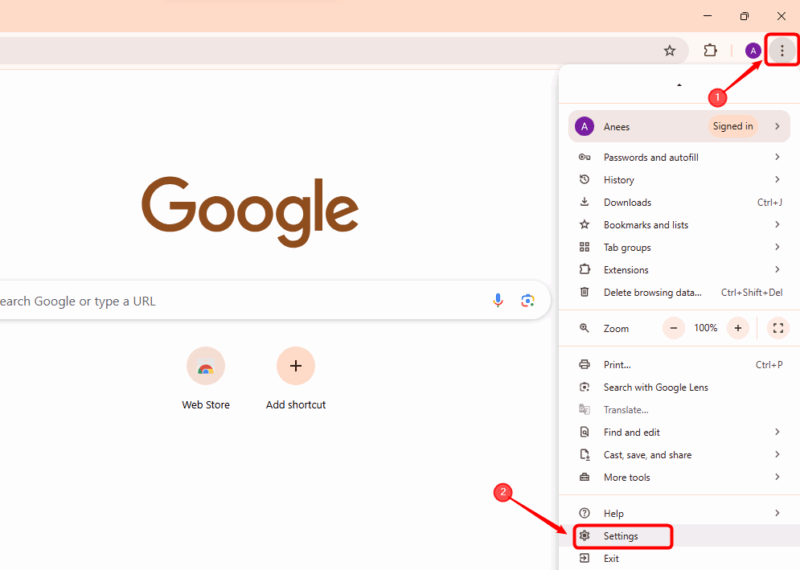
Die häufigste Möglichkeit für diesen Fehler ist, dass die Übersetzungsfunktion möglicherweise deaktiviert ist. In diesem Fall starten Sie Google Chrome, klicken Sie auf das Drei-Punkte-Symbol (Kebab-Menü) in der oberen rechten Ecke und wählen Sie Einstellungen aus dem Dropdown-Menü:
Wählen Sie nun die Spracheinstellungen im linken Bereich und aktivieren Sie den Toggle-Button für die Google Übersetzungsfunktion:
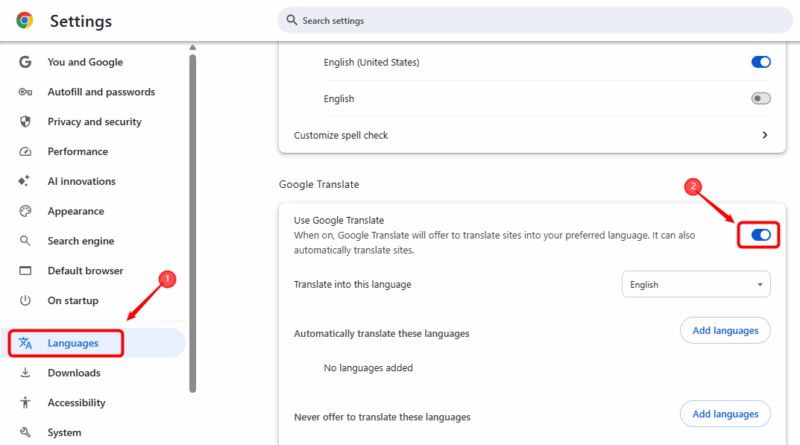
Hier können Sie auch eine beliebige Sprache Ihrer Wahl auswählen, um Webseiten zu übersetzen.
Lösung 2: Chrome-Cookies und Cache löschen
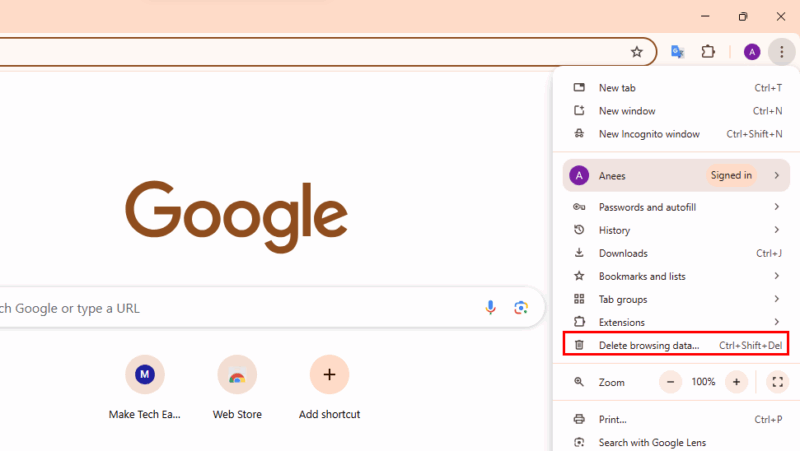
Beschädigter Cache oder Cookies können manchmal den Fehler „Diese Seite konnte nicht übersetzt werden“ verursachen. Dies passiert, weil der Browser veraltete Übersetzungen oder beschädigte Dateien verwenden könnte. Das Löschen Ihrer Browserdaten behebt in der Regel das Problem, da der Browser dazu gezwungen wird, frische Inhalte zu laden. Klicken Sie dazu auf die drei vertikalen Punkte (Kebab-Menü) und wählen Sie Browserdaten löschen. Alternativ können Sie Strg + Umschalt + Entf drücken, um die Browserdaten zu löschen:
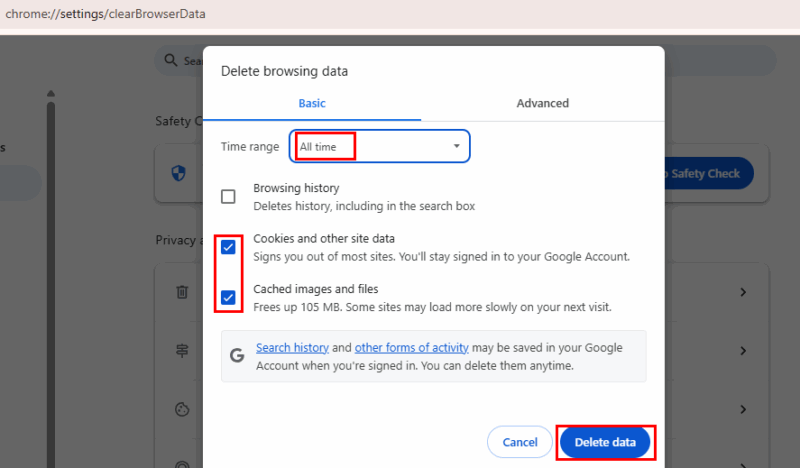
Wählen Sie im Popup-Fenster einen Zeitraum (z. B. Alle Zeit), und aktivieren Sie die Kästchen für Cookies und andere Websitedaten und Gespeicherte Bilder und Dateien. Klicken Sie schließlich auf Daten löschen, um den gespeicherten Cache und die Cookies zu entfernen:
Lösung 3: Chrome-Version aktualisieren
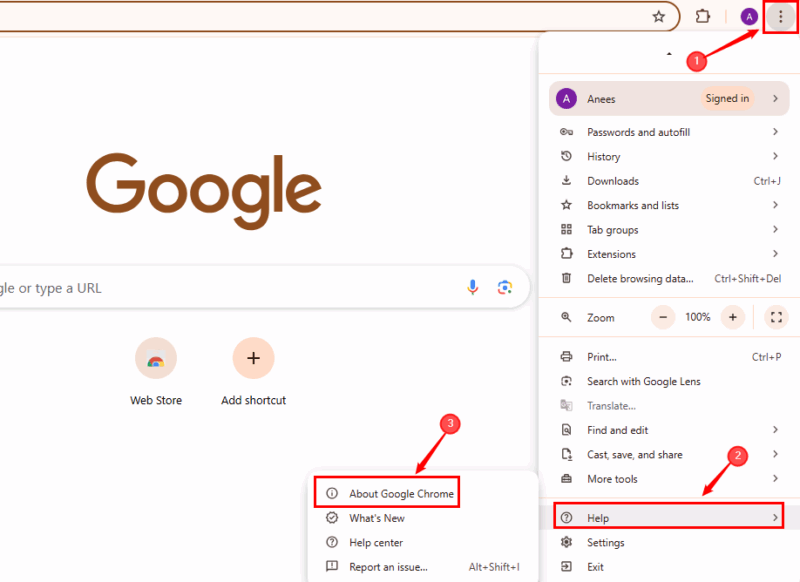
Eine veraltete Version von Google Chrome kann ebenfalls ein Grund für den Fehler „Die Seite konnte nicht übersetzt werden“ sein. Um zu überprüfen, ob Chrome auf dem neuesten Stand ist, klicken Sie auf das Drei-Punkte-Menü, fahren Sie mit der Maus über Hilfe und wählen Sie Über Google Chrome:
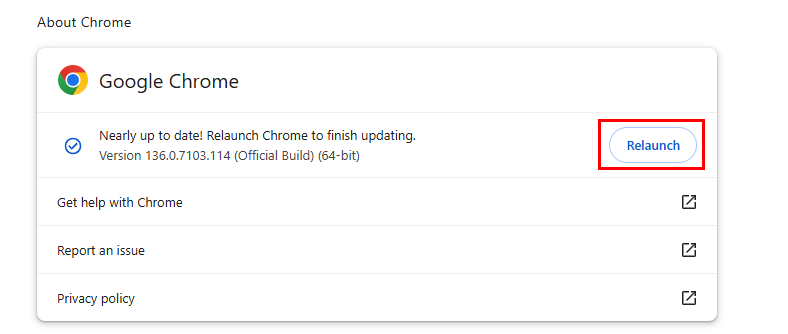
Wenn Sie den Abschnitt Über Google Chrome öffnen, beginnt der Browser automatisch mit dem Herunterladen und Installieren von Updates:
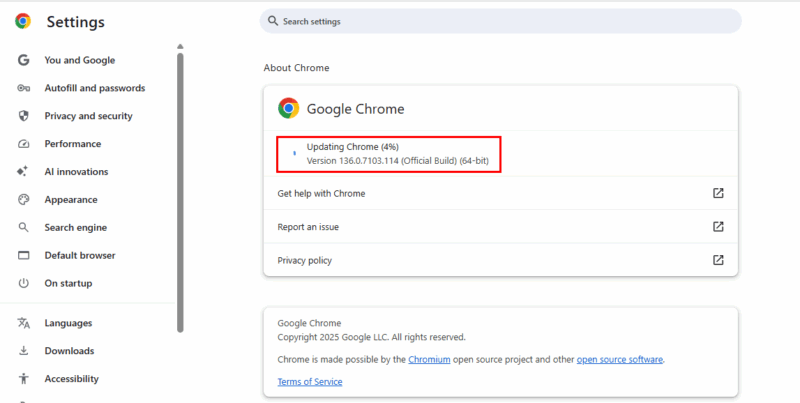
Nachdem die Updates abgeschlossen sind, müssen Sie den Browser neu starten:
Lösung 4: Konfliktierende Erweiterungen entfernen
Problematische oder Konflikt verursachende Erweiterungen können die integrierte Übersetzungsfunktion von Chrome stören. Daher kann das Entfernen oder Deaktivieren dieser Erweiterungen häufig das Problem beheben und die Übersetzungsfunktion wiederherstellen.
Um problematische Erweiterungen zu identifizieren, öffnen Sie ein Inkognito-Fenster, indem Sie Strg + Umschalt + N drücken, und navigieren Sie zu einer Website, die in einer anderen Sprache verfasst ist. Standardmäßig sind die meisten Erweiterungen im Inkognito-Modus deaktiviert. Wenn die Übersetzungsoption im Inkognito-Modus funktioniert, bedeutet dies, dass eine Ihrer Erweiterungen dieses Problem verursacht.
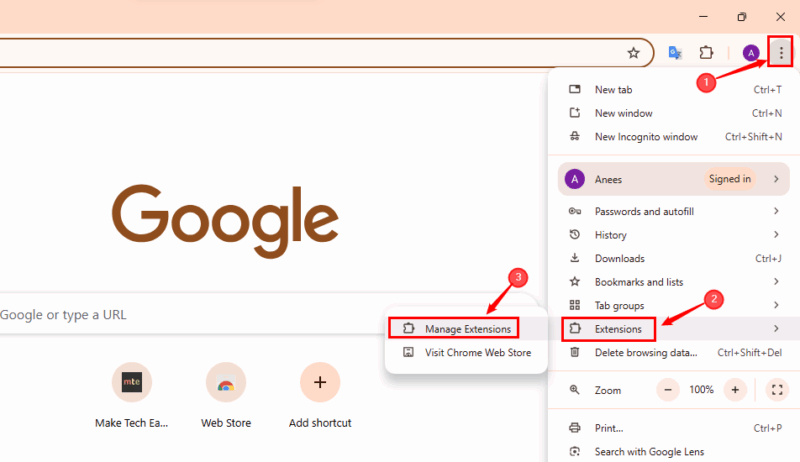
In diesem Fall müssen wir die problematische Erweiterung deaktivieren oder löschen. Gehen Sie dazu zum Abschnitt „Erweiterungen“, um Erweiterungen zu verwalten oder zu deinstallieren:
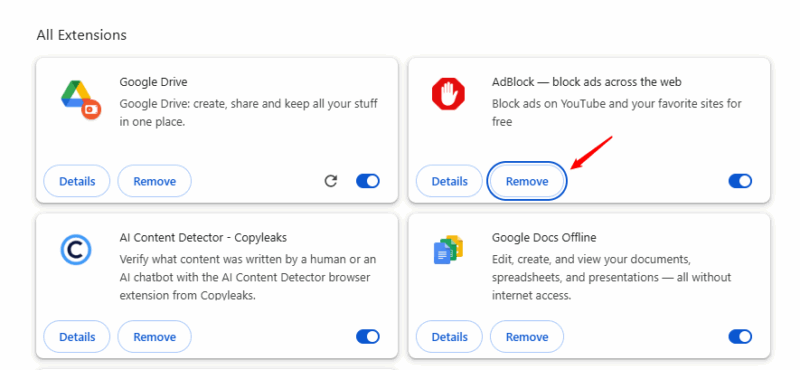
Hier werden alle installierten Erweiterungen angezeigt. Wählen Sie diejenige aus, die Sie deinstallieren möchten, und klicken Sie auf die Schaltfläche Entfernen:
Lösung 5: Installieren und Verwenden Sie die Google-Übersetzungs-Erweiterung
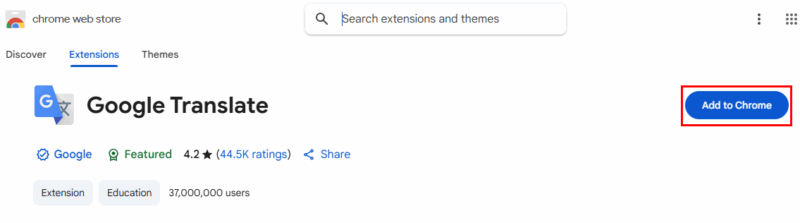
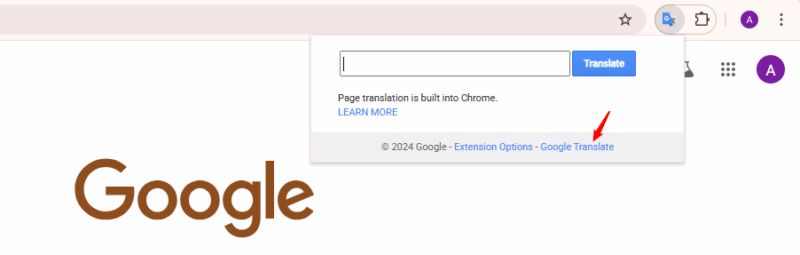
Falls die integrierte Übersetzungsfunktion von Chrome nicht funktioniert, können Sie die Google-Übersetzungs-Erweiterung verwenden. Damit können Sie gesamte Webseiten mit einem einzigen Klick übersetzen:
Greifen Sie als Nächstes auf die Erweiterung zu und wählen Sie Google Übersetzer:
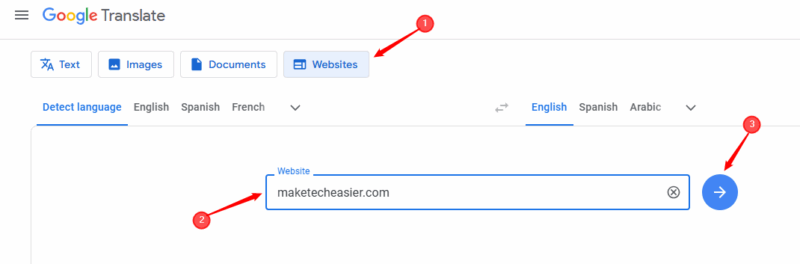
Sie werden zu einer neuen Seite geleitet, auf der Sie Texte, Bilder, Dokumente und Websites übersetzen können. Navigieren Sie zum Abschnitt „Websites“, geben Sie den Namen der Website ein, die Sie übersetzen möchten, und klicken Sie auf die Schaltfläche Übersetzen, um mit der Übersetzung fortzufahren:
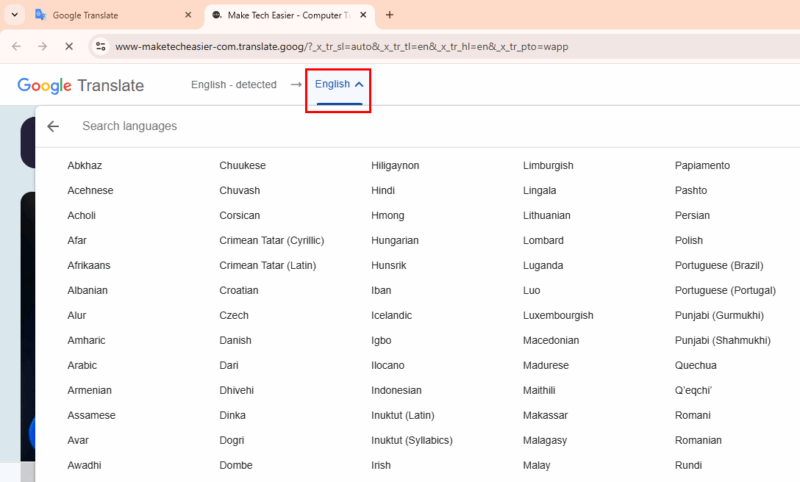
Wählen Sie jetzt die Sprache für die Übersetzung aus:
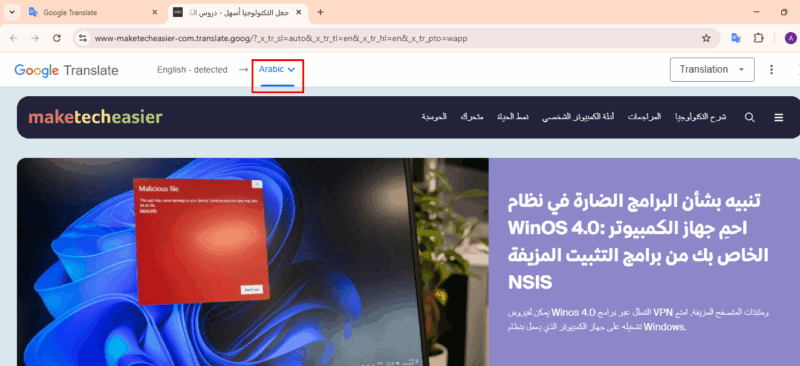
Zum Beispiel wähle ich die arabische Sprache aus, und es zeigt folgendes Ergebnis:
So übersetzen Sie eine Seite manuell
Wir können auch eine Seite manuell übersetzen. Klicken Sie dazu mit der rechten Maustaste irgendwo auf die Seite und wählen Sie die Option Übersetzen in [Sprache]:
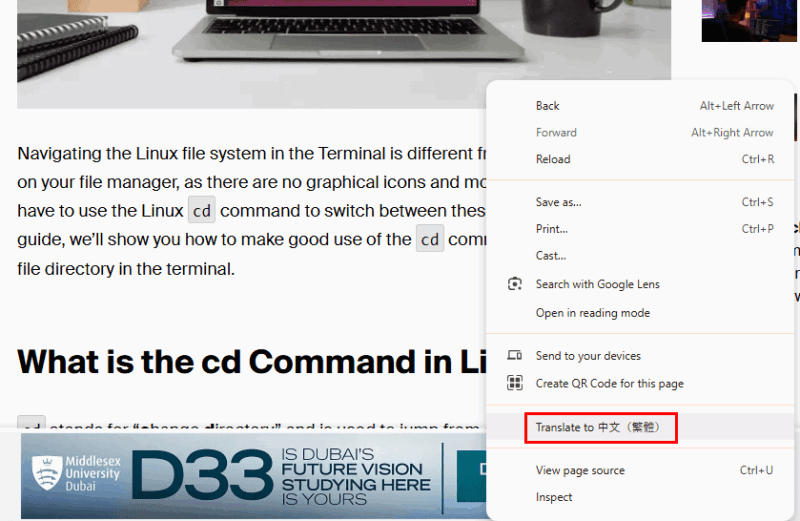
Die ausgewählte Seite wurde in die angegebene Sprache übersetzt, d. h. Chinesisch:
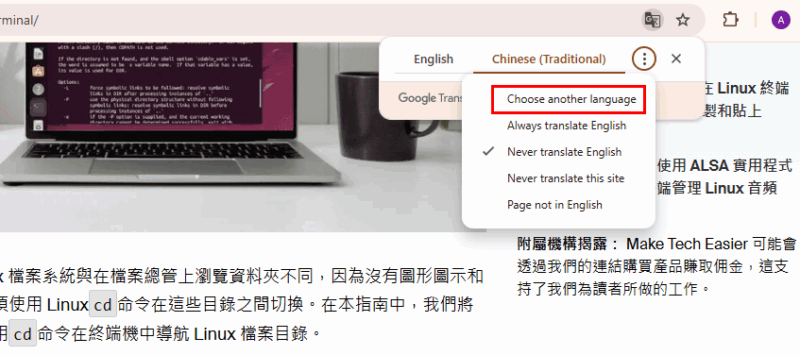
Sie können auch auf das Drei-Punkte-Menü klicken und Wählen Sie eine andere Sprache auswählen, um zu einer anderen Übersetzungsoption zu wechseln:
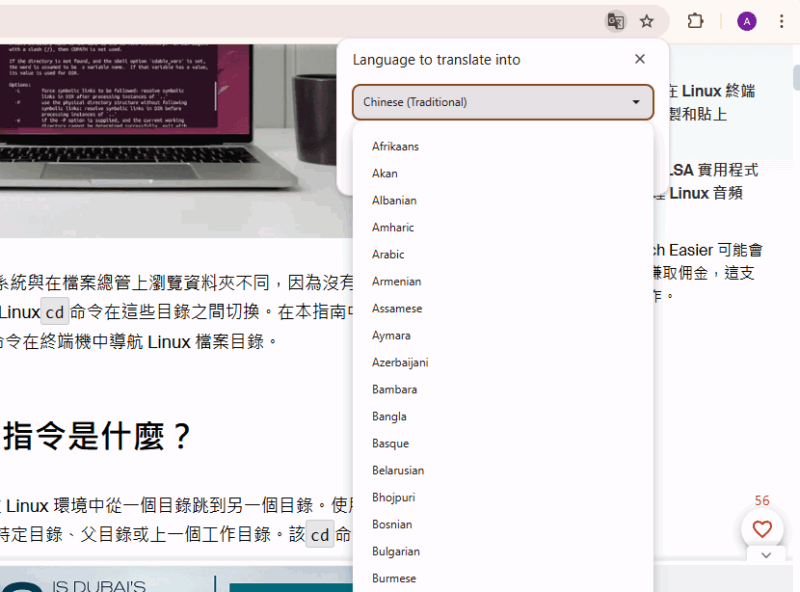
Auf diese Weise können Sie das Problem „Google Chrome-Übersetzung funktioniert nicht“ einfach beheben. Um dieses Problem in Zukunft zu vermeiden, empfehle ich Ihnen, Google Chrome immer auf dem neuesten Stand zu halten, unnötige Erweiterungen zu vermeiden und regelmäßig Cookies und Cache zu löschen, um ein reibungsloses Browsen und eine gute Übersetzungsleistung zu gewährleisten. Darüber hinaus können Sie diese 9 einfachen Tricks befolgen, um Ihren Chrome-Browser zu beschleunigen.







