






So beheben Sie Mac-Wi-Fi-Probleme und unterbrochene Verbindungen

Wie jeder Computer kann auch Ihr Mac anfällig für Wi-Fi-Probleme und unterbrochene Verbindungen sein. In diesem Artikel zeigen wir Ihnen die Schritte zur Behebung einer Reihe von Mac-Wi-Fi-Problemen. Wir behandeln die Anpassung Ihrer Paketgröße, das Zurücksetzen des PRAM und SMC, die Konfiguration des DNS, das Ändern des Standorts, das Zurücksetzen der Wi-Fi-Konfiguration und mehr.
Inhaltsverzeichnis
- So diagnostizieren Sie die Wi-Fi-Probleme Ihres Macs
- So beheben Sie, dass Wi-Fi auf dem Mac nach dem Schlaf-Wach-Zyklus nicht funktioniert
- Starten Sie Ihren Mac neu
- Trennen Sie Ihre USB- und drahtlosen Signalgeräte
- Setzen Sie den NVRAM/PRAM und SMC zurück
- Konfigurieren Sie den DNS neu
- Passen Sie die Paketgröße an
- Ändern Sie den Netzwerkstandort und erneuern Sie die DHCP-Lease
- Vergessen Sie Ihr Wi-Fi-Netzwerk
- Überprüfen Sie auf Systemsoftware-Updates
- Häufig gestellte Fragen
Auch lesen: Mac kann nicht mit Ihrem Drucker kommunizieren? Versuchen Sie diese Lösungen
So diagnostizieren Sie die Wi-Fi-Probleme Ihres Macs
Ein guter Ausgangspunkt bei der Betrachtung von Mac-Wi-Fi-Problemen und unterbrochenen oder verlorenen Verbindungen ist die Diagnose des Problems. Das native macOS-Wireless-Diagnosetool kann dabei sehr hilfreich sein. Wenn Sie mehr als nur Wi-Fi-Probleme haben, kann es eine gute Idee sein, zu lernen, wie man einen nicht reagierenden Mac repariert.
- Öffnen Sie das macOS-Wireless-Diagnosetool über die Spotlight-Suche oder starten Sie es schnell, indem Sie die Optionstaste gedrückt halten und die Wi-Fi-Einstellungen im Kontrollzentrum öffnen, wie unten gezeigt.

- Sie können hier dem Assistenten für einige grundlegende Hinweise folgen, aber es gibt eine wenig bekannte Reihe von Berichten und Analysen im Dropdown-Menü “Fenster” in der Menüleiste. Ein nützlicher Bericht hier ist “Leistung.” Er öffnet ein Diagramm, das die Übertragungsrate, die Signalqualität und das Geräuschniveau Ihres Wi-Fi-Netzwerks zeigt.

- In vielen Fällen beeinflussen sich die Übertragungsrate und die Signalqualität gegenseitig. Sie können Ihr Signal verbessern, indem Sie Ihren Mac näher an Ihren Router positionieren. Es ist eine einfache Lösung für ein manchmal komplexes Problem. Der unten angezeigte Leistungsbericht zeigt eine stabile und konsistente Wi-Fi-Verbindung.

Tipp: Wenn Ihre Geräuschpegel hoch oder spikend sind, versuchen Sie, einen besseren Wi-Fi-Kanal zu finden. Alternativ können Sie sich über Ihren Browser in die Router-Einstellungen einloggen und vom 2,4-GHz-Band auf das 5-GHz-Band wechseln.
So beheben Sie, dass Wi-Fi auf dem Mac nach dem Schlaf-Wach-Zyklus nicht funktioniert
Dies ist ein häufiges Problem für Mac-Benutzer. Nachdem der Computer aus dem Schlaf aufwacht, funktioniert das Wi-Fi nicht oder die Verbindung bricht ständig ab.
- Eine mögliche Lösung besteht darin, zu “Systemeinstellungen -> Netzwerk -> Wi-Fi” zu gehen. In Ventura heißt es “Systemeinstellungen -> Wi-Fi.”

Klicken Sie auf die Schaltfläche “Erweitert” in der unteren rechten Ecke.
Entfernen Sie auf dem nächsten Bildschirm jedes Netzwerk in der Liste, indem Sie sie mit dem Cursor anklicken.
Klicken Sie auf die Schaltfläche “OK”, nachdem Sie die Netzwerke ausgewählt haben, die Sie entfernen möchten, und klicken Sie dann im Hauptnetzwerkscreen auf das Dropdown-Menü “Standorte -> Standorte bearbeiten”. In Ventura müssen Sie den Befehl
networksetupin der Terminal-App verwenden, um den Netzwerkstandort zu konfigurieren.

- Wählen Sie das Pluszeichen „+“ und geben Sie dem neuen Standort einen Namen Ihrer Wahl. Klicken Sie auf „Fertig“, um diesen Standort von nun an zu verwenden.

Auch lesen: Funktioniert Ihr MacBook-Trackpad nicht? Hier sind die Lösungen!
- Stellen Sie eine Verbindung zu Ihrem Heim-Wi-Fi-Netzwerk her und überprüfen Sie, ob dies tatsächlich dieses frustrierende Mac-Wi-Fi-Problem behebt.
So beheben Sie häufige Mac-Wi-Fi-Probleme
Im Folgenden finden Sie mehrere verschiedene Lösungen, die Sie ausprobieren können, wenn Ihr Mac keine Verbindung zu Wi-Fi herstellen kann. Sie sind nicht in einer bestimmten Reihenfolge, also fühlen Sie sich frei, eine auszuwählen, die Ihnen bei Ihren Problemen helfen könnte. Wenn die erste Option, die Sie ausprobieren, nicht funktioniert, wechseln Sie zu einer anderen. Diese Lösungen gelten sowohl für Monterey als auch für Ventura.
Starten Sie Ihren Mac neu
Bevor Sie zu komplexeren Lösungen übergehen, versuchen Sie, Ihren Mac neu zu starten, um zu sehen, ob dies die Probleme mit Ihrem Wi-Fi-Abbruch löst. Wenn Ihr Mac nach dem Neustart eine Verbindung zum Wi-Fi herstellt, könnte es sich um einen vorübergehenden Fehler handeln.
Klicken Sie auf das Apple-Logo in der Menüleiste und wählen Sie den Eintrag “Neustart” aus der Dropdown-Liste. Folgen Sie der Aufforderung auf dem Bildschirm, um Ihren Mac neu zu starten.

Auch lesen: So entfernen Sie unerwünschte Verbindungen von Ihrem Wi-Fi
Trennen Sie Ihre USB- und drahtlosen Signalgeräte
Dies ist eine einfache Fehlersuche-Methode. Sie können die Dinge wieder zum Laufen bringen, indem Sie vorübergehend alle USB- und USB-C-Geräte trennen. Es gibt einen einfachen Grund, warum dies eine Lösung sein könnte: Einige USB-Geräte senden ein Funksignal aus, das Ihre Verbindung stören kann.

Geräte wie USB-Hubs können auch den Wi-Fi-Port deaktivieren. Dies ist ähnlich, wie ein eingestecktes Ethernet-Kabel Ihre Wi-Fi-Verbindung deaktivieren kann. Versuchen Sie zunächst, Ihre USB-Geräte nacheinander zu trennen, um zu sehen, ob die Wi-Fi-Verbindung zurückkommt.
Auch lesen: Was ist der Unterschied zwischen den Modi “Access Point” und “Repeater” bei Routern?
Setzen Sie den NVRAM/PRAM und SMC zurück
Sie können auch versuchen, den Parameter-RAM (PRAM) / Nichtflüchtigen-RAM (NVRAM) und den System Management Controller (SMC) zurückzusetzen.
Dies sind die Bereiche Ihres Macs, die grundlegende Operationen steuern, die für grundlegende Systemfunktionen entscheidend sind. Sie können jedoch diesen Reset auf einem Apple-Silicon-Gerät nicht durchführen, da es keinen SMC hat. Das Äquivalent besteht darin, das Gerät auszuschalten, 30 Sekunden zu warten und es dann wieder einzuschalten.
Für ein Intel-Gerät beginnen Sie mit dem PRAM. Es gibt fünf einfache Schritte:
- Drücken und halten Sie die Einschalttaste auf Ihrem Mac, um ihn vollständig auszuschalten. Sie sollten warten, bis der Bildschirm dunkel wird und die Lüfter aufhören zu drehen. Schalten Sie dann Ihren Mac wieder ein.

- Sobald Sie die Startroutine und den Ton sehen, drücken und halten Sie die Tasten Command + Option + P + R. Halten Sie sie gedrückt, bis Sie den Startton hören und das Apple-Logo sehen.

- Sobald Sie die Tasten loslassen, wird der PRAM/NVRAM zurückgesetzt.
Was den SMC betrifft, variiert der Prozess je nachdem, ob Ihr Mac ein Desktop- oder Laptop-Gerät ist und ob er über einen herausnehmbaren Akku verfügt. Suchen Sie Ihr spezielles Intel- oder Apple-Silicon-Gerät, um herauszufinden, welche Methode Sie zum Zurücksetzen des SMC befolgen sollten.
Auch lesen: Alles über Apple Silicon und den M1-Chip, das Sie wissen müssen
Konfigurieren Sie den DNS neu
In einfachen Worten, der Domain Name Server (DNS) wandelt IP-Adressen in lesbare Webadressen (wie “maketecheasier.com”) um. Es ist eine Art Telefonbuch für das Internet. Dieser Schritt wird nur Internetverbindungsprobleme ansprechen, vorausgesetzt, Ihr Mac kann eine Verbindung zu Ihrem Wi-Fi-Netzwerk herstellen.
Manchmal funktioniert der angegebene DNS eines Dienstanbieters jedoch nicht richtig. Sie können diese Theorie mit einem kostenlosen öffentlichen DNS testen. Es gibt einige Anbieter, aber Google und Namecheap haben solide Lösungen. Hier verwenden wir den öffentlichen DNS von Namecheap oder 198.54.117.10. Befolgen Sie diese Schritte, um den DNS neu zu konfigurieren.
- Gehen Sie zum Wi-Fi-Bildschirm, wählen Sie ein Wi-Fi-Netzwerk aus und klicken Sie auf die Schaltfläche “Details”.
- Wählen Sie die DNS-Registerkarte aus der Liste der Menüelemente auf der linken Seite.

- Klicken Sie von hier aus auf das „+“-Symbol, um einen neuen DNS-Server hinzuzufügen, und geben Sie dann die IP-Adresse ein. Wenn Sie bereit sind, klicken Sie auf die Schaltfläche “OK” und überwachen Sie Ihre Verbindung auf Probleme.

Auch lesen: So fügen Sie zwei macOS-Konten zu einem zusammen
Passen Sie die Paketgröße an
Wenn nur einige Seiten nicht geladen werden, könnte es an der Anzahl der Pakete (oder “Daten”) liegen, die über das Netzwerk übertragen werden können. Passen Sie den Wert an, damit alle Seiten ohne Probleme geladen werden.
- Gehen Sie zu “Systemeinstellungen -> Netzwerk -> Erweitert” oder, wenn Sie auf die neueste OS-Version aktualisiert haben, gehen Sie zu “Systemeinstellungen -> Wi-Fi -> Details.” Wählen Sie dann die Registerkarte “Hardware” aus.

- Sie sehen zwei Optionen. Ändern Sie zunächst die Einstellung “Konfigurieren” von “Automatisch” auf “Manuell”, um die MTU-Einstellung zu ändern.
- Wählen Sie “Benutzerdefiniert” für “MTU.” Geben Sie für den MTU-Wert darunter “1453” ein und bestätigen Sie Ihre Änderungen.

Sie müssen die Leistung und Verbindung überwachen, ähnlich wie bei der Neukonfiguration des DNS, um festzustellen, ob diese Änderungen Ihre Probleme lösen.
Auch lesen: 9 der besten dynamischen DNS-Anbieter, die Sie kostenlos nutzen können
Ändern Sie den Netzwerkstandort und erneuern Sie die DHCP-Lease
Manchmal ist der automatische Standort, den Ihr Mac bestimmt, nicht korrekt. In diesen Fällen können wir einen benutzerdefinierten Standort und Einstellungen einrichten und die Dynamic Host Configuration Protocol (DHCP)-Lease und die Internet Protocol (IP)-Adresse erneuern. DHCP ist ein Protokoll, das Ihnen hilft, IP-Adressen zu organisieren, sodass eine Änderung sicherstellen kann, dass der Datenverkehr an den richtigen Ort gelangt.
- Gehen Sie zum Netzwerkbereich in den Systemeinstellungen und klicken Sie auf das Dropdown-Menü mit der Bezeichnung “Standorte.”
- Wählen Sie “Standorte bearbeiten.”

- Klicken Sie auf das „+“-Symbol und geben Sie Ihrem Standort einen neuen Namen. Es wird die Ergebnisse nicht beeinflussen, also kann es alles sein, was Sie möchten. In diesem Beispiel haben wir den neuen Standort einfach “Test” genannt. Wenn Sie mit dem Hinzufügen eines neuen Standorts fertig sind, drücken Sie die Schaltfläche “Fertig”.

- Sie werden feststellen, dass “Keine IP-Adresse” unter der Wi-Fi-Option im linken Bereich angezeigt wird.

- Gehen Sie zum “Erweitert”-Bildschirm und wählen Sie die Registerkarte “TCP/IP” aus. Klicken Sie auf die Schaltfläche “DHCP-Lease erneuern”, um Ihrem Gerät eine neue IP-Adresse zuzuweisen. Um diese Aktion abzuschließen, folgen Sie der Aufforderung auf dem Bildschirm, indem Sie “Anwenden” auswählen.

Durchsuchen Sie das Web und überwachen Sie Ihre Leistung und Verbindung, bevor Sie eine andere Option in dieser Liste ausprobieren.
Auch lesen: So verstecken Sie Dateien, Ordner und Desktop-Icons auf dem Mac
Vergessen Sie Ihr Wi-Fi-Netzwerk
Wenn Sie Probleme haben, eine zuverlässige Verbindung zu einem Wi-Fi-Netzwerk herzustellen, versuchen Sie, das Netzwerk zu “vergessen”, bevor Sie sich erneut damit verbinden. Ihr Mac wird immer versuchen, sich automatisch mit Wi-Fi-Netzwerken zu verbinden, mit denen er zuvor verbunden war. Wenn der Verbindungsversuch fehlschlägt, wird Ihr Mac weiterhin versuchen, ohne Erfolg. Brechen Sie diesen endlosen Zyklus, indem Sie das Netzwerk vergessen, mit dem Sie sich verbinden möchten.
- Navigieren Sie erneut zur Registerkarte Netzwerk oder Wi-Fi und klicken Sie auf die Schaltfläche “Details” rechts neben dem Namen des Netzwerks, mit dem Sie sich verbinden möchten.

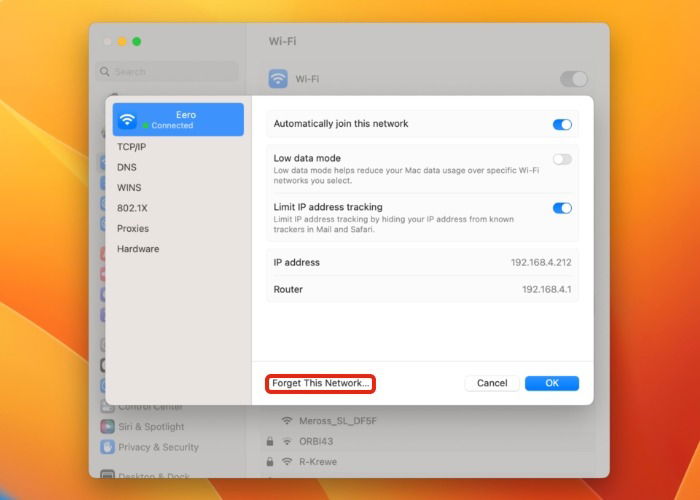
- Wählen Sie die Schaltfläche, die “Dieses Netzwerk vergessen” lautet. Wenn Sie versuchen, sich erneut mit dem Netzwerk zu verbinden, werden Sie möglicherweise aufgefordert, die Netzwerk-Anmeldeinformationen einzugeben.
Überprüfen Sie auf Systemsoftware-Updates
Apple gibt häufig Updates für macOS heraus, die einige der häufigsten Probleme mit der Netzwerkverbindung beheben. Wenn Sie Schwierigkeiten haben, eine stabile Wi-Fi-Verbindung aufrechtzuerhalten, ist es eine gute Idee, Ihren Mac auf dem neuesten Stand zu halten.
- Öffnen Sie “Systemeinstellungen -> Software-Updates.” Wenn Sie die neueste OS-Version verwenden, gehen Sie zu “Systemeinstellungen -> Allgemein -> Software-Update.”

- Klicken Sie auf die Schaltfläche mit der Bezeichnung “Jetzt aktualisieren” oder “Jetzt upgraden”, um das neueste Update zu installieren.

Auch lesen: So verwenden Sie AirPlay auf dem Mac von iPhone
Häufig gestellte Fragen
Gibt es Drittanbieter-Tools, die mir helfen können, Mac-Wi-Fi-Probleme zu beheben?
Die nativen Tools des Macs sind oft perfekt zur Diagnose von Wi-Fi-Problemen, daher würden wir nicht vorschlagen, dass Sie als Regel auf Premium-Lösungen zurückgreifen. Sie könnten jedoch Ihr Netzwerk mit Lösungen wie NetSpot oder WiFi Explorer analysieren. Die meisten Lösungen sind schnell umzusetzen, daher empfehlen wir eine Drittanbieter-Lösung nur, wenn Sie langfristige Probleme haben, die schwer zu beheben sind.
Sollte ich einen neuen Router kaufen, um Mac-Wi-Fi-Probleme zu beheben?
In vielen Fällen müssen Sie keinen neuen Router kaufen. Das Ändern Ihrer Einstellungen wird die meisten Probleme lösen. Sie möchten jedoch möglicherweise Ihre Verbindung durch einen Wi-Fi-Extender oder ein Mesh-Netzwerk erweitern. Wenn Sie in einem großen Haus wohnen oder dicke Wände haben, ist dies ohnehin eine gute Idee, unabhängig davon, ob Sie Probleme haben oder nicht. Wenn Sie weiterhin Probleme haben, versuchen Sie, Ihren Router auszustecken, und warten Sie dann mindestens 30 Sekunden, bevor Sie ihn wieder einstecken.
Wie kann ich Mac-Wi-Fi-Probleme beheben, wenn ich die Wi-Fi-Einstellungen in der Menüleiste nicht finden kann?
Wenn der Wi-Fi-Statusindikator in der Menüleiste Ihres Macs fehlt, haben Sie ihn möglicherweise versehentlich entfernt oder während der Anpassung der Menüleiste. Um ihn wieder hinzuzufügen, ziehen Sie einfach den Wi-Fi-Indikator aus dem Kontrollzentrum zurück in die Menüleiste, um schnell auf die Wi-Fi-Einstellungen mit nur einem Klick zuzugreifen.
Bildnachweis: Wes Hicks über Unsplash. Alle Screenshots von Brahm Shank.







