






So beheben Sie, dass Microsoft Edge nicht reagiert

Microsoft hat systematisch daran gearbeitet, seinen Edge-Browser zu verbessern, indem regelmäßig neue Funktionen und Updates hinzugefügt werden, und positioniert ihn als überzeugende Alternative zu Google Chrome. Dennoch treten manchmal Probleme aufgrund verschiedener Fehler im Chromium-Code auf. Dieses Tutorial teilt die effektivsten Problemlösungstipps, die Sie befolgen sollten, wenn Microsoft Edge nicht reagiert.
Gut zu wissen: Schauen Sie sich unsere Liste von Tastenkombinationen an, um schnell auf die nützlichsten Microsoft Edge-Funktionen zuzugreifen.
Inhaltsverzeichnis
- Schließen und Neu Öffnen von Microsoft Edge
- Microsoft Edge Reparieren
- Erweiterungen Deaktivieren/Deinstallieren
- Andere Tabs und Apps Schließen
- Überprüfen, ob Antivirensoftware Aktualisiert Wurde
- Speicherplatz auf Ihrem PC Freigeben
- Einen Anderen Browser Ausprobieren
Grundlegende Fehlerbehebung
Bevor Sie in spezifische Lösungen eintauchen, versuchen Sie diese allgemeinen Fehlerbehebungstipps, wenn Sie Probleme wie Microsoft Edge, das nicht reagiert, oder Abstürze haben.
- Cache und Browser-Daten löschen: Die meisten Browser speichern automatisch temporäre Internetdateien, um das Laden von Seiten zu beschleunigen. Wenn Microsoft Edge geöffnet ist, aber die Seite nicht lädt, hilft das Löschen dieses Caches, das Problem zu lösen.
- Edge auf die neueste Version aktualisieren: Sie sollten immer sicherstellen, dass der Edge-Browser auf die neueste Version aktualisiert ist, um viele häufige Probleme mit Microsoft Edge zu vermeiden.
- Scannen Sie Ihren PC auf Malware: Wenn Sie vermuten, dass Ihr PC mit einem Virus infiziert ist, der dazu führt, dass Edge nicht reagiert, scannen Sie Ihren Computer mit Microsoft Defender (Teil von Windows-Sicherheit) auf Malware. Führen Sie alle Arten von Scans mit Microsoft Defender über die Eingabeaufforderung durch.
- Starten Sie Ihren Computer neu: Wenn Sie auf ein unbekanntes Problem auf Ihrem Windows-Computer stoßen, versuchen Sie, den PC neu zu starten. In vielen Fällen ist das alles, was nötig ist, um einen einfachen Fehler zu beheben.
FYI: Möchten Sie die Bing-Chat-Schaltfläche aus Edge entfernen? Wir zeigen Ihnen, wie es geht.
1. Schließen und Neu Öffnen von Microsoft Edge
Wenn Microsoft Edge nicht reagiert, versuchen Sie, es über den Task-Manager ordnungsgemäß zu schließen und dann den Browser neu zu starten. In den meisten Fällen wird das Problem so behoben.
- Drücken Sie Strg + Shift + Esc, um den Task-Manager zu starten.
- Klicken Sie im linken Bereich auf „Prozesse“. Wählen Sie Microsoft Edge im rechten Bereich unter „Apps“ aus und klicken Sie dann auf „Aufgabe beenden“, um den Edge-Browser zu schließen.

- Öffnen Sie die Edge-App entweder über die Taskleiste oder über das Desktop-Symbol erneut und prüfen Sie, ob das Problem behoben wurde.
Tipp: Lernen Sie, wie Sie den Fehler „Task-Manager wurde vom Administrator deaktiviert“ beheben.
2. Microsoft Edge Reparieren
Wenn der Edge-Browser geöffnet wird, aber nicht mehr funktioniert, versuchen Sie, ihn zu reparieren. Stellen Sie sicher, dass Sie den Microsoft Edge-Browser geschlossen haben und mit administrativen Rechten angemeldet sind, bevor Sie beginnen.
- Klicken Sie auf das Startmenü und öffnen Sie die Einstellungen-App.

- Klicken Sie im linken Bereich auf „Apps“ und dann im rechten Bereich auf „Installierte Apps“.

- Scrollen Sie nach unten, bis Sie Microsoft Edge in der Liste der Apps finden. Klicken Sie auf das Drei-Punkte-Symbol daneben und wählen Sie im Menü die Option „Ändern“. Wenn Sie eine Aufforderung sehen, die fragt: „Möchten Sie dieser App erlauben, Änderungen an Ihrem Gerät vorzunehmen?“ drücken Sie „Ja“.

- Klicken Sie auf „Reparieren“.

- Sie sehen den Fortschritt der Reparatur.

- Nach einigen Sekunden wird der Microsoft Edge-Browser automatisch neu gestartet, um anzuzeigen, dass die Reparatur abgeschlossen ist. Denken Sie daran, dass die Browserdaten und -einstellungen von dem Reparaturprozess nicht betroffen sind.
3. Erweiterungen Deaktivieren/Deinstallieren
Wenn Ihr Edge-Browser nicht richtig reagiert, könnte dies daran liegen, dass eine Erweiterung nicht korrekt funktioniert. Um dies zu beheben, befolgen Sie die folgenden Schritte, um Ihre installierten Erweiterungen zu deaktivieren und zu prüfen, ob das Problem behoben wurde.
- Starten Sie den Edge-Browser und klicken Sie auf das Puzzlesymbol neben der Adressleiste. Klicken Sie im Dropdown-Menü auf „Erweiterungen verwalten“.

- Deaktivieren Sie im Abschnitt „Installierte Erweiterungen“ das Kontrollkästchen links von allen Erweiterungen, um sie zu deaktivieren.

- Wenn das Problem behoben ist, können Sie jede Erweiterung einzeln aktivieren, um herauszufinden, welche das Problem verursacht. Sobald Sie die problematische Erweiterung identifiziert haben, deinstallieren Sie sie, indem Sie auf „Entfernen“ klicken.

Tipp: Fehlt Ihnen Internet Explorer? Erfahren Sie, wie Sie IE wieder nach Windows 11 bringen.
4. Andere Tabs und Apps Schließen
Microsoft Edge könnte nicht reagieren, wenn Sie zu viele Tabs oder andere Programme auf Ihrem Windows-Computer geöffnet haben. Wenn Sie zu viele offene haben, versuchen Sie, alle Tabs und Fenster in Ihrem Browser zu schließen – außer dem, das die Fehlermeldung anzeigt.

Schließen Sie außerdem alle anderen Anwendungen, die derzeit auf Ihrem Windows-Computer ausgeführt werden, einschließlich Hintergrundanwendungen und -prozesse. Wenn Sie eine Datei herunterladen, ist es besser, solange zu pausieren, bis das Problem behoben ist. Überprüfen Sie danach, ob Sie auf den Tab zugreifen können, der in Microsoft Edge nicht reagierte.
5. Überprüfen, ob Antivirensoftware Aktualisiert Wurde
Verwenden Sie eine Antivirensoftware eines Drittanbieters, wie Norton, McAfee oder Kaspersky? Wenn ja, müssen Sie überprüfen, ob der Virusenschutz abgelaufen ist oder die Software veraltet ist. Veraltete oder abgelaufene Software kann die Funktion von Microsoft Edge beeinträchtigen.
Sobald Sie das Problem identifiziert haben, können Sie Ihr Virenschutzprogramm erneuern oder das neueste Sicherheitsupdate von der Website des Softwareunternehmens herunterladen.
6. Speicherplatz auf Ihrem PC Freigeben
Alle Ihre Apps sind wahrscheinlich auf dem C:-Laufwerk Ihres Computers installiert. Wenn Sie häufige Abstürze von Microsoft Edge erleben, sollten Sie den Speicherplatz auf Ihrem Hauptlaufwerk überprüfen.
Drücken Sie Win + E, um die Datei-Explorer-App zu öffnen, und klicken Sie auf „Dieser PC“.
Unter „Geräte und Laufwerke“ suchen Sie nach dem Laufwerk (C:). Unter dem Laufwerksnamen sehen Sie die Leiste, die den freien Speicherplatz anzeigt.

- Alternativ können Sie mit der rechten Maustaste auf das Laufwerk (C:) klicken und im Kontextmenü „Eigenschaften“ auswählen.

- Im neuen Dialog können Sie die Werte für „Verwendeter Speicher“ und „Freier Speicher“ für das Laufwerk C:\ sehen.
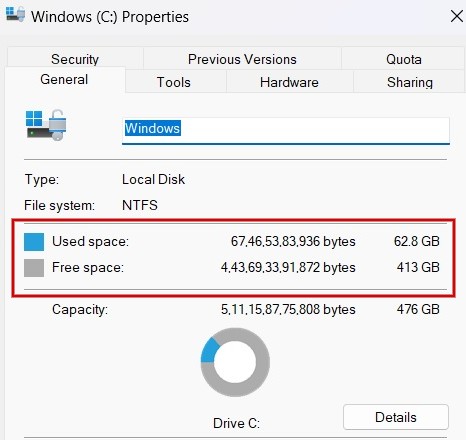
Wenn das Laufwerk C:\ wenig Speicherplatz hat, ergreifen Sie umgehend Maßnahmen, um Speicherplatz freizugeben. Wenn Sie nicht sicher sind, wie Sie anfangen sollen, erfahren Sie, wie Sie Ihr Laufwerk C:\ aufräumen können.
FYI: Lernen Sie, wie Sie Pop-ups in Windows in Microsoft Edge und anderen beliebten Browsern blockieren.
7. Einen Anderen Browser Ausprobieren
Schließlich könnte es sein, dass Ihr WLAN-Netzwerk der Schuldige ist. Um festzustellen, ob dies der Fall ist, versuchen Sie, die Webseite, die das Problem verursacht, mit einem anderen Browser wie Chrome, Firefox oder Brave aufzurufen. Wenn die Seite immer noch nicht lädt, liegt wahrscheinlich ein Problem mit Ihrem Netzwerk oder der Website selbst vor.
Versuchen Sie, Ihr Modem und Ihren Router neu zu starten, um zu sehen, ob dies das problematische Edge-Problem löst. Wenn das Problem jedoch weiterhin besteht, kann ein Problem mit der Website selbst vorliegen. In diesem Fall kann man nicht viel tun, außer es in ein paar Stunden oder am nächsten Tag noch einmal zu versuchen.
Edge Wieder Auf Den Richtigen Weg Bringen
Wenn Sie Edge immer noch nicht richtig zum Laufen bringen können, könnte es sich lohnen, Microsoft Edge direkt von der offiziellen Website neu zu installieren. Als letzte Lösung versuchen Sie, die Edge-Browseeinstellungen auf die Standardeinstellungen zurückzusetzen. Wenn Ihr Browser jedoch einwandfrei funktioniert, erfahren Sie, wie Sie den geteilten Bildschirm in Edge für verbessertes Multitasking nutzen.
Bildnachweis: Unsplash. Alle Screenshots von Meenatchi Nagasubramanian.







