






So beheben Sie den Fehler "DNS-Server antwortet nicht" in Windows
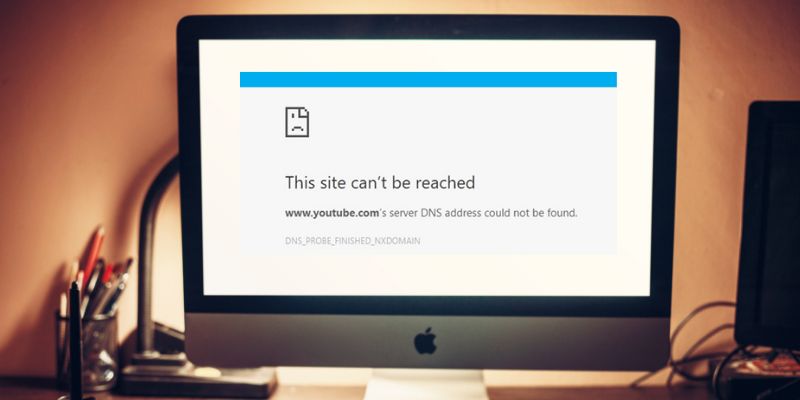
Wenn Sie eine Host-Adresse oder URL in Ihren Browser eingeben, kontaktiert der DNS-Resolver einen DNS-Server, um die IP-Adresse zu identifizieren, die mit diesem Hostnamen verbunden ist. Diese Adresse wird an Ihren Computer zurückgesendet, und Sie sehen die Website, auf die Sie zugreifen möchten. Aber manchmal erhalten Sie eine Fehlermeldung, die besagt, dass der DNS-Server nicht antwortet.
Um dieses Problem zu beheben, gibt es verschiedene Dinge, die Sie ausprobieren können. Stellen Sie zuerst sicher, dass die Website nicht den Fehler verursacht und Ihre Internetverbindung korrekt funktioniert, indem Sie einen schnellen Test durchführen.
Außerdem lesen: So beheben Sie DNS-Fehler und erhalten den Zugriff auf das Internet zurück
1. Überprüfen Sie die Quelle des Problems
Greifen Sie von einem anderen Gerät, möglicherweise über eine 4G-Verbindung, auf die Website zu, um zu sehen, ob sie geladen wird. Wenn es funktioniert, liegt das Problem entweder bei Ihrem Router oder dem Gerät. Stellen Sie eine Verbindung zum Router mit dem anderen Gerät her, um zu sehen, ob die Website auf diese Weise geladen wird. Wenn ja, haben Sie wahrscheinlich ein Problem mit Ihrem Gerät.
2. Deinstallieren und Neuinstallieren von Netzwerktreibern
Bevor Sie diesen Fix versuchen, stellen Sie sicher, dass Sie die benötigten Treiber als Backup verfügbar haben. Gehen Sie zur Website des PC-Herstellers und laden Sie den neuesten Treiber für den Netzwerkadapter herunter. Da Ihr PC nicht mit dem Internet verbunden ist, verwenden Sie einen anderen PC, um einen Treiber herunterzuladen und auf einem USB-Stick zu speichern, damit Sie ihn bei Bedarf auf Ihrem PC installieren können. Alles, was Sie benötigen, ist der Hersteller und der Modellname oder die Modellnummer Ihres PCs.
- Geben Sie im Suchfeld auf der Taskleiste “Geräte-Manager” ein und finden Sie die Netzwerkadapter in der Ergebnisliste.

- Erweitern Sie die Netzwerkadapter und lokalisieren Sie den Netzwerkadapter für Ihr Gerät.

Klicken Sie mit der rechten Maustaste auf den Netzwerkadapter.
Wählen Sie Gerät deinstallieren.

- Aktivieren Sie das Kästchen “Treiber-Software für dieses Gerät löschen?” und klicken Sie auf Deinstallieren.

- Starten Sie Ihren Computer nach der Deinstallation des Treibers neu.
Nachdem Ihr PC neu gestartet wurde, wird Windows automatisch nach dem Treiber für den Netzwerkadapter suchen und ihn installieren. Überprüfen Sie, ob dies Ihr Verbindungsproblem behebt. Wenn Windows keinen Treiber automatisch installiert, versuchen Sie, den zuvor gesicherten Treiber zu installieren.
3. DNS-Cache leeren
Ihr DNS-Cache speichert die Standorte (IP-Adressen) von Webservern, die Webseiten enthalten, die Sie kürzlich angesehen haben, sodass Ihr Computer schneller auf sie zugreifen kann. Das Leeren kann alle Fehler beseitigen und Ihrer Maschine ermöglichen, den DNS-Server auf die Adresse erneut zu überprüfen.
- Geben Sie
cmdin das Suchfeld ein und öffnen Sie die Eingabeaufforderung als Administrator.

- Geben Sie Folgendes in das Eingabeaufforderungsfenster ein:
ipconfig /flushdns
- Überprüfen Sie, ob das Problem damit behoben wurde.
4. Netzwerktreiber aktualisieren
Ein Gerätetreiber ist ein Stück Software, das es Ihrem Betriebssystem ermöglicht, ein Hardwaregerät zu starten, zu verwenden und zu steuern. Wenn sie nicht auf dem neuesten Stand sind, funktionieren sie möglicherweise nicht. So aktualisieren Sie sie.
Gehen Sie zur Systemsteuerung und öffnen Sie “Geräte-Manager”.
Erweitern Sie die Netzwerkadapter, indem Sie auf das Dreieck davor klicken.
Klicken Sie mit der rechten Maustaste auf Ihr Netzwerk.

Klicken Sie auf “Treiber aktualisieren”.
Lassen Sie den Computer nach Treiber-Updates suchen.
Installieren Sie die Treiber, wenn ein Update gefunden wird.
Außerdem lesen: So finden Sie den besten alternativen DNS-Server
5. Aktualisieren Sie die Router-Software auf die neueste Version
Genauso wie die Treiber auf dem neuesten Stand gehalten werden müssen, gilt dies auch für die Software, die Ihren Router betreibt. Jeder Router-Hersteller hat eine andere Methode, um dies zu tun. Beginnen Sie mit einer Online-Suche nach “Update [Routername]”, um herauszufinden, wie Sie dies für Ihr Gerät und Modell tun können.
6. Microsoft Virtual Wi-Fi Miniport Adapter deaktivieren
Diese Option ist möglicherweise nicht auf Ihrem Gerät verfügbar. Wenn sie verfügbar ist, zeigen die folgenden Anweisungen, wie Sie sie deaktivieren.
- Gehen Sie zur Systemsteuerung.

Erweitern Sie die Netzwerkadapter, indem Sie auf das Dreieck davor klicken.
Klicken Sie mit der rechten Maustaste auf den Virtuellen Wi-Fi Miniport Adapter (wenn verfügbar).
Klicken Sie auf Deaktivieren.
7. TCP/IP-Einstellungen ändern
TCP/IP, oder das Transmission Control Protocol/Internet Protocol, ist eine Sammlung von Kommunikationsprotokollen, die verwendet werden, um Geräte im Internet miteinander zu verbinden.
Geben Sie Systemsteuerung in das Suchfeld ein.
Klicken Sie auf Netzwerk und Internet.
Öffnen Sie das Netzwerk- und Freigabecenter.
Klicken Sie auf “Adaptereinstellungen ändern” auf der linken Seite des Fensters.

Klicken Sie mit der rechten Maustaste auf das Wi-Fi-Netzwerk, das Sie verwenden.
Klicken Sie auf Eigenschaften.

- Wählen Sie “Internetprotokoll Version 4 (TCP/IPv4)” und klicken Sie auf die Schaltfläche Eigenschaften.

Wählen Sie auf dem nächsten Bildschirm “IP-Adresse automatisch beziehen” und “DNS-Server-Adresse automatisch beziehen”.
Klicken Sie auf OK.
Es gibt noch weitere Möglichkeiten, um den Fehler “DNS-Server antwortet nicht” zu beheben, aber dies sind einige der häufigsten. Hoffentlich wird eine davon für Sie funktionieren. Lassen Sie uns Ihre Ergebnisse wissen.
Außerdem lesen: 9 der besten dynamischen DNS-Anbieter, die Sie kostenlos nutzen können







