






So beheben Sie den Fehler „Driver Power State Failure“ in Windows 10
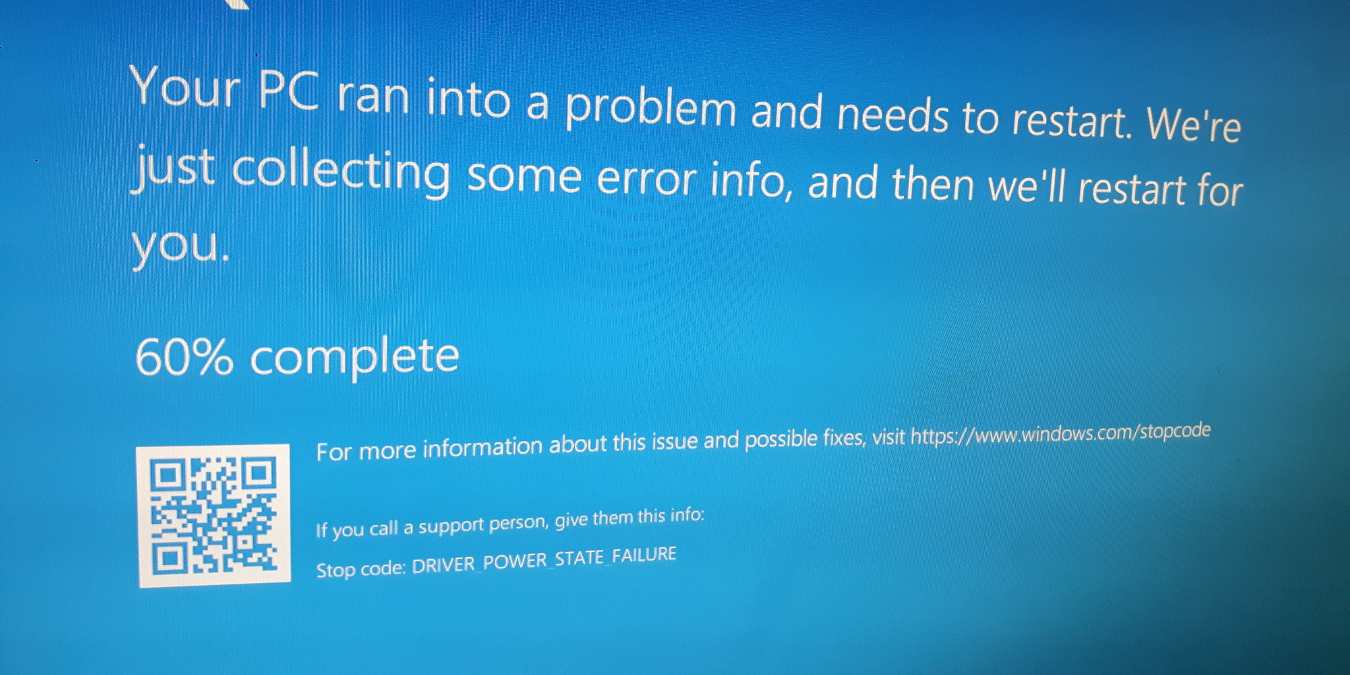
Niemand mag es, einen zufälligen Blue Screen of Death zu bekommen. Sie sind erschreckend und geben normalerweise nicht viele Details preis. In der Regel gibt es einen Fehlercode oder eine Nachricht auf dem Bildschirm. Wenn Sie den Fehler „Driver Power State Failure“ sehen, machen Sie sich keine Sorgen. Dies ist einer der Fehler, den Sie normalerweise selbst beheben können. Alles, was Sie tun müssen, ist zu wissen, wo Sie anfangen sollen.
Häufige Ursachen für den Fehler „Driver Power State Failure”
Basierend auf dem Namen könnten Sie denken, dass dieser Fehler etwas mit Treibern oder Ihrer Stromversorgung zu tun hat. Beides könnte korrekt sein. Während es schön wäre, wenn Windows Ihnen mehr Informationen geben würde, sind Sie gezwungen, die genaue Ursache herauszufinden, die jede der folgenden sein könnte:
- Falsche Energieeinstellungen
- Treiberprobleme
- Inkompatible Hardware

Windows zeigt Ihnen diesen Fehler an, wenn das System versucht, einen bestimmten Gerätetreiber zu aktivieren, und dieser nicht reagiert. Dies geschieht normalerweise, wenn Sie Ihren Computer starten, neu starten oder aus dem Energiesparmodus aufwecken. Es kann auch passieren, wenn das Gerät in Gebrauch ist und der Treiber plötzlich nicht mehr reagiert.
Wie Sie sehen können, handelt es sich normalerweise um ein Treiberproblem, obwohl es auch mit den anderen beiden häufigen Ursachen vermischt sein kann. Egal, welche der drei die Hauptursache ist, es gibt mehrere Möglichkeiten, dies zu diagnostizieren und zu beheben.
Eingrenzung Ihrer Suche
Um die Hauptursache des Fehlers „Driver Power State Failure“ einzugrenzen, ist es eine gute Idee, alle externen Hardwaregeräte wie externe Laufwerke, Tastaturen usw. zu trennen. Starten Sie Ihren Computer und sehen Sie, ob der Fehler weiterhin auftritt. Wenn nicht, wurde ein Treiber für eines Ihrer externen Geräte beschädigt.
Schließen Sie jedes Gerät nacheinander an, um zu sehen, welches einen Fehler verursacht. Wenn Sie das problematische Gerät gefunden haben, trennen Sie es und starten Sie neu.
Schließen Sie das Gerät wieder an, wenn Ihr System hochgefahren ist. Klicken Sie mit der rechten Maustaste auf Start und wählen Sie den Geräte-Manager. Klicken Sie mit der rechten Maustaste auf den Gerätenamen und wählen Sie Deinstallieren.
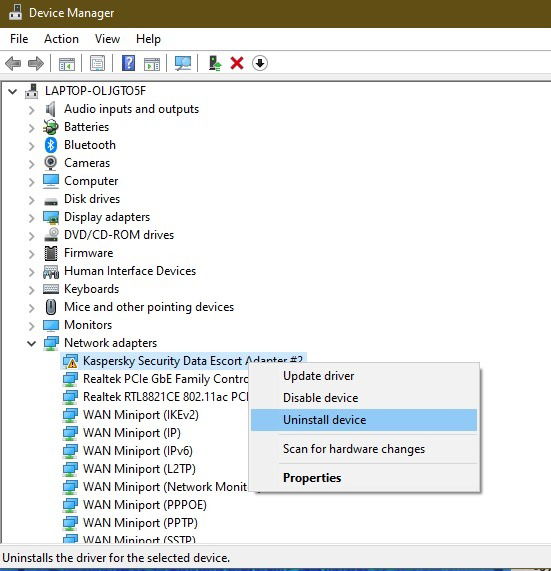
Starten Sie Ihren Computer erneut und lassen Sie Windows das Gerät korrekt neu installieren. Wenn der Fehler weiterhin besteht, besuchen Sie die Website des Herstellers, um den neuesten Treiber herunterzuladen, und befolgen Sie die enthaltenen Anweisungen zur Installation.
Suchen Sie nach Fehlern im Geräte-Manager
Wenn Sie Ihren Computer normal neu starten können, tun Sie dies. Wenn nicht, starten Sie im abgesicherten Modus. Dies ermöglicht es Ihnen, den Fehler „Driver Power State Failure“ BSoD zu umgehen.

Klicken Sie mit der rechten Maustaste auf Start und wählen Sie den Geräte-Manager. Suchen Sie nach Geräten, die möglicherweise ein gelbes Ausrufezeichen daneben haben. Dies weist auf einen Fehler hin. Klicken Sie mit der rechten Maustaste auf das Gerät mit dem Fehler und wählen Sie „Treiber aktualisieren“. Wenn nichts gefunden wird, klicken Sie mit der rechten Maustaste auf das Gerät und wählen Sie Deinstallieren.

Sie können entweder mit der rechten Maustaste auf Ihren Computernamen klicken und „Nach Hardwareänderungen suchen“ auswählen oder Ihr System neu starten. Beide Optionen versuchen automatisch, den richtigen Treiber neu zu installieren.
Wenn Sie weiterhin Probleme haben, installieren Sie die Treiber neu, beginnend mit Ihrer neuesten Hardware. Wenn Sie kürzlich etwas Neues installiert haben und der Fehler aufgetreten ist, ist dies wahrscheinlich die Ursache.
Passen Sie den Energiesparplan an
Wenn Sie einen Laptop verwenden, haben Sie möglicherweise Ihre Energieeinstellungen optimiert, um den Energieverbrauch zu reduzieren. Das ist meistens großartig, kann aber einige Ihrer Gerätetreiber durcheinanderbringen. Anstatt Windows das Gerät wie vorgesehen aufzuwecken, schneidet Ihr System die Stromversorgung ab, was zu dem Fehler „Driver Power State Failure“ führt.
Obwohl Ihr Computer möglicherweise etwas mehr Batterie verbraucht, sollten Sie den Fehler vermeiden, indem Sie einige schnelle Änderungen am Energiesparplan vornehmen.
Wenn Sie nicht normal booten können, starten Sie im abgesicherten Modus, um dies zu tun. Andernfalls starten Sie normal.
Gehen Sie zu Start und geben Sie Systemsteuerung ein. Wählen Sie die Systemsteuerung aus den Ergebnissen aus. Suchen Sie nach Energieoptionen. Wenn Sie es nicht sehen, geben Sie „Energieoptionen“ in das Suchfeld oben rechts ein.

Wählen Sie Energieoptionen, um Ihre aktuellen Energieeinstellungen und -pläne zu öffnen.

Wählen Sie „Planeinstellungen ändern“ und klicken Sie auf den Link „Erweiterte Einstellungen ändern“.
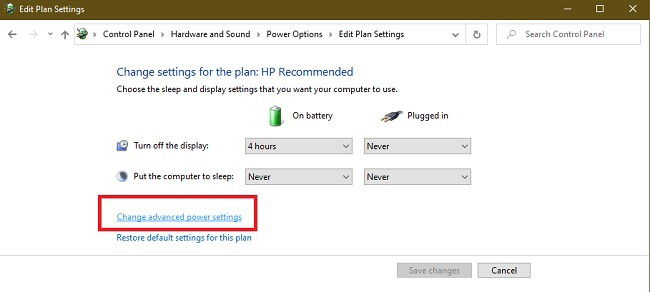
Der Fehler „Driver Power State Failure“ tritt häufig aufgrund falscher Energieeinstellungen bei Ihrem WLAN-Adapter und PCI-Express-Treibern auf.
Beginnen Sie damit, den WLAN-Adapter und den Energiesparmodus zu erweitern. Stellen Sie sicher, dass beide Optionen auf „Maximale Leistung“ eingestellt sind. Dies verhindert, dass Energiesparpläne den WLAN-Adapter ausschalten, um Energie zu sparen.

Führen Sie denselben Vorgang für PCI Express durch. Klicken Sie auf Übernehmen, wenn Sie fertig sind. Klicken Sie dann auf „Änderungen speichern“, wenn Sie zum ursprünglichen Bildschirm für Energieeinstellungen zurückkehren.
Starten Sie Ihren Computer neu, um zu sehen, ob dies Ihren Fehler behebt. Wenn nicht, können Sie andere Optionen einzeln auf maximale Leistung ändern, um zu sehen, ob sich etwas ändert.
Während die Fehlersuche beim Fehler „Driver Power State Failure“ in Windows 10 mühsam sein kann, ist dies ein Fehler, der behoben werden kann. Seien Sie geduldig und Sie werden die Ursache finden und wieder mit Ihrem PC arbeiten können, ohne den BSoD.
Wenn Sie jedoch den Fehler „Der Parameter ist falsch“ sehen, erfahren Sie hier, wie Sie ihn beheben können.
Bildnachweis: Flickr







