






Wie man eine Liste aller auf einem Windows-System installierten Software erhält

Während Sie Ihr System nutzen, installieren Sie viele Programme, von denen einige täglich und andere nur gelegentlich genutzt werden. Wenn Sie Software jemals neu installieren oder zu einem neuen PC wechseln müssen, macht es die Liste aller auf Ihrem Windows-System installierten Software viel einfacher.
Es gibt mehrere Möglichkeiten, um eine Liste aller installierten Software zu erhalten. Wählen Sie die Methode, mit der Sie sich wohlfühlen, und erstellen Sie die Liste. Als Hinweis sei gesagt, dass diese Methoden normalerweise keine portablen Software und Apps erfassen, da sie technisch gesehen nicht installiert sind. Diese müssen Sie manuell notieren.
Lesen Sie auch: Was ist TrustedInstaller und sollten Sie es löschen?
Verwendung der Eingabeaufforderung
Der erste und einfachste Weg, um eine Liste aller installierten Software auf Ihrem System zu erhalten, ist die Verwendung der Eingabeaufforderung. Drücken Sie dazu Win + R, geben Sie cmd ein und drücken Sie die Eingabetaste.

Die obige Aktion öffnet das Fenster der Eingabeaufforderung. Hier kopieren Sie den untenstehenden Befehl und drücken die Eingabetaste. Vergessen Sie nicht, den Dateipfad neben “/output” nach Ihren Bedürfnissen anzupassen.
wmic /output:C:\InstalledSoftwareList.txt product get name,version
Sobald Sie die Eingabetaste drücken, durchsucht Windows Ihr System und speichert die Liste in Form einer Textdatei. Sie finden die Textdatei im oben eingegebenen Speicherort. Wenn Sie einen Fehler erhalten, versuchen Sie, die Eingabeaufforderung als Administrator auszuführen. Gehen Sie zu Start, suchen Sie nach “cmd” und wählen Sie “Als Administrator ausführen” unter der Eingabeaufforderung.

Alternativ können Sie den folgenden Befehl verwenden, um eine CSV-Datei aller Ihrer installierten Software zu generieren:
wmic product get name,version /format:csv > C:\Computername%.csvDiese wird auch Ihren PC-Namen enthalten. Dies funktioniert gut, wenn Sie die installierte Software auf mehreren PCs im Auge behalten möchten.
Verwendung von PowerShell
Wenn Sie sich daran gewöhnt haben, PowerShell zu verwenden, können Sie es auch verwenden, um die Liste aller installierten Software zu erhalten. Drücken Sie dazu Win + R, geben Sie powershell ein und drücken Sie die Eingabetaste, oder verwenden Sie Win + X und wählen Sie “Windows PowerShell (Admin).”
Geben Sie nun den folgenden Befehl ein und drücken Sie die Eingabetaste. Vergessen Sie nicht, den Dateipfad bei Bedarf zu ändern.
Get-WmiObject-Class Win32_Product |Select-Object-Property Name > C:\InstalledSoftwareList.txt
Wie Sie aus dem obenstehenden Befehl erkennen können, verwenden wir weiterhin WMI (Windows Management Instrumentation), um die Liste aller auf einem Windows-System installierten Software zu erhalten. Wenn Sie nicht alle auf Ihrem System installierten Software sehen, versuchen Sie den folgenden Befehl. Passen Sie erneut den Dateipfad nach Bedarf an.
Get-ItemProperty HKLM:\Software\Wow6432Node\Microsoft\Windows\CurrentVersion\Uninstall\*|Select-Object DisplayName, DisplayVersion, Publisher, InstallDate |Format-Table-AutoSize> C:\InstalledSoftwareList.txtVerwendung von CCleaner
Wenn Sie die Eingabeaufforderung oder PowerShell nicht verwenden möchten, können Sie das beliebte Systemreinigungswerkzeug CCleaner verwenden, um die Liste aller auf Ihrem Windows-System installierten Software zu erhalten. Um zu beginnen, installieren Sie CCleaner, falls Sie dies noch nicht getan haben, und öffnen Sie es über das Startmenü.

Sobald CCleaner geöffnet ist, navigieren Sie zum Tab “Deinstallieren” im Menü “Werkzeuge”, das im linken Bereich erscheint.
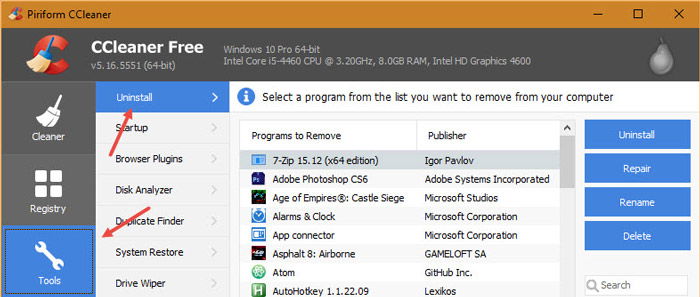
Dieses Fenster zeigt Ihnen alle auf Ihrem System installierten Software an. Um eine Liste zu erhalten, klicken Sie einfach auf die Schaltfläche “Als Textdatei speichern”, die in der unteren rechten Ecke erscheint.
Die obige Aktion öffnet das Fenster “Speichern unter”. Wählen Sie einfach den Zielort und den Namen der Datei aus und klicken Sie auf die Schaltfläche “Speichern”.

Sie haben Ihre Liste im Handumdrehen am ausgewählten Zielort.
Verwendung von GeekUninstaller
Sie können auch die Liste der installierten Software mithilfe von GeekUninstaller, einem kostenlosen und tragbaren Windows-Deinstallationsprogramm, erhalten. Um zu beginnen, laden Sie GeekUninstaller herunter, extrahieren Sie es und führen Sie die Anwendung aus.
Als tragbare Anwendung müssen Sie sie nicht installieren. Sobald die Anwendung geöffnet ist, wählen Sie alle Programme im Fenster aus und wählen Sie die Option “Als HTML speichern”.

Sie werden aufgefordert, einen Zielort auszuwählen. Wählen Sie einen Speicherort für die Datei aus und klicken Sie auf die Schaltfläche “Speichern”, um den Vorgang abzuschließen.

Wenn Sie auch Lizenzschlüssel benötigen, die zu Ihrer Liste der Software passen, versuchen Sie eine dieser Lösungen. Einige listen nur Software mit Lizenzschlüsseln auf, während andere alles Installierte auflisten.







