






So aktivieren Sie den Schlafmodus auf Ihrem Android-Gerät

Google hat Digital Wellbeing in Android 9.0 eingeführt, um den Nutzern ein Werkzeug zur Verfügung zu stellen, das ihnen hilft, übermäßige Smartphone-Nutzung zu reduzieren. Die Funktion hat im Laufe der Jahre zahlreiche Updates erhalten, die alle darauf abzielen, sie nützlicher zu machen. Im neuesten Update wurde der Schlafmodus vorgestellt – eine Option, die dazu gedacht ist, Ihr Telefon für besseren Schlaf zu beruhigen.
In diesem Artikel zeigen wir, wie Sie den Schlafmodus auf Ihrem Android-Handy aktivieren.
Was ist Digital Wellbeing und warum sollten Sie es verwenden?
In der modernen Welt ist Smartphone-Sucht zu einem echten Problem geworden. Eine aktuelle Studie besagt, dass Smartphone-Sucht eine ähnliche Auswirkung auf das Gehirn hat wie Drogenabhängigkeit.
Da Smartphones heute einen unverzichtbaren Teil des menschlichen Lebens darstellen, werden die Gefahren einer übermäßigen Nutzung unvermeidlich sichtbar. Google hat die potenziellen Auswirkungen des zu langen Aufenthalts am Handy anerkannt und als Reaktion darauf Digital Wellbeing bereitgestellt, um Nutzern zu helfen, ein ausgewogeneres Leben zu führen.
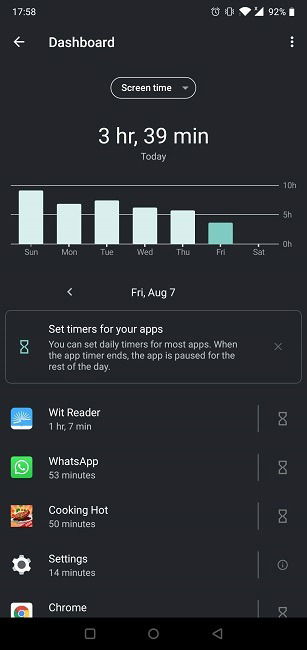
Mit Digital Wellbeing können Sie Dinge tun wie App-Timer einstellen, den Fokusmodus aktivieren und den „Nicht stören“-Modus konfigurieren. Es gibt sogar einen Abschnitt für Elternkontrollen. Außerdem erhalten Sie Zugriff auf eine Übersicht Ihrer digitalen Gewohnheiten, sehen, wie häufig verschiedene Apps genutzt werden und wie oft das Telefon überprüft wird. Mit diesem Wissen sind die Nutzer in der Lage, ihre digitalen Gewohnheiten anzupassen, um die Smartphone-Nutzung endlich dauerhaft zu reduzieren.
So erhalten Sie Digital Wellbeing auf Ihrem Telefon
Diese Funktion ist jetzt auf Android-Geräten verfügbar, die Android 9.0 (Pie) oder höher ausführen. Seit September 2019 hat Google die Einbeziehung von Digital Wellbeing für alle Hersteller von Android-Mobilgeräten zur Pflicht gemacht.
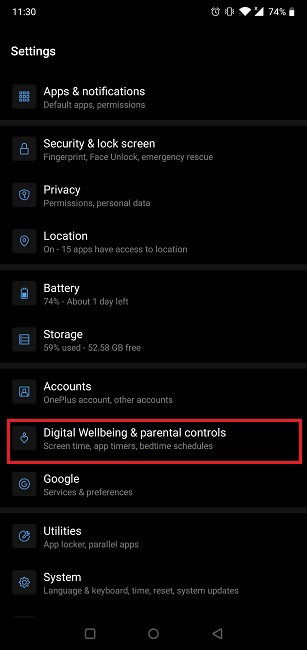
Sie werden Digital Wellbeing nicht in der App-Liste in Ihrem App-Drawer finden. Stattdessen müssen Sie die Einstellungen Ihres Geräts öffnen und nach unten scrollen, bis Sie die Funktion finden.
Für diejenigen mit älteren Geräten können Sie dennoch einen Vorgeschmack auf Digital Wellbeing-ähnliche Funktionen bekommen. Durch seine Google Creative Lab-Initiative hat der Technologieriese eine Reihe von Apps veröffentlicht, die anscheinend nicht die Präsenz von Digital Wellbeing auf dem Gerät benötigen, um zu funktionieren. Die Nutzer müssen jedoch ein Gerät mit Android 8.0 Oreo (oder höher) für die meisten Apps haben. Die App-Liste umfasst Unlock Clock, die ein Live-Hintergrundbild auf Ihrem Gerät installiert, das die Anzahl der Entsperrungen Ihres Geräts während des Tages zählt.
So aktivieren Sie die neue Schlafmodus-Funktion
Die neueste „Schlafmodus“-Funktion von Google ersetzt die ältere „Wind Down“-Version in Digital Wellbeing.
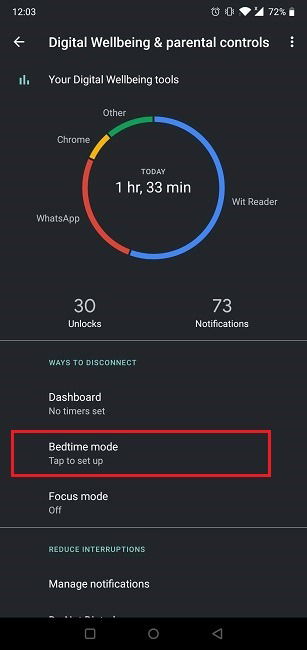
Gehen Sie zu Digital Wellbeing in Ihren Einstellungen. Tippen Sie auf den Schlafmodus (im Abschnitt „Wege zur Trennung“), wischen Sie durch den Demoteil, indem Sie auf Weiter drücken, und gehen Sie zum Konfigurationsbildschirm.
Hier können Sie entscheiden, wann der Schlafmodus seine Routine starten soll. Die erste Option – Basierend auf Ihrem Zeitplan – erfordert, dass die Nutzer ihren Schlafzeitplan festlegen, indem sie die übliche Uhrzeit angeben, zu der sie ins Bett gehen und aufstehen. Die zweite Option ist Während des Ladevorgangs zur Schlafenszeit. Das bedeutet, dass der Schlafmodus jede Nacht automatisch aktiviert wird, wenn Sie Ihr Mobilgerät zum Laden anschließen.
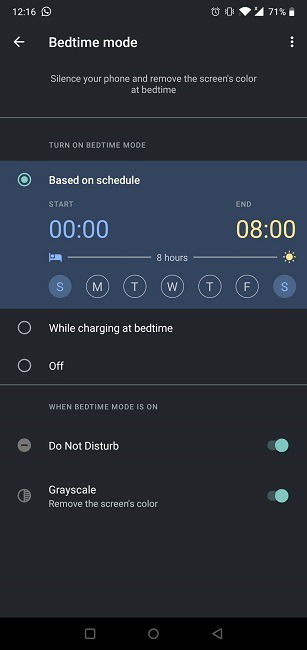
Während der Schlafmodus aktiv ist, wird die Farbe auf Ihrem Telefon in Graustufen umgewandelt, um Ablenkungen zu minimieren. Der „Nicht stören“-Modus ist ebenfalls aktiviert, um Anrufe, Texte und andere Benachrichtigungen, die Sie während der Nacht erhalten könnten, zu unterdrücken.
So fügen Sie einen Schlafmodus-Umschalter in den Schnellzugriff hinzu
Möchten Sie schnell und einfach auf den Schlafmodus zugreifen? Fügen Sie einen Umschalter zu Ihren Schnellzugriffseinstellungen hinzu. Wischen Sie dazu vom Hauptbildschirm nach unten und tippen Sie auf die Stift-Schaltfläche unten.
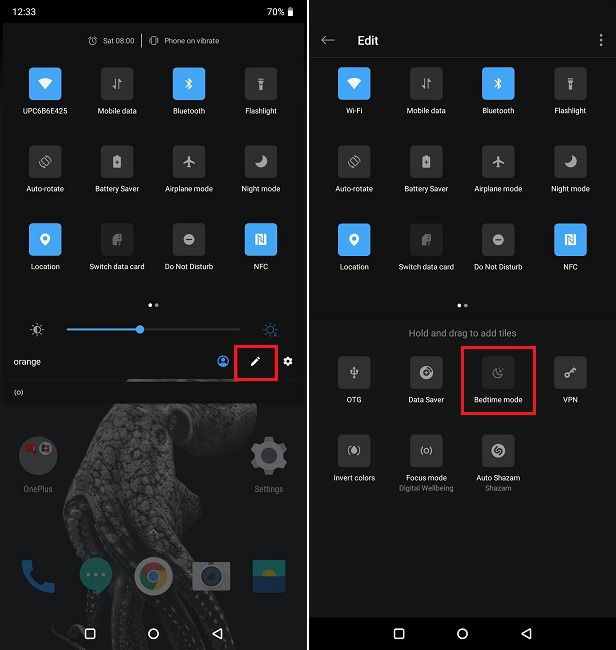
Jetzt können Sie alle zusätzlichen Umschalter sehen, die verfügbar sind. Suchen Sie die Option Schlafmodus und drücken Sie lange darauf, um sie zu Ihren Schnellzugriffseinstellungen hinzuzufügen.
Sobald Sie den Schlafmodus zu den Schnellzugriffseinstellungen hinzugefügt haben, können Sie einfach darauf tippen, um die Funktion ein- und auszuschalten, oder lange darauf drücken, um direkt zu den Einstellungen zu gelangen.
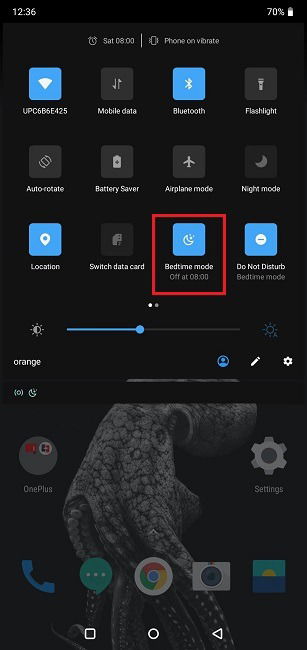
Wenn Sie noch mehr tun möchten, um Ihre Schlafroutine zu verbessern, empfehlen wir Ihnen, auch 4 der besten Schlaf-Tracker-Apps für Android auszuprobieren.







