






So verbessern Sie die Startzeit von Windows 10
Wie jeder andere wollen auch Windows 10-Benutzer Geschwindigkeit. Diese gewünschte Startzeit wird nicht immer erfüllt, wenn Windows 10-PC-Benutzer ihre Computer starten. Die gute Nachricht ist, dass das neueste Betriebssystem von Microsoft einen benutzerfreundlichen Startprogramm-Manager bietet, der Ihnen sagt, welche Programme den Start verlangsamen.
So greifen Sie auf den Windows 10-Startmanager zu
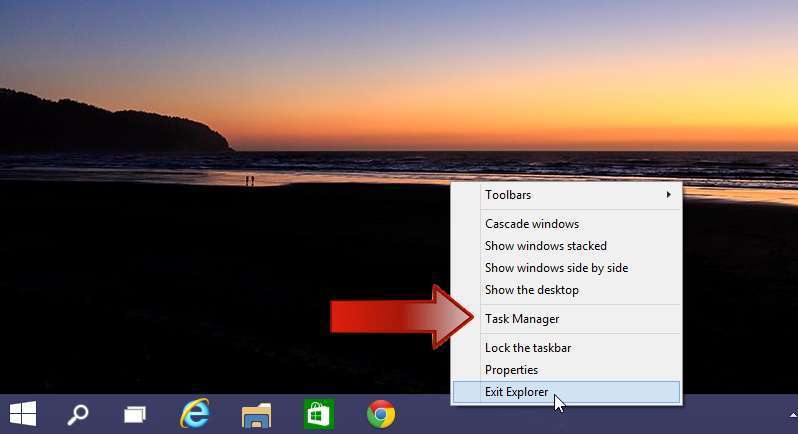
- Um auf den Startmanager zuzugreifen, klicken Sie mit der rechten Maustaste auf die Taskleiste und wählen Sie den Task-Manager. Sobald er geöffnet ist, werden Sie automatisch zu Prozessen weitergeleitet. Drei Registerkarten nach rechts finden Sie die Registerkarte “Start”.
- Klicken Sie auf die Registerkarte “Start”, um eine Liste aller Programme zu sehen, die den Start des PCs beeinflussen. Die letzte Spalte rechts ist die Spalte “Startauswirkung”, die zeigt, wie hoch die Auswirkung ist. Die Auswirkung wird entweder als hoch, mittel oder niedrig angezeigt. Bei neuen Programmen kann die Auswirkung als “Nicht gemessen” angezeigt werden, was bedeutet, dass das Programm so neu ist, dass Windows 10 keine Gelegenheit hatte, die Auswirkung zu messen.

- Wählen Sie aus, welche Programme beim Booten Ihres Computers deaktiviert werden sollen. Klicken Sie auf das Programm und wählen Sie die Schaltfläche “Deaktivieren” in der unteren rechten Ecke oder klicken Sie mit der rechten Maustaste auf das Programm und wählen Sie “Deaktivieren”.
Hinweis: Ziehen Sie in Betracht, einige vom Hersteller installierte Programme zu deaktivieren, da einige von ihnen (aber nicht alle) unnötig sind und nur den PC verlangsamen. Nicht alle diese Programme sind während des Starts des PCs sichtbar. Wie erkennt man, welche Programme beim Starten ausgeführt werden? Manchmal ist es offensichtlich, da das Programm ein Symbol im Benachrichtigungsbereich hinzufügt. Stellen Sie vor dem Deaktivieren eines dieser Programme sicher, dass sie nicht benötigt werden, da einige nützlich sein können. Um Informationen darüber zu finden, was diese vom Hersteller installierten Programme tun, klicken Sie mit der rechten Maustaste auf das Programm und wählen Sie “Online suchen”. Windows bietet informative Leitfäden zu ihren Programmen, die Sie nützlich finden werden.
So aktivieren Sie den schnellen Start
Meiner Meinung nach ist der erste Vorschlag zur Beschleunigung des Starts eines Windows 10-PCs der einfachste, aber das Aktivieren des schnellen Starts ist ebenfalls hilfreich.
Klicken Sie auf das Startmenü und gehen Sie zu “Einstellungen.” Geben Sie in die Suchleiste in der oberen rechten Ecke “ Energieoptionen. “
Klicken Sie dort auf “Wählen Sie aus, was die Netzschalter tun.”

- Unter “Netzschalter und Passwortschutz definieren” klicken Sie auf “Einstellungen ändern, die derzeit nicht verfügbar sind” (blau markiert).

- Aktivieren Sie unter “Herunterfahren-Einstellungen” die Option “ Schneller Start für Windows 10 “ unter den Herunterfahren-Einstellungen. Aktivieren Sie das Kontrollkästchen “Schnellen Start aktivieren” und klicken Sie auf Speichern.

Um den schnellen Start zu deaktivieren, deaktivieren Sie das Kontrollkästchen “Schnellen Start aktivieren” und klicken Sie auf Speichern. So einfach ist das.
Fazit
Wenn Sie diese einfachen Schritte befolgen, wird der Start für jeden Windows 10-PC beschleunigt und Sie erhalten die Geschwindigkeit, nach der Sie sich gesehnt haben. Vergessen Sie nicht, Ihre Gedanken dazu, wie langsam Windows 10 für Sie war, im Kommentarbereich zu teilen, damit wir alle gemeinsam klagen können.







