






Wie Sie die Akkulaufzeit Ihres ASUS ROG Ally verlängern können
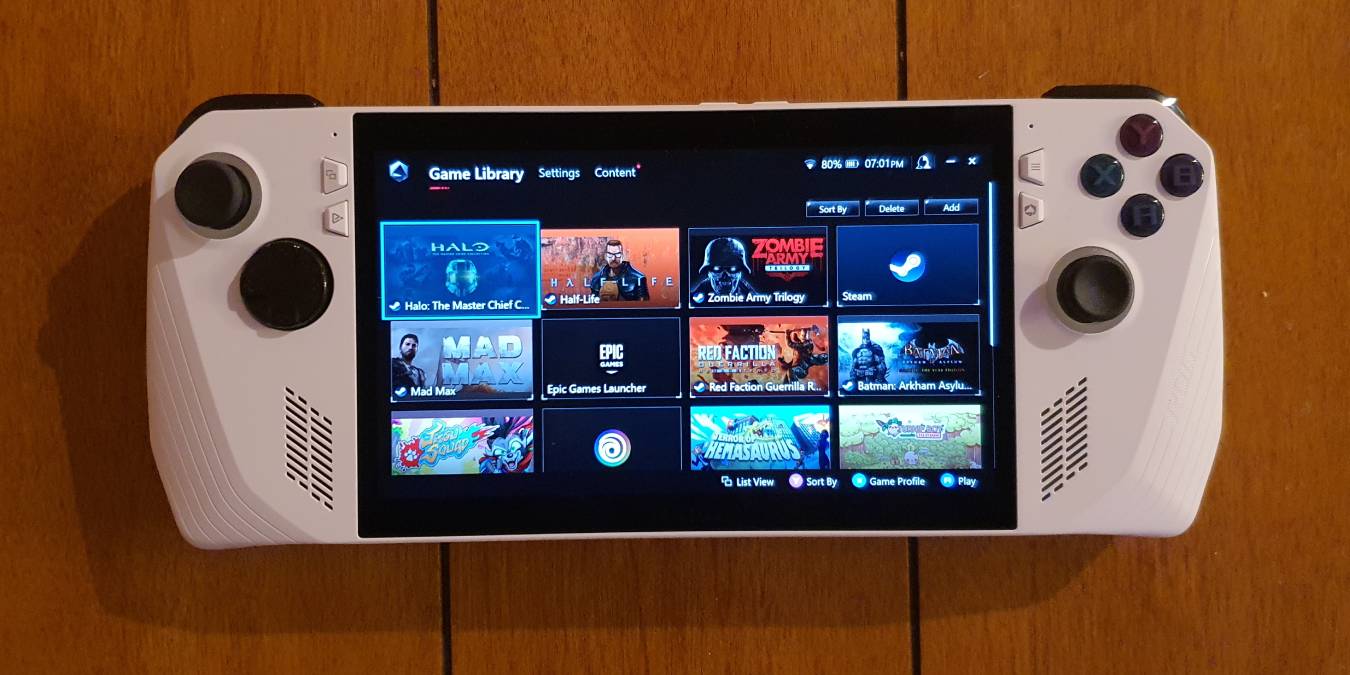
Der ASUS ROG Ally ist ein leistungsstarker tragbarer Gaming-PC, aber all diese Power geht auf Kosten der Akkulaufzeit. Zum Glück gibt es eine Reihe einfacher Anpassungen, mit denen Sie mehr Energie daraus herausholen können. Als zusätzlicher Bonus führen einige dieser Tipps auch zu einer Leistungssteigerung.
Hinweis: Einige der unten detaillierten Prozesse sind nur verfügbar, wenn Ihr ROG Ally aktualisiert ist. Stellen Sie sicher, dass Sie alle Updates über Armoury Crate, die MyASUS-App und Windows anwenden.
Inhaltsverzeichnis
- Windows entschlacken
- Auflösung im Spiel ändern
- RSR aktivieren
- CPU Boost deaktivieren
- FPS begrenzen
- Ihren Betriebsmodus kennen
- Wissen, wann Sie das Gerät aufladen sollten
- Akku-Pflege aktivieren
- Bildschirmhelligkeit verringern
- Den eSupport-Ordner löschen
- Weniger anspruchsvolle Spiele auf MicroSD speichern
- Eine externe GPU hinzufügen
Windows entschlacken
Es ist kein Geheimnis, dass Windows auf dem ASUS ROG Ally mit viel Ballast vorinstalliert ist. Dies ist aus zwei Gründen problematisch. Erstens, all dieser Ballast verbraucht Speicherplatz, der besser für die Speicherung von Spielen genutzt werden kann. Zweitens kann es die Leistung Ihres Geräts durch viele unnötige Hintergrundprozesse beeinträchtigen.

Es gibt eine Reihe von Programmen, die den Prozess des Entschlackens von Windows automatisieren. Die Verwendung eines solchen Programms liegt in Ihrem Ermessen, aber diese Tools und Dienstprogramme können problematisch sein. Durch das Bearbeiten der Registrierung können sie die Funktionalität Ihres PCs beeinträchtigen und im extremsten Fall schadhafte Software auf Ihr Gerät bringen.

Wir empfehlen, Anwendungen, die Sie nicht nutzen, manuell zu deinstallieren, da viele der vorinstallierten Apps einfach von Ihrem System mit Programme hinzufügen/entfernen entfernt werden können. Darüber hinaus sollten Sie alle unerwünschten Startanwendungen im Task-Manager deaktivieren. Wenn Sie beispielsweise Microsoft Edge nicht nutzen, gibt es keinen Grund, warum es beim Start Ihres Geräts geladen werden sollte.
Auflösung im Spiel ändern
Gaming in höheren Auflösungen erfordert mehr Leistung, was weniger Akkulaufzeit bedeutet. Der ROG Ally mag ein leistungsstarkes Gerät sein, ist aber nicht für seine Akkueffizienz bekannt. Daher sollten Gamer, die sich von einer Steckdose entfernen, die Auflösung ihrer Spiele von 1080p auf 720p reduzieren, um Strom zu sparen. Die meisten Ally-Besitzer sind mit der praktischen Auflösungstaste im Command Center vertraut. Durch Antippen dieser Taste wird die Auflösung schnell von 1080 auf 720 und wieder zurück geändert, dies gilt jedoch nur für das Windows-Betriebssystem und zugehörige Apps.

Wenn Sie ein Spiel starten, müssen Sie die Auflösung im Menü des Spiels manuell einstellen. Das Spiel sollte Ihre Einstellungen speichern und bei nachfolgenden Starts in der gewählten Auflösung booten. Wir empfehlen dies für weniger grafikintensive Spiele, da der Unterschied in der Schärfe zwischen 1080p und 720p vernachlässigbar sein kann. Offensichtlich liegt dies im Auge des Betrachters, also nutzen Sie die Auflösung, die Sie bevorzugen. Wenn Sie versuchen möchten, etwas mehr Akkulaufzeit herauszuholen, ändern Sie die Auflösung während des Spiels manuell.
RSR aktivieren
Apropos Auflösung, aktivieren Sie RSR (Radeon Super Resolution). Diese Technologie nutzt KI, um eine niedrigere Auflösung auf eine höhere hochzuskalieren. Dies bietet zwei deutliche Vorteile. Erstens füllt RSR fehlende Details auf, was Ihr Spiel erheblich besser aussehen lässt. In der Folge profitiert der Ally von einem erheblichen Leistungsanstieg, da er das Spiel nicht in einer höheren Auflösung rendern muss. Als zusätzlicher Bonus sollte die Akkulaufzeit auch profitieren, da der Ally nicht so viel arbeiten muss, um das Spiel zu rendern.
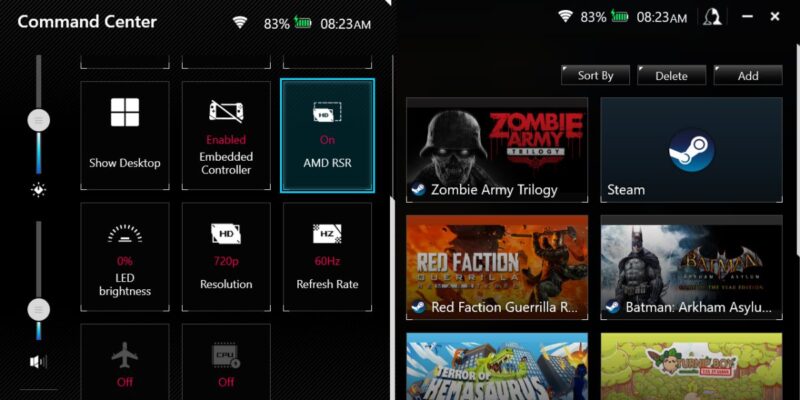
Um RSR auf dem Ally zu aktivieren, starten Sie ein Spiel und ändern Sie die In-Game-Auflösung auf 720p. Beenden Sie das Spiel und starten Sie es neu. Öffnen Sie das Command Center des Ally und tippen Sie auf die AMD RSR-Taste, um sie einzuschalten.
Hinweis: Wenn Sie die AMD RSR-Taste im Command Center nicht sehen, können Sie sie hinzufügen, indem Sie Armoury Crate öffnen und Einstellungen auswählen. Auf der rechten Seite des Bildschirms verwenden Sie Command Center bearbeiten, um verschiedene Funktionen zum Command Center hinzuzufügen. Fügen Sie AMD RSR hinzu, damit es jedes Mal als Option erscheint, wenn Sie das Command Center starten.
CPU Boost deaktivieren
CPU Boost ist eine Funktion, die es dem Ally ermöglicht, mehr Leistung an die APU zuzuweisen, was zu einer besseren Leistung führt. CPU Boost hat jedoch einen schnelleren Akkuverbrauch zur Folge und erzeugt mehr Wärme. Der Unterschied ist bei den meisten Spielen vernachlässigbar, weshalb wir empfehlen, CPU Boost in den meisten Szenarien zu deaktivieren.

Öffnen Sie das Command Center und suchen Sie die CPU Boost-Taste. Sie ist standardmäßig aktiviert – tippen Sie einfach darauf, um sie auszuschalten. Beachten Sie, dass die Möglichkeit, CPU Boost zu deaktivieren, erst kürzlich in der neuesten Aktualisierungsrunde hinzugefügt wurde. Wenn Sie keinen Zugriff darauf haben, überprüfen Sie, ob Updates fehlen, und wenden Sie diese an. Wenn Sie die CPU Boost-Taste im Command Center Ihres Ally nicht sehen, folgen Sie den Anweisungen im vorherigen Schritt, um Schnellbefehle zum Command Center hinzuzufügen.
FPS begrenzen
Für alle PC-Gaming-Neulinge da draußen steht FPS für Bilder pro Sekunde. Eine höhere FPS führt immer zu einem besseren Spielerlebnis. Um es nicht zu weit auszuführen: Mehr Bilder pro Sekunde bedeuten, dass Ihre Spielsession flüssiger und immersiver ist. Darüber hinaus verringert eine höhere FPS die gefürchtete Eingabeverzögerung: die Verzögerung zwischen Ihrem Tastendruck und der entsprechenden Aktion auf dem Bildschirm.
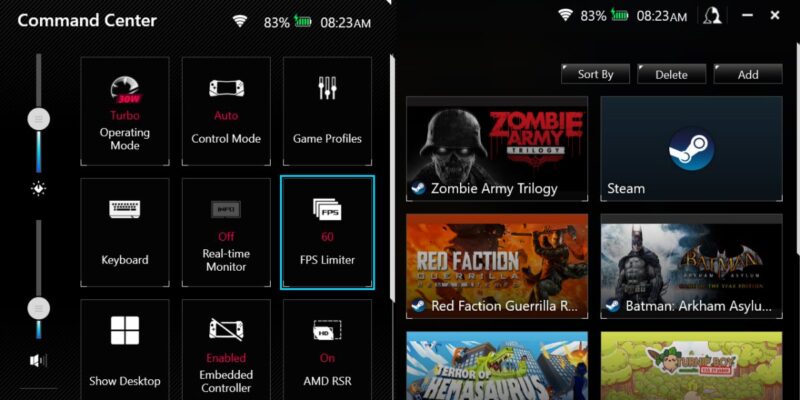
Obwohl eine höhere FPS wünschenswert ist, geht sie mit Kosten einher. Das Rendern von mehr Bildern pro Sekunde belastet die APU des Ally stärker, was bedeutet, dass sie mehr Energie aus dem Akku ziehen muss. Um den Akku zu schonen, sollten Sie vielleicht auf eine niedrigere FPS umschalten, insbesondere wenn Sie ein Spiel spielen, bei dem der Unterschied zwischen einer niedrigeren und höheren FPS vernachlässigbar ist. Glücklicherweise hat ASUS das Begrenzt der FPS in Spielen sehr einfach gemacht. Öffnen Sie das Command Center und suchen Sie die FPS Limiter-Taste. Ein Antippen wechselt zwischen verschiedenen Bildraten von 30 bis 120 Bildern pro Sekunde.
Ihren Betriebsmodus kennen
Der ROG Ally hat drei Betriebsmodi: Leise, Leistung und Turbo. Jeder Betriebsmodus weist der Z1 APU eine bestimmte Menge an Leistung zu. Der 10 Watt Leisemodus verbraucht weniger Strom und produziert weniger Lüftergeräusche, was jedoch auf Kosten der Leistung geht. Der 15 Watt Leistungsmodus bietet ein gutes Gleichgewicht zwischen Leistung und Akkulaufzeit. Schließlich bietet der 25 Watt Turbo-Modus die beste Leistung und Bildrate, obwohl er die Akkulaufzeit schneller beansprucht.
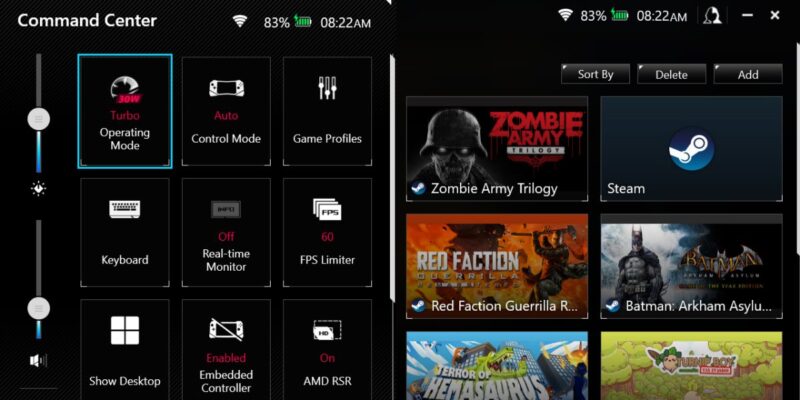
Der Leisemodus eignet sich am besten für weniger anspruchsvolle Spiele, während grafisch intensive AAA-Titel am besten im Turbo-Modus gespielt werden. Letztendlich ist es subjektiv, was für Sie am besten funktioniert, aber die Verwendung des richtigen Betriebsmodus kann helfen, die Akkulaufzeit zu verlängern.
Wissen, wann Sie das Gerät aufladen sollten
Das Anschließen Ihres ROG Ally an eine Steckdose hat zwei Vorteile. Erstens erleben Sie einen Leistungsanstieg. Das Anschließen mit einem 65-Watt (oder mehr) Wandadapter pumpt automatisch 30 Watt Leistung in die Z1 APU. Mehr Leistung bedeutet eine bessere Bildrate und bessere Leistung. Der ROG Ally verfügt außerdem über eine Bypass-Ladefunktion, um die Lebensdauer des Akkus zu schützen. Wenn der Ally bei Verwendung eingesteckt ist, stoppt er das Laden, sobald der Akku 100% erreicht. Dies hilft, die Akkuausfallrate zu verlangsamen. Darüber hinaus gilt der Bypass bei Verwendung einer externen Powerbank, die mindestens 65W liefert.
Akku-Pflege aktivieren
Wenn Sie sicherstellen möchten, dass der interne Akku Ihres Ally in hervorragendem Zustand bleibt, aktivieren Sie den Akkupflege-Modus. Durch das Einschalten wird verhindert, dass der Akku des ROG Ally über 80% geladen wird. Dies verringert die Abnutzung des Akkus und verlängert seine gesamte Lebensdauer. Sie können den Akkupflege-Modus in der MyASUS-App im Geräteinstellungen-Tab im Menü auf der linken Seite aktivieren.

Wenn Sie Ihren Ally unterwegs aufladen müssen und den Akku auf 100% bringen möchten, schalten Sie den Akkupflege-Modus aus oder aktivieren Sie Schnell-Laden, um zuzulassen, dass der Akku für 24 Stunden auf 100% geladen wird, bevor er wieder in den Akkupflege-Modus zurückkehrt. Wir empfehlen, den Akkupflege-Modus immer aktiviert zu lassen und sich eine externe Powerbank zu besorgen, die 65W PD unterstützt, wenn Sie unterwegs sind.
Bildschirmhelligkeit verringern
Das mag offensichtlich erscheinen, aber der Bildschirm jedes mobilen Geräts verbraucht einen großen Teil der Akkulaufzeit. Der ROG Ally ist da nicht anders. Mit einem Bildschirm, der bis zu 500 Nits Helligkeit erreichen kann, ist der Ally fantastisch, um visuelle Klarheit im Freien zu erhalten. Wenn Sie drinnen spielen, können Sie die Helligkeit wahrscheinlich erheblich verringern, um Akkustrom zu sparen. Drücken Sie die Command Center-Taste, um einen Helligkeitsschieber sichtbar zu machen, den Sie schnell anpassen können.

Den eSupport-Ordner löschen
Der ROG Ally wird mit einer 512 GB SSD geliefert. Leider ist das nicht viel Speicherplatz, wenn man die Größe moderner Spiele berücksichtigt. Da die meisten Gamer wahrscheinlich mehrere Titel auf ihrem Ally für Gaming-Sessions unterwegs installieren möchten, ist das Management des Speicherplatzes von entscheidender Bedeutung.

Obwohl Sie immer mehr Speicherplatz durch die Installation einer größeren SSD oder durch das Einlegen einer microSD-Karte hinzufügen können, erfordert das Zeit, Aufwand und vor allem Geld. Sie können jedoch einen kleinen Speicherplatz zurückgewinnen, indem Sie den eSupport-Ordner auf dem C-Laufwerk löschen. Dies gibt Ihnen etwa 7 GB Speicherplatz zurück. Zugegeben, es ist nicht viel, aber jedes Gigabyte zählt. Der Ordner enthält viele Dateien, die keinen Einfluss auf den Ally oder seine Funktionsweise haben. Sie können ihn immer sichern, wenn Sie sich dazu gezwungen fühlen, aber das ASUS Cloud-Wiederherstellungsdienstprogramm stellt den Ordner ebenfalls wieder her.
Weniger anspruchsvolle Spiele auf MicroSD speichern
Wie bereits erwähnt, ist es recht einfach, die interne 512 GB SSD des Ally durch etwas Größeres zu ersetzen - ASUS ermutigt sogar dazu. Große Speichermedien können jedoch teuer sein. Eine kostengünstigere Möglichkeit, die Speicherkapazität des Ally zu erhöhen, ist die Verwendung einer microSD-Karte. Es gab zwar Berichte darüber, dass der Ally microSD-Karten überhitzt und dauerhaft beschädigt, doch lässt sich dies mitigieren, indem man die Lüfterkurven anpasst und die Karte aus dem Ally entfernt, wenn sie nicht benötigt wird.

Wenn Sie den Weg über die microSD-Karte gehen möchten, empfehlen wir, weniger anspruchsvolle Spiele von der internen SSD des Ally auf die microSD-Karte zu verschieben. Dazu gehören 2D-Spiele, Indie-Titel und sogar ROMs, wenn Sie Emulatoren auf dem Ally verwenden. Obwohl dies offensichtlich Speicherplatz auf der SSD freigeben würde, würde es auch helfen, eine Beschädigung der microSD-Karte zu verhindern, da man die Möglichkeit hat, Spiele auf dem 10W Leisemodus, der weniger Hitze erzeugt, auszuführen. Da das Problem der microSD-Beschädigung allgemein auf eine schlechte Wärmeableitung zurückgeführt wird, kann der Betrieb des Ally im Energiesparmodus helfen, die Überhitzung des microSD-Kartenlesers zu verhindern. Achten Sie darauf, die schnellsten verfügbaren microSD-Karten zu wählen – suchen Sie nach U3 A2 auf der Karte.
Eine externe GPU hinzufügen
Der ROG Ally ist bereits ein ziemlich leistungsfähiger Gaming-PC, aber Sie können ihn mit einer externen GPU wirklich an seine Grenzen bringen. Der Ally verwendet die XG Mobile-Linie externer GPUs von ASUS. Es gibt einige verschiedene Modelle, das Topmodell ist jedoch mit einer NVIDIA GeForce RTX 4090 ausgestattet. Die Verwendung eines solchen mit dem Ally kann die grafischen Fähigkeiten erheblich steigern, 4K-Auflösung ermöglichen und von ultra-hohen Bildwiederholfrequenzen profitieren. Die XG Mobile GPUs verfügen auch über integrierte I/O-Ports. Dies ermöglicht den Nutzern, nicht nur einen Monitor und Peripheriegeräte anzuschließen, sondern auch USB-Speicher, SD-Karten und eine kabelgebundene Internetverbindung dank eines Ethernet-Ports.
Um die Benutzerfreundlichkeit zu maximieren, hat ASUS detaillierte Anleitungen bereitgestellt, wie man eine externe GPU mit dem Ally einrichtet. Der einzige Nachteil ist, dass die XG Mobile GPUs teuer sind: Das Spitzenmodell kostet ein saftiges $2000. Darüber hinaus können die XG Mobile GPUs nur mit dem ROG Ally und dem ROG Flow-Laptop verwendet werden.
Der ASUS ROG Ally ist ein beeindruckender tragbarer Gaming-PC, der mit jedem Update besser wird. Leider ist die Akkulaufzeit nicht eines der Dinge, die dem ROG Ally Lob einbringen. Glücklicherweise gibt es eine Reihe von Anpassungen, die sowohl die Akkulaufzeit erhöhen als auch einen Leistungsschub geben können.
Während Ihr Ally aufgeladen wird, lernen Sie, wie Sie Ihren ROG Ally für maximale Leistung navigieren können.
Bilder und Screenshots von Ryan Lynch.







