






So installieren Sie ein Trusted Platform Module auf einem nicht unterstützten Computer

Trusted Platform Modules (TPM) sind ein wesentlicher Bestandteil unserer täglichen Sicherheit geworden. Einmal auf Ihrem PC installiert, schützen sie Ihr System auf verschiedenen Ebenen und stellen sicher, dass unbefugte Personen nicht in Ihren Computer eindringen oder Ihre Daten stehlen können. Obwohl es eine der wichtigsten Anforderungen von Windows 11 ist, können Sie es umgehen, obwohl es klug wäre, dies nicht zu tun, insbesondere wenn Sie verstehen, wie es hilft, Ihr Gerät zu sichern. In diesem Leitfaden gehen wir näher darauf ein und zeigen auch, wie Sie einen TPM-Chip auf Ihrem Motherboard installieren.
Inhaltsverzeichnis
- Die Funktion des TPM
- So installieren und aktivieren Sie einen Hardware-TPM-Chip auf Ihrem PC-Motherboard
- Installation eines TPM-Chips auf Ihrem Motherboard
- Häufig gestellte Fragen
Auch lesen: So installieren Sie Windows 11 auf nicht unterstützten PCs (und warum Sie das nicht tun sollten)
Die Funktion des TPM
Ein Trusted Platform Module spielt einige Schlüsselrollen in der Sicherheit Ihres PCs. Lassen Sie uns einige davon betrachten.
1. BitLocker-Laufwerksverschlüsselung
BitLocker hält alle Ihre Laufwerkspartitionen verschlüsselt, wenn Ihr PC im Ruhezustand ist. Dazu gehört Ihr primäres Volume, in dem sich Ihre Bootkomponenten und Systeminformationen befinden.
Im unglücklichen Fall, dass Sie Ihre Festplatte verlegen oder verlieren, bleibt Ihre Daten vertraulich. Niemand kann in das Betriebssystem booten, um auf Ihre Daten zuzugreifen.
TPM funktioniert, indem es mit Ihrer Systemfirmware zusammenarbeitet, um Ihre Systemstartparameter aufzuzeichnen, einschließlich aller Software, die beim Start geladen wird. Zum Beispiel zeichnet es Ihre Systemstartsequenz auf, egal ob von einer Festplatte oder einem USB-Stick.
Das TPM erlaubt nur Ihrem privaten Schlüssel, Ihr Laufwerk zu entschlüsseln, wenn diese aufgezeichneten Parameter erfüllt sind und das Booten auf erwartete Weise erfolgt. So arbeiten Ihre Systemfirmware und das TPM zusammen, um die Sicherheit Ihrer Daten zu erhöhen.
Auch lesen: Warum die Verschlüsselung unter Windows 11 Home nicht funktioniert und wie Sie das beheben können
2. Windows Hello for Business
Microsoft hat Windows Hello for Business als alternative Möglichkeit zur Authentifizierung Ihrer Anmeldungen geschaffen. Manchmal vergessen Sie möglicherweise Ihr Passwort oder verlieren es an Hacker. Viele PC-Nutzer ziehen ein Passwort für alle ihre Konten vor, und selbst ihre Identität könnte gefährdet sein, sobald sie kompromittiert wird.
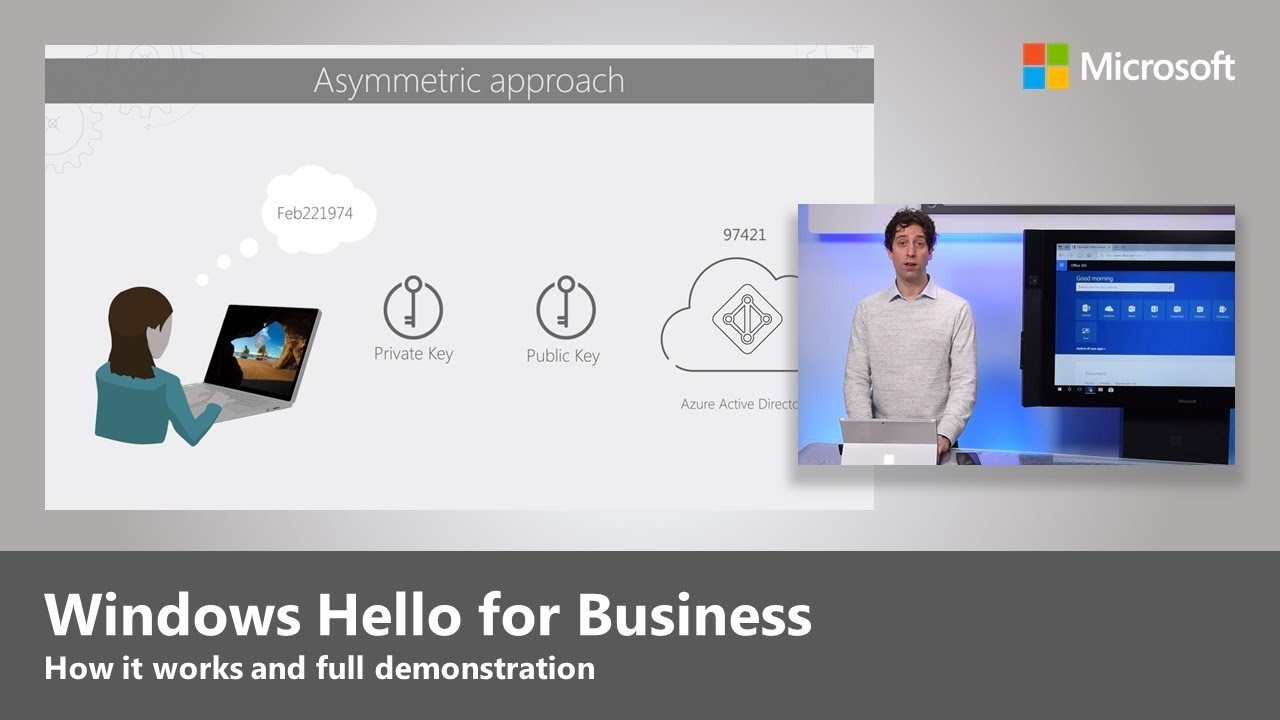
Windows Hello ermöglicht es Ihnen, mehrere Geräte nacheinander bereitzustellen, indem Sie sie kombinieren und zusätzliche kryptografische Schlüssel hinzufügen. So können Sie sich besser über Ihre Geräte hinweg authentifizieren, indem Sie nur ein Konto verwenden. Hier kommt auch Ihr TPM ins Spiel.
Ihr System speichert diesen kryptografischen Schlüssel im TPM und schützt ihn vor potenziellen Trojaner-Angriffen von Malware, die vorgibt, Ihr TPM zu sein.
Auch lesen: Dinge, die Sie vor und nach der Installation von Windows 11 tun sollten
3. Plattform-Krypto-Anbieter
Microsoft verwendet ein Cryptographic API: Next Generation (CNG)-Framework, um Algorithmen auf Ihrem Computer zu implementieren und ihn sicher zu halten. So können alle Software und Apps, die Kryptografie verwenden, die CNG-API nutzen, ohne Details über den Algorithmus und dessen Funktionsweise zu kennen.
Windows liefert eine algorithmische Implementierung des CNG, die Ihr System über die TPM-Hardware auf Ihrem PC-Motherboard ausführt. Diese Implementierung nutzt die einzigartigen Eigenschaften des TPM, um Ihre privaten Schlüssel vor Duplikationen durch Malware zu schützen. Sie schützt auch Ihr Gerät vor Wörterbuchangriffen, die mehrere Versuche verwenden, um Ihren PIN-Code zu knacken.
Im Gegensatz zu Softwarelösungen können Hacker TPMs nicht zurückentwickeln, um Ihre privaten Schlüssel zu stehlen oder sie von Ihrem Gerät zu kopieren.
So installieren und aktivieren Sie einen Hardware-TPM-Chip auf Ihrem PC-Motherboard
Bevor wir mit der Installation eines Chips auf Ihrem Computer beginnen, hier einige wichtige Überlegungen:
- Wenn Ihr PC lange vor 2016 hergestellt wurde, besteht die Möglichkeit, dass er keine TPM-Chips unterstützt. In diesem Fall gibt es nicht viel, was Sie tun können. Wir empfehlen, Ihr Laptop/PC auf eine modernere Version aufzurüsten.
- Obwohl Ihr PC älter sein kann und bereits einen TPM-Chip installiert hat, könnte es sich um die niedrigere TPM 1.2-Version handeln. Ein einfaches Firmware-Upgrade kann das beheben.
- Wenn Ihr PC nach 2016 hergestellt wurde, besteht eine gute Chance, dass bereits ein TPM-Chip installiert ist. In diesem Fall müssen Sie nur Ihren TPM-Chip aktivieren, und Sie sind bereit. Schauen Sie sich diesen Leitfaden an, der zeigt, wie das geht.
- Ihr PC kann neuer sein, aber ohne einen installierten TPM-Chip geliefert werden. Sie können einen kaufen und ihn auf Ihrem Motherboard installieren.
Auch lesen: So umgehen Sie sicher die TPM 2.0-Anforderung in Windows 11
Upgrade von TPM 1.2 auf 2.0
Wie bereits erwähnt, wenn Ihr PC bereits einen TPM 1.2-Chip installiert hat, sollte ein Upgrade ausreichen. So gehen Sie vor:
- Stellen Sie sicher, dass Sie alle Windows-Updates auf Ihrem PC installiert haben, bevor Sie fortfahren. Updates stellen sicher, dass Ihr System stabil und sicher bleibt, während Sie die TPM-Firmware auf die neuere 2.0-Version aktualisieren. Wenn Sie Ihr System bereits aktualisiert oder automatische Updates aktiviert haben, können Sie diesen Schritt überspringen.
- Sichern Sie Ihre Daten, bevor Sie fortfahren.
- Wenn Sie Windows Hello for Business verwenden, deaktivieren Sie es, bevor Sie Ihr TPM aktualisieren. Sie müssen Ihr TPM später zurücksetzen und verlieren Ihre PIN oder biometrischen Sicherheitsdetails von Ihrem PC.
- Wenn Sie ein Microsoft-Gerät (z. B. ein Surface Book) besitzen, können Sie das Microsoft TPM-Update-Tool für Ihr spezifisches Geräte-Modell herunterladen. Für andere Laptop/PC-Marken müssen Sie ein Firmware-Update von Ihrem Hersteller erhalten. Unten finden Sie einige schnelle Links zu gängigen PC-Herstellern für TPM-Updates.
- Laden Sie das Dienstprogramm von Ihrem Computerhersteller herunter und führen Sie das Update aus.
- Dell
- HP
- HP Enterprise
- Infineon
- Lenovo
- Panasonic
- Toshiba
- Fujitsu
Nachdem Sie das Update ausgeführt haben, setzen Sie Ihr TPM mit den folgenden Anweisungen zurück:
- Klicken Sie auf die Windows-Menüschaltfläche und gehen Sie zu “Einstellungen -> Updates und Sicherheit -> Windows-Sicherheit -> Gerätesicherheit.”
- Hier sehen Sie den “Sicherheitsprozessor”. Klicken Sie auf “Details zum Sicherheitsprozessor.”
- Wählen Sie “Fehlerbehebung beim Sicherheitsprozessor.”
- Klicken Sie auf die Schaltfläche “TPM zurücksetzen.”
- Starten Sie Ihr Gerät neu.
Auch lesen: Der ultimative Leitfaden zur Überprüfung der Windows 11-Kompatibilität mit Ihrem PC
Installation eines TPM-Chips auf Ihrem Motherboard
Bevor wir fortfahren, haben Sie Ihr Gerät auf einen TPM-Chip überprüft?
Wenn ja, hat es einen leeren TPM-Anschluss auf seinem Motherboard?
Es gibt zwei Möglichkeiten, dies zu tun. Wenn Sie technikaffin sind, können Sie Ihren PC öffnen und Ihr Motherboard überprüfen. Überprüfen Sie die Website des Herstellers auf weitere technische Details, wenn Sie sich immer noch unsicher sind. Sie können auch die Modellnummer Ihres Motherboards online überprüfen.
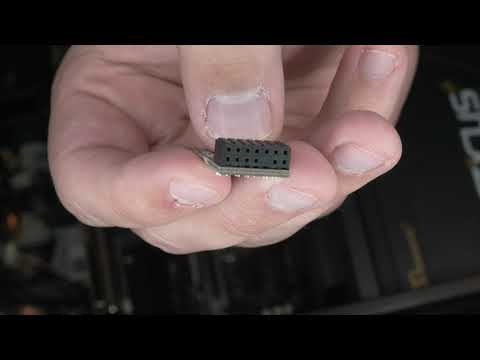
Wonach Sie suchen, ist ein Anschluss, der so aussieht:

Dieser TPM-Anschluss ist offen, und Sie können einen Aftermarket-TPM-Chip auf diesem Motherboard installieren.

Nichts ist so wichtig wie der richtige TPM-Chip, und nicht alle TPM-Chips sind gleich. Aufgrund unterschiedlicher Herstellerstandards gibt es vier verschiedene TPM-Konfigurationen: 12-1 (12-Pin), 14-1 (14-Pin), 18-1 (18-Pin) und 20-1 (20-Pin).
Das TPM-Modul, das Sie wählen, sollte die gleiche Anzahl von Pins wie der TPM-Anschluss auf Ihrem Motherboard haben. Ein 20-Pin-TPM passt nicht in einen 12-Pin-Anschluss und umgekehrt. Um dies zu bestimmen, zählen Sie die Anzahl der Pins auf Ihrem TPM-Anschluss.
Oft wird ein Loch (genannt Anti-Einfüge-Schlüssel) auf Ihrem TPM-Modul blockiert sein. Das ist zu erwarten. Der Anti-Einfüge-Schlüssel sollte auch mit dem TPM-Anschluss übereinstimmen.
Nachdem Sie den TPM-Chip auf Ihrem PC installiert haben, hängt die Aktivierung von Ihrem Gerät ab. Sie können Ihr TPM im BIOS oder in den Windows-Einstellungen aktivieren.
Bitte sehen Sie sich dieses hilfreiche Video an, wie Sie Ihr TPM-Modul installieren.
Auch lesen: So verwenden Sie Windows 11 ohne Microsoft-Konto
Häufig gestellte Fragen
1. Kann ich BitLocker ohne TPM verwenden?
Sie können BitLocker so konfigurieren, dass es ohne ein TPM-Modul funktioniert. Allerdings speichert BitLocker Ihre Verschlüsselungsschlüssel außerhalb Ihres Computers (oft auf einem USB-Laufwerk), das Sie jedes Mal einfügen müssen, wenn Sie Ihren Computer neu starten.
2. Warum ist TPM standardmäßig deaktiviert?
Wenn das TPM in Ihrem System-BIOS standardmäßig ausgegraut ist, bedeutet das, dass Ihre Platform Trust Technology (PTT)-Funktion aktiviert ist. Sie müssen PTT in Ihrem PC-BIOS deaktivieren, um Ihr TPM-Modul zu aktivieren.
3. Ist TPM auf einem Motherboard oder CPU?
Sie finden Ihren TPM-Chip auf dem Motherboard. Manchmal kann Ihr PC-Motherboard einen dedizierten Chip fehlen und stattdessen ein integriertes TPM oder Firmware-TPM verwenden.







