






So installieren Sie Android-Apps auf Ihrem Chromebook

Die Chromebook-Serie von Google, leichten Laptops, hat in den letzten Monaten einen Fortschritt gemacht. Im Laufe des letzten Jahres hat Google kontinuierlich die Kompatibilität mit Android-Apps für Chrome OS eingeführt, sodass Sie den Play Store installieren und dann Apps herunterladen und ausführen können, genau wie es auf einem Android-Gerät der Fall wäre.
Aber es gibt einige Einschränkungen. Einige der neueren Chromebook-Modelle werden bereits mit dem Play Store vorinstalliert geliefert, sodass Sie direkt mit Android-Apps experimentieren können, während andere Modelle ein Update von Chrome OS auf eine „Beta“-Version erfordern, da das Feature noch getestet wird, und viele ältere Modelle das Update gar nicht erhalten werden.
Bevor wir fortfahren, werfen Sie einen Blick auf diese offizielle Liste der Chromebooks, die als nächste die Android-Kompatibilität erhalten sollen. Wenn Sie sich im „Stable Channel“ oder „Beta Channel“ befinden, fahren Sie fort und erfahren Sie, wie Sie Android-Apps auf Ihrem Gerät installieren können.
Auch lesen: 8 der besten Spiele, die Sie in der Schule auf Ihrem Chromebook spielen können
Für Benutzer des Stable Channels
Wenn Ihr Chromebook bereits mit Android-Apps kompatibel ist, ist die Einrichtung ziemlich einfach.
Klicken Sie auf Ihr Kontobild in der unteren rechten Ecke des Chrome OS Desktops und dann auf das Zahnradsymbol „Einstellungen“.
Klicken Sie als Nächstes auf das Menü-Symbol in der oberen linken Ecke des Einstellungsfensters und dann auf „Google Play Store“. (Wenn Sie diese Option nicht sehen, dann ist Ihr Laptop einfach nicht mit Android-Apps kompatibel!)

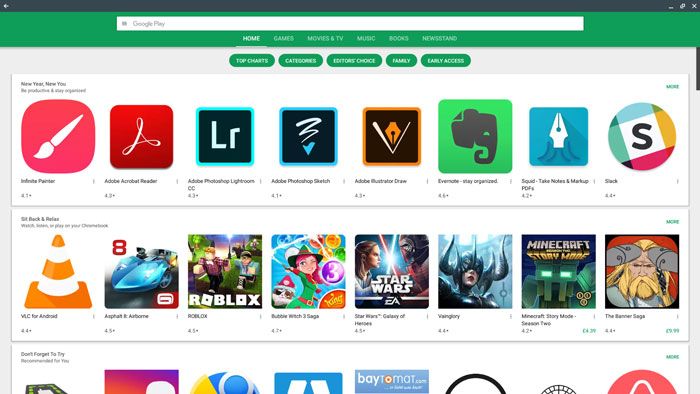
- In den Optionen des Google Play Stores sollten Sie die Option „Google Play Store auf Ihrem Chromebook aktivieren“ sehen. Klicken Sie darauf und befolgen Sie die Anweisungen, um den Play Store zu installieren.
Die Play Store-App sollte automatisch geöffnet werden, und in Zukunft können Sie sie über Ihren Launcher (das Kreissymbol in der unteren linken Ecke von Chrome OS) öffnen.
Für Benutzer des Beta Channels
Um Android-Apps über den Beta-Kanal zu erhalten, überprüfen Sie die Liste, die wir zuvor verlinkt haben, um sicherzustellen, dass Sie definitiv Android-Apps im Beta-Kanal erhalten können. Dann müssen Sie sich in diesen Beta-Kanal begeben.
Hinweis: Seien Sie vorsichtig, denn der Beta-Kanal ist von Natur aus weniger stabil als der Stable Channel und wir können keine Fehler berücksichtigen, die Sie möglicherweise dort erleben. Wenn es nicht funktioniert, können Sie immer wieder zum Stable Channel zurückkehren.
Um zum Beta-Chrome-OS-Kanal zu wechseln, klicken Sie auf Ihr Kontobild -> Einstellungen -> Menüsymbol oben links.
Klicken Sie im unteren Bereich des Menüs im linken Bereich auf „Über Chrome OS“, gehen Sie dann zu „Detaillierte Build-Informationen“ und klicken Sie auf „Kanal wechseln“.

- Klicken Sie abschließend auf „Beta“ und starten Sie Ihr Chromebook neu und lassen Sie es aktualisieren. (Wenn Sie zum Stable Channel zurückkehren möchten, kommen Sie einfach wieder zu diesem Bildschirmen und wählen Sie die Option „Stable“ aus.)

- Jetzt, da Ihr Chromebook aktualisiert ist, müssen Sie nur noch die gleichen Schritte befolgen wie die Benutzer des „Stable Channels“ (siehe vorherigen Abschnitt), und Sie sind bereit!
Auch lesen: So verwenden Sie WhatsApp auf dem Chromebook
Fazit
Die Möglichkeit, Android-Apps auf dem Chromebook zu installieren, ist ein Spielveränderer, und es sieht so aus, als würden verschiedene Chromebook-OEMs fleißig daran arbeiten, ihre Geräte auf diesen großartigen Update-Stand zu bringen.
Viele Android-Apps sind weit intuitiver zu nutzen als Websites (insbesondere wenn Sie einen Touchscreen haben), und Sie können sogar in die riesige Spielesammlung des Play Stores eintauchen, um es auf Ihrem Chromebook zum Laufen zu bringen, obwohl Sie sich im Klaren sein sollten, dass nicht alle Android-Spiele zum jetzigen Zeitpunkt perfekt auf Chromebooks funktionieren werden.







