






Wie man Mausklicks mit einem Auto-Clicker mühelos macht
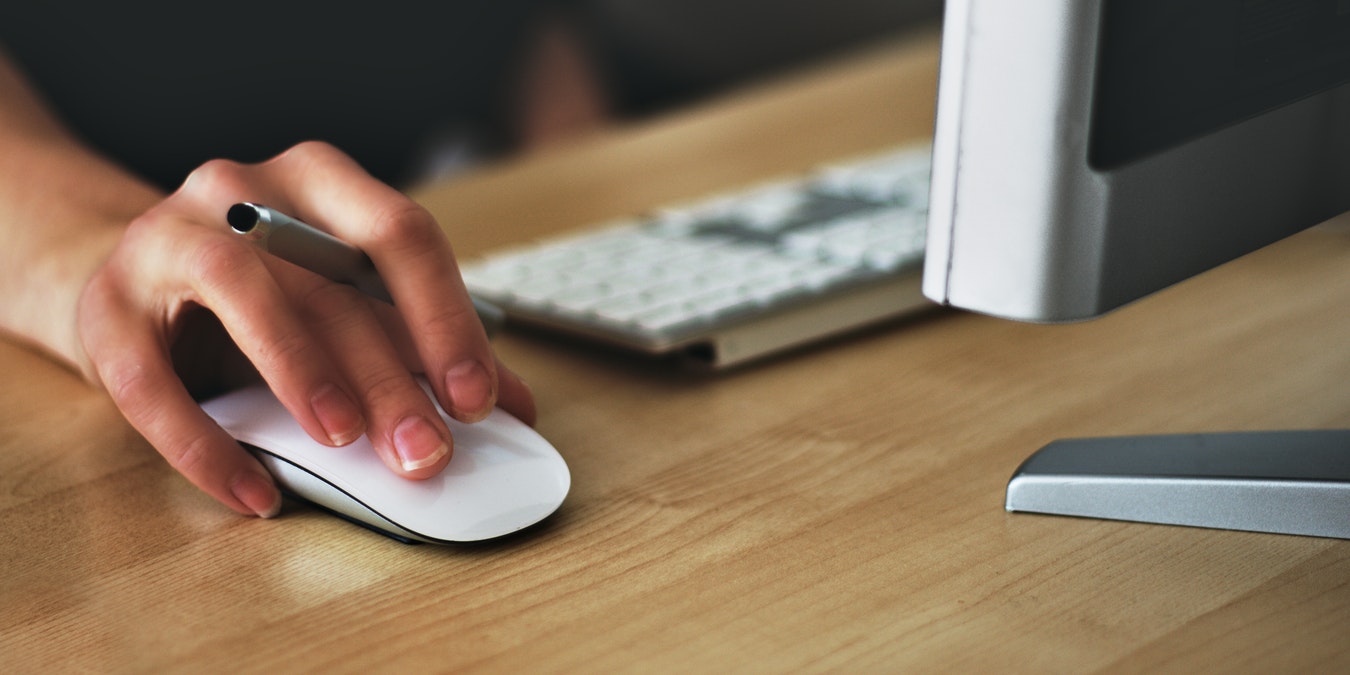
Manchmal kann selbst eine so einfache Aufgabe wie Klicken monoton werden. Glücklicherweise können Sie Software verwenden, die als Auto-Clicker bekannt ist, um den Klickvorgang zu automatisieren und die gleichen Ergebnisse mit minimalen Fehlern in sehr kurzer Zeit zu erzielen. Lassen Sie uns einige Auto-Clicker-Programme durchgehen, die Ihnen in Ihren täglichen Aufgaben helfen können, und sehen, wie man sie einrichtet.
Inhaltsverzeichnis
- Was ist ein Auto-Clicker?
- Beste Auto-Clicker-Apps
- Wie man einen Auto-Clicker einrichtet
- Unter Windows
- Unter macOS
- Unter Android
- Häufig gestellte Fragen
Lesen Sie auch: 8 Chrome-Erweiterungen, die langweilige Browseraufgaben automatisieren
Was ist ein Auto-Clicker?
Ein Auto-Clicker ist ein Programm, das es Ihnen ermöglicht, den Klick einer Maus auf Ihrem Computerbildschirm zu konfigurieren und zu automatisieren. Ein Auto-Clicker folgt nicht nur Ihrem Cursor, sondern hat oft auch Unterstützung für Doppel- und Dreifachklicks, Hotkeys, die sogar im Hintergrund funktionieren, automatische Einstellungsspeicherungen und vieles mehr.
Sie können einen Auto-Clicker verwenden, um schneller zu klicken, als es physisch möglich ist, und um sich wiederholende Eingaben auszulösen. Komplexe Auto-Clicker ermöglichen es Ihnen sogar, die meisten oder alle Ihrer Mausfunktionen zu automatisieren, einschließlich eines vollständigen Satzes komplexer Tastatureingaben.
Warum Sie einen Auto-Clicker benötigen könnten
- Softwaretests: Softwareentwickler können komplexe Auto-Clicker verwenden und sie so programmieren, dass sie das Verhalten eines durchschnittlichen Nutzers nachahmen, um ihre Software zu testen.
- Datenanzeige: Auto-Clicker können diese Aufgabe nicht nur erleichtern, sondern auch viel Zeit sparen und die Fehlerquote verringern. Solche komplexen Automatisierungen können jedoch etwas externen Python-Code erfordern, um jedes Stück des Skripts zusammenzubringen.
- Gaming: Einige Spiele wie Minecraft und Roblox erfordern ständiges Klicken, um bestimmte Aufgaben wie Bauen oder Angreifen auszuführen. Sie können Auto-Clicker verwenden, um die Klickgeschwindigkeit zu beschleunigen oder bestimmte Funktionen wie Schießen oder Springen automatisch auszuführen. Die meisten modernen kompetitiven Spiele können jedoch Auto-Clicker erkennen, und Sie könnten gesperrt werden, wenn Sie sie als Vorteil gegenüber Ihren Gegnern verwenden, da das offensichtlich unfair ist.
- Leerlaufzeit: Ein weiterer interessanter Anwendungsfall für einen Auto-Clicker kann darin bestehen, den Bildschirm über längere Zeiträume eingeschaltet zu halten. Sie können einen Auto-Clicker so einstellen, dass er in einem bestimmten Zeitintervall X Eingaben pro Minute für eine beliebige Zeit bereitstellt.
- Dating-Websites, Online-Umfragen und Abstimmungen: Auto-Clicker können auch so angepasst werden, dass sie auf mobilen Geräten einen Wisch durchführen. Diese Funktion ist nützlich in Dating-Apps und -Websites, auf denen Sie horizontal wischen müssen, um ein Match zu akzeptieren oder abzulehnen. Sie können Auto-Clicker auch so einrichten, dass sie Online-Umfragen beantworten und Umfragen in kurzer Zeit ausfüllen.
Lesen Sie auch: Beste iOS- und Android-Spiele mit Controller-Unterstützung
Beste Auto-Clicker-Apps
Die meisten Betriebssysteme, einschließlich Windows, macOS und Chrome OS, bieten eine Auto-Clicker- oder „Dwell Click“-Funktion als Teil ihrer Barrierefreiheitseinstellungen. Diese integrierten Optionen sind jedoch nicht so ausgefeilt wie die von Drittanbietern. Hier sind einige der besten Empfehlungen aus letzterer Kategorie.
OP Auto Clicker
OP Auto Clicker ist Open Source, funktionsreich und einfach zu bedienen. Er ermöglicht es Ihnen, zwischen Einfach-, Doppel- und Dreifachklicks zu wählen, und die Hotkeys funktionieren ebenfalls im Hintergrund. Darüber hinaus ist OP Auto Clicker tragbare Software und erfordert keine Installation, um zu funktionieren. Laden Sie einfach die ausführbare Datei herunter und starten Sie die Software sofort. Er ist sowohl für Windows als auch für Android verfügbar.

GS Auto Clicker
GS Auto Clicker ist ein kleines und einfaches Tool, um Ihre Klicks unter Windows zu automatisieren. Es kann besonders hilfreich sein, wenn Sie komplexe Dateneingabeaufgaben ausführen möchten.

Mit GS Auto Clicker können Sie eine Hotkey-Zuweisung vornehmen, um Ihre Maus überall auf dem Bildschirm zu klicken. Danach müssen Sie einfach die Hotkey-Taste drücken, um den Eingabestrom auszulösen. Die App hat auch eine „Aufzeichnen“-Funktion, mit der Sie einen bestimmten Standort aufzeichnen können, den Sie klicken möchten. Darüber hinaus ist es eine kostenlose Software und enthält keine störenden Anzeigen oder Abonnementanforderungen.
Free Auto Clicker
Free Auto Clicker ist ein beliebtes Programm, da es seine Dienste kostenlos sowohl für Windows als auch für macOS anbietet. Sie können es zum Spielen, Ausführen von Apps, Online-Abstimmungen und mehr verwenden, da es Mehrfachklicks zulässt.

Darüber hinaus können Sie alle Ihre Eingaben zusammen mit den X- und Y-Koordinaten des relevanten Standorts aufzeichnen, was Ihnen präzise Klicks ermöglicht. Die App erlaubt Ihnen auch, das Zeitintervall zwischen jeder Eingabe und die Anzahl der Klicks an Ihrem gewünschten Standort festzulegen.
Lesen Sie auch: 20 Dinge, die Sie ausprobieren sollten, wenn Ihre Maus in Windows einfriert
Auto Clicker für Mac von MurGaa
macOS bietet nicht viele Automatisierungssoftware, die so ausgefeilt ist, wie sie sein sollte. MurGaa Auto Clicker ist jedoch eine Ausnahme. Es ist ein ausgezeichnetes Programm, das speziell für die Arbeit mit macOS entwickelt wurde. Standardmäßig ist der Hotkey mit der mittleren Maustaste verbunden, kann aber auf eine beliebige von Ihnen gewünschte Taste zugewiesen werden. Es gibt keine Grenze für die maximale Anzahl an Klicks, die Sie festlegen können.

Leider ist MurGaa Auto Clicker nicht kostenlos, bietet jedoch eine kostenlose Testphase von einem Monat an. Danach müssen Sie 6,54 USD für sechs Monate Nutzung auf einem einzigen Gerät bezahlen.
Auto Clicker von NVQ Std
Unter den anderen beliebten Android-Anwendungen wie Call Recorder hat NVQ Std auch einen Auto Clicker im Google Play Store. Die App hat über eine Million Downloads und beeindruckende Benutzerbewertungen, was sie zu einer der besten auf der Plattform macht. Leider ist sie nicht ganz kostenlos, da Sie eine kleine Gebühr zahlen müssen, um alle Anzeigen loszuwerden.

Die Anwendung bietet viele Optionen zur Auswahl, wie Einzel- und Mehrfachtipps. Sie ermöglicht auch einige smartphonefreundliche Funktionen wie automatisches Wischen und Scrollen. Darüber hinaus unterstützt sie mehrere Sprachen und jede Android-Version ab 7.0.
Lesen Sie auch: 5 Apps, die Ihre Fotos kostenlos automatisch sichern
Wie man einen Auto-Clicker einrichtet
Lassen Sie uns ansehen, wie Sie einen Auto-Clicker auf verschiedenen Betriebssystemen einrichten können. Für die Zwecke dieses Leitfadens verwenden wir:
- OP Auto Clicker auf Windows
- MurGaa Auto Clicker auf macOS
- NVQ std Auto Clicker auf Android
Unter Windows
Laden Sie OP Auto Clicker von der offiziellen Website herunter.
Überprüfen Sie Ihren Downloads-Ordner auf die OP Auto Clicker-Anwendung und starten Sie sie. Sie werden von der Startseite der App begrüßt.

- Wählen Sie hier den Eingabebefehl unter „Klickoptionen“. Wählen Sie ebenfalls aus, wie oft Sie den Eingabevorgang wiederholen möchten, und den Zeitabstand zwischen jeder Eingabe unter „Klickintervall“. Sie können auch die Hotkey-Einstellungen ändern oder die Eingabe aufzeichnen, indem Sie auf die entsprechenden Schaltflächen in der Benutzeroberfläche klicken.

- Sobald Sie alle Einstellungen konfiguriert haben, drücken Sie die Starttaste oder die F6-Taste, um fortzufahren.

- Wählen Sie den Bereich aus, in dem Sie klicken möchten, und starten Sie die Automatisierung.
Lesen Sie auch: So automatisieren und planen Sie Aufgaben in Windows
Unter macOS
- Laden Sie MurGaa Auto Clicker (direkter Download-Link) auf Ihr Gerät herunter. Die Datei wird in Ihrem Downloads-Ordner als AutoClicker.zip angezeigt.

- Entpacken Sie alle Inhalte der heruntergeladenen Datei, um die MurGaa Auto Clicker-App zu erhalten.

- Starten Sie die App und klicken Sie auf Öffnen, um fortzufahren.

- Ein Pop-up mit den Nutzungsbedingungen wird erscheinen. Klicken Sie auf Akzeptieren, um fortzufahren.

- Als nächstes wird der MurGaa Auto Clicker um Erlaubnis bitten, um Tasteneingaben von allen Anwendungen zu empfangen. Klicken Sie auf „Systemeinstellungen öffnen“, um die Erlaubnis zu erteilen.

- Klicken Sie auf das Schloss-Symbol in dem Einstellungsfenster, das erscheint.

- Klicken Sie auf „Passwort verwenden“ und geben Sie Ihr Passwort ein oder verwenden Sie Touch ID, um fortzufahren.

Lesen Sie auch: So erstellen Sie Desktop-Shortcuts auf macOS
- Nachdem Sie Ihr Passwort eingegeben haben, gewähren Sie dem MurGaa Auto Clicker die erforderliche Berechtigung, indem Sie das Kontrollkästchen rechts markieren.

- Die Auto-Clicker-App kann jetzt Tasteneingaben aus allen anderen Anwendungen registrieren. Klicken Sie auf „Beenden und neu starten“, um die App neu zu starten.

- Klicken Sie auf der Startseite der App auf die Option „Klicken, um die Verknüpfung aufzuzeichnen“. Dadurch können Sie den Auto-Clicker mit einer Tastenkombination aktivieren.

- Wählen Sie Ihre benutzerdefinierte Tastenkombination aus. In unserem Fall haben wir Shift + A als Hotkey zugewiesen. Sie können auch das Dropdown-Menü verwenden, um aus einer Vielzahl von verschiedenen Aktionen für den Auto-Clicker auszuwählen und den Klicktyp wie unten unter der Tastenkombination aufzulisten.

- Legen Sie die maximale Anzahl an Klicks fest. Suchen Sie nach der entsprechenden Option oben rechts auf dem Hauptbildschirm.

- Wählen Sie nun die Dauer der Verzögerung zwischen jedem automatischen Klick. Wir haben es auf 150 Millisekunden eingestellt.

MurGaa Auto Clicker hat auch eine andere Auto-Click-Funktion, die gleichzeitig mit dem ersten Clicker ausgeführt werden kann. Damit können Sie MurGaa so programmieren, dass er komplexe Aktionen wie Scrollen und Klicken auf einer Webseite ausführt.

- Nun ist es Zeit, den Standort für die automatischen Klicks auszuwählen. Drücken Sie das „+“-Symbol unter dem Dropdown-Menü für den Klicktyp des Clickers 1.

Lesen Sie auch: So verwenden Sie Ihr iPhone als Maus auf einem Mac
- Wählen Sie den Bereich aus, in dem der Auto-Clicker arbeiten soll – klicken und ziehen Sie die Maus, um den gewünschten rechteckigen Bereich hervorzuheben. Wir haben die Rechner-App als Beispiel verwendet.

- Jedes Mal, wenn Sie die ausgewählte Tastenkombination drücken, beginnt der Auto-Clicker, zufällig in dem zuvor hervorgehobenen Bereich zu klicken. Sie können den Auto-Clicker jedoch auch so programmieren, dass er an einer bestimmten Koordinate oder an einer Gruppe von Standorten klickt.

Lesen Sie auch: So entsperren Sie iPhone und Mac mit einer Apple Watch
Unter Android
- Laden Sie den NVQ Std Auto Clicker aus dem Google Play Store herunter.

- Öffnen Sie nach der Installation die Anwendung.

- Sie müssen die Barrierefreiheitsdienste aktivieren, damit die App auf Ihrem Gerät funktioniert. Klicken Sie dazu auf Aktivieren, wenn Sie dazu aufgefordert werden. Sie gelangen zu den Barrierefreiheitseinstellungen.

- Gehen Sie zu „Installierte Dienste -> Auto Clicker“ und klicken Sie auf den Schieberegler „Auto Clicker-Verknüpfung“, um die Dienste zu aktivieren. Klicken Sie anschließend auf Erlauben.

- Gehen Sie zurück zur Auto-Clicker-App. Nun sollten Sie die Startseite der App sehen. Hier können Sie das Klickintervall, die Wischdauer und die Anzahl der Zyklen anpassen. Sobald Sie alle Einstellungen konfiguriert haben, klicken Sie auf Start, um fortzufahren.

- Verwenden Sie die Ziehen-und-Ablegen-Elemente aus dem Seitenleisten-Widget und platzieren Sie Zeiger an dem Ort, an dem Sie automatische Klicks durchführen möchten. Nachdem Sie alles eingerichtet haben, klicken Sie auf das Wiedergabesymbol und genießen Sie Ihre Automatisierung.

Lesen Sie auch: 15 großartige AutoHotkey-Skripte, die Sie ausprobieren müssen
Häufig gestellte Fragen
Wie schnell kann ich mit einem Auto-Clicker klicken?
Die Klickraten, die von Auto-Clickern angeboten werden, variieren von App zu App, aber Sie können erwarten, dass sie mindestens über 50000 Eingaben pro Sekunde bieten. Typischerweise können Sie diese Zahl durch Anpassung der Einstellungen ändern.
Können Auto-Clicker bösartig sein?
Ja. Manchmal. Die Fähigkeit, in nur wenigen Sekunden Tausende von Eingaben zu generieren, ist eine große Sache, da wir den Großteil unserer Zeit damit verbringen, online auf Dinge zu klicken. Aus diesem Grund werden Auto-Clicker häufig mit online Klickbetrügereien in Verbindung gebracht, da man nie wissen kann, ob es sich um eine echte Person oder einen Bot handelt, der hinter den Klicks steht.
Beispielsweise können Menschen Auto-Clicker programmieren, um auf Anzeigen zu klicken, um Einnahmen zu generieren. Auto-Clicker können auch verwendet werden, um das Engagement in sozialen Medien zu steigern und die Anzahl der Likes auf einem Beitrag zu erhöhen.
Kann ich einen Auto-Clicker auf einem iPhone verwenden?
Es gibt Auto-Clicker-Apps, die auf dem iPhone verfügbar sind, die Sie aus dem App Store herunterladen können, aber diese Auto-Clicker dürfen nicht im Hintergrund ausgeführt werden oder Klicks auf anderen Apps durchführen. Stattdessen haben sie ihren eigenen Internetbrowser, und Sie können dort Websites aufrufen und automatische Klicks einrichten, was es sehr einschränkend macht.







