






So machen Sie Ihren Windows-Gaming-Laptop länger mit Akku
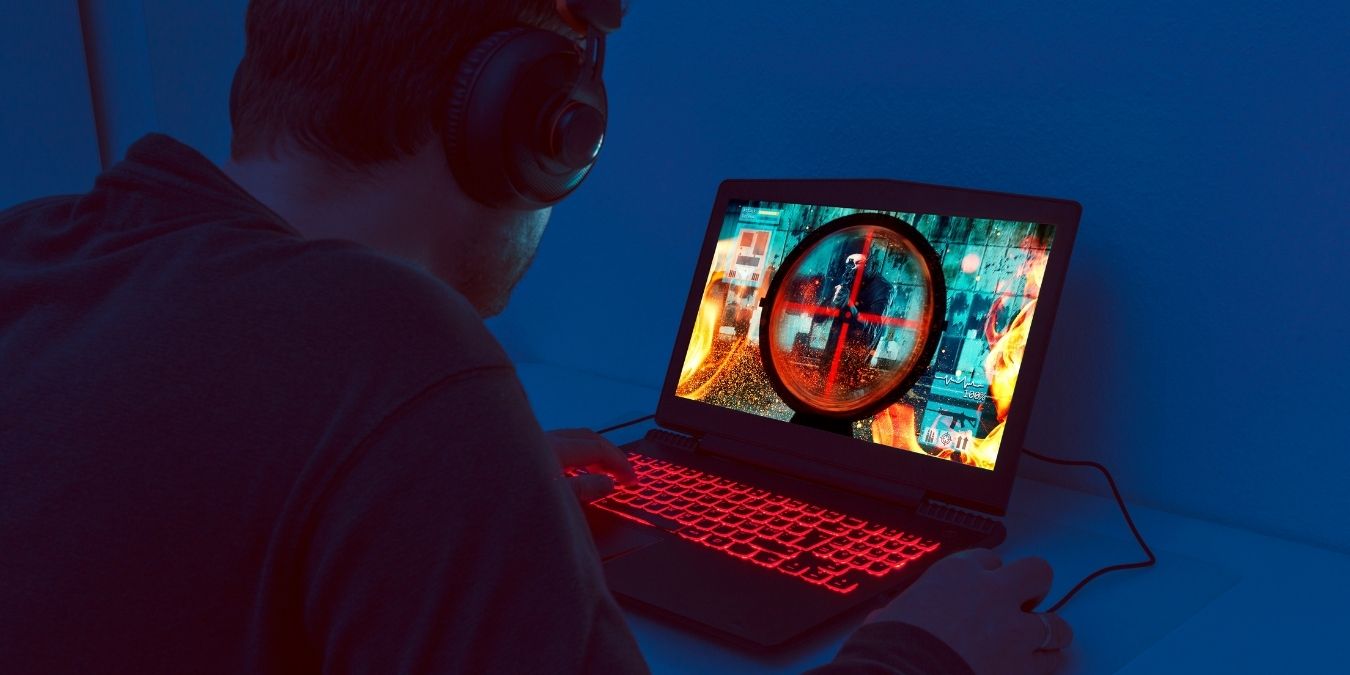
Gaming-Laptops sind endlich leistungsstark und erschwinglich genug, um für Gaming-Enthusiasten tragfähige Systeme zu sein. Das Problem ist, dass sie beim Spielen notorisch viel Energie verbrauchen. Auch wenn Sie wahrscheinlich nicht viel Spielzeit haben werden, wenn Sie auf die gleiche Weise spielen, wie Sie an die Steckdose angeschlossen sind, gibt es einige Dinge, die Sie tun können, um das Spielen, wenn Sie keine Steckdose zur Verfügung haben, länger als 15 Minuten zu ermöglichen.
Inhaltsverzeichnis
- Ändern Sie den Energiemodus von Windows
- Begrenzen Sie die Bildwiederholraten
- Aktivieren Sie Vsync
- Deaktivieren Sie HDR und reduzieren Sie die Helligkeit
- Schalten Sie Wi-Fi, Bluetooth und RGB aus
- Verwenden Sie Kopfhörer oder reduzieren Sie die Lautstärke
- Beenden Sie alle Hintergrundanwendungen
- Reduzieren Sie die In-Game-Einstellungen
- Spielen Sie weniger anspruchsvolle Spiele unterwegs
- Verwenden Sie eine Powerbank (wenn möglich)
- Kaufen Sie einen zusätzlichen Akku
Lesen Sie auch: Herunterfahren vs. Schlafen vs. Ruhezustand vs. Schnellstart: Windows-Energieeinstellungen erklärt
Ändern Sie den Energiemodus von Windows
Windows verfügt über eine ausgeklügelte Reihe von Energieeinstellungen und -richtlinien. Sie ermöglichen es Ihnen, genau festzulegen, wie Ihr Laptop Energie an seine Komponenten zuweisen soll, aber wer hat schon die Zeit dafür, wenn Spiele warten?
Glücklicherweise ist es ziemlich einfach, sie anzupassen.
- Drücken Sie die Windows-Taste und wählen Sie dann “Einstellungen”.
- Gehen Sie zu “System -> Energie & Akku -> Energiemodus.”

- Wählen Sie “Beste Energieeffizienz” aus dem Dropdown-Menü, das erscheint, wenn Sie auf den kleinen nach unten zeigenden Pfeil klicken.
Hinweis: Wenn Ihr Energiesparplan auf “Höchstleistung” eingestellt ist, müssen Sie ihn auf “Ausgewogen” ändern, bevor Sie auf die Optionen für den Energiemodus zugreifen können.
Begrenzen Sie die Bildwiederholraten
Während Gaming-Laptops normalerweise hochauflösende Monitore und die Komponenten haben, um hohe Bildraten zu erzeugen, ist dies auch eine großartige Möglichkeit, Ihren Akku zu entleeren, bevor Sie den Tutorial-Bereich Ihres Spiels abschließen.
Sie können die Anzahl der Bilder, die ein Spiel erzeugt, begrenzen. Dies reduziert den Energieverbrauch auf verschiedene Weise drastisch. Für Nvidia-GPUs können Sie beispielsweise “Battery Boost” in der Geforce Experience-App aktivieren.

Was AMD-GPUs betrifft, nutzen Sie “Frame Rate Target Control” in der Radeon-Einstellungen-App.

Sie können auch die In-Game-Bildratenbegrenzungsoptionen für Titel verwenden, die diese Funktion unterstützen, was die meisten modernen Spiele einschließt.
Die Begrenzung Ihrer Bildrate auf 60 fps (Bilder pro Sekunde) ist eine ausgewogene Option, aber für maximale Akkulaufzeit bei akzeptabler Spielbarkeit ist 30 fps die beste Option.
Tipp: Nutzen Sie diese Tipps, um Ihr Spielerlebnis zu optimieren und gleichzeitig die Akkulaufzeit des Laptops zu verlängern.
Aktivieren Sie Vsync
Vsync ist eine Option, die in nahezu allen Videospielmenüs zu finden ist. Sie sorgt dafür, dass die GPU wartet, bis der Monitor bereit ist, einen neuen Frame zu zeichnen, bevor sie ihn sendet. Dies ist effektiv ein Bildratenbegrenzer, da es bedeutet, dass das Spiel niemals mehr Frames rendert, als der Bildschirm tatsächlich anzeigen kann. Es ist nützlich, da es global angewendet wird, selbst wenn Ihre GPU-App oder Ihr Spiel keine Bildratenbegrenzung unterstützt.
Vsync verhindert nicht nur “Screen Tearing”, bei dem zwei teilweise Frames gleichzeitig auf dem Bildschirm sind, sondern verhindert auch verschwenderisches Rendering, das Ihre GPU und CPU an die Grenzen bringt.
Natürlich, wenn Sie einen Monitor mit hoher Bildwiederholrate haben, sind das immer noch zu viele Frames für das Spielen mit Akku. Sie können auch die Bildwiederholrate Ihres Laptop-Bildschirms verringern.
- Gehen Sie dazu zu “Einstellungen -> System”.
- Wählen Sie dann “Anzeige -> Erweiterte Anzeige -> Wählen Sie eine Bildwiederholrate.”

- Wählen Sie dann eine niedrigere Zahl (z. B. 60 Hz) aus den Optionen. Bei niedrigeren Bildwiederholraten verbraucht Ihr Monitor selbst auch weniger Energie, sodass es eine Win-Win-Situation ist.
Lesen Sie auch: So aktivieren und deaktivieren Sie den Dunkelmodus für Windows
Deaktivieren Sie HDR und reduzieren Sie die Helligkeit
HDR (High Dynamic Range) ist eine Display-Technologie, die ein breiteres Farbspektrum und Kontrastspektrum ermöglicht. Spiele sehen in HDR großartig aus, aber wenn Sie einen Laptop mit einem HDR-fähigen Display haben, kann er auch viel Energie verbrauchen. Daher könnte es eine gute Idee sein, die HDR-Option in Ihren Spieleinstellungen zu deaktivieren.
Selbst wenn Ihr Laptop kein HDR-Display hat, ist es auch ein Problem, wenn die Bildschirmhelligkeit zu hoch ist. Reduzieren Sie die Helligkeit so weit, wie Sie es tolerieren können, und es sollte einen spürbaren Einfluss auf die Akkulaufzeit haben.
Um HDR in Windows ein- (oder auszuschalten), gehen Sie wie folgt vor.
- Öffnen Sie das Startmenü und klicken Sie auf das Zahnrad “Einstellungen”.

- Gehen Sie zu “System” und wählen Sie dann “Anzeige” auf der rechten Seite.

- Stellen Sie sicher, dass Sie das richtige Display ausgewählt haben, wenn Sie mehr als eines haben.
- Unter “HDR verwenden” stellen Sie sicher, dass der Schalter auf die Aus-Position umgeschaltet ist.

Schalten Sie Wi-Fi, Bluetooth und RGB aus
Stellen Sie sich vor, Sie sind in einem Flugzeug und es wird ein langer Flug. Um die Akkulaufzeit zu sparen, könnten Sie Wi-Fi und Bluetooth ausschalten. Wenn Ihr Laptop eine RGB-Tastatur hat, schalten Sie sie aus oder reduzieren Sie ihre Helligkeit.
Um den Flugmodus in Windows 11 zu aktivieren, klicken Sie mit der linken Maustaste auf das Wi-Fi-, Lautsprecher- und Batteriesymbol und klicken Sie dann auf “Flugmodus”, um die Funktion umzuschalten.

Denken Sie daran, dass Sie möglicherweise einen Offline-Modus in bestimmten Spiel-Clients aktivieren müssen, oder Sie können Ihre Spiele nicht spielen.
Lesen Sie auch: Behebung des Windows Bluetooth-Metered Connection-Fehlers
Verwenden Sie Kopfhörer oder reduzieren Sie die Lautstärke

Wenn Sie einer der wenigen Menschen sind, die die internen Lautsprecher ihres Laptops beim Spielen verwenden, reduzieren Sie die Lautstärke, um den Energieverbrauch zu senken. Es ist jedoch noch besser, ein Headset zu verwenden, das viel weniger Energie verbraucht und fast sicher besser klingt.
Beenden Sie alle Hintergrundanwendungen
PCs sind großartig, weil sie viel mehr als nur Spiele machen können. Wenn Sie jedoch nur eine begrenzte Menge an Energie haben, ist es besser, wenn Ihr Gaming-Laptop sich darauf konzentriert, Ihr Spiel und nichts anderes auszuführen.
Wenn Sie energiehungrige Apps wie Webbrowser im Hintergrund geöffnet haben, schließen Sie sie. Möglicherweise möchten Sie Anwendungen wie Antiviren-Software, die Hintergrundscans durchführt, pausieren oder vorübergehend schließen, bis Sie wieder am Hauptstrom sind.
Reduzieren Sie die In-Game-Einstellungen
Ihre CPU und GPU sind die Hauptstromfresser beim Spielen. Wenn Sie ihnen weniger Arbeit geben, hält Ihr Akku länger. Die Begrenzung der Bildraten hilft bereits viel, aber Sie können noch mehr tun, indem Sie die Detail-Einstellungen in den Spielen, die Sie spielen, wenn Sie mit Akku betrieben werden, reduzieren.

Sie müssen keine Zeit mit Tüfteleien verbringen, ändern Sie einfach die Voreinstellung auf mittel oder niedriger. Wir empfehlen nicht, die Auflösung des Spiels zu reduzieren. Es ist normalerweise besser, in der maximalen Auflösung des Bildschirms zu spielen, oder Sie riskieren, hässliche Skalierungsartefakte zu sehen.
Lesen Sie auch: 14 Beste SideQuest-Spiele für Oculus Quest/Quest 2
Spielen Sie weniger anspruchsvolle Spiele unterwegs
Ihr Windows-Gaming-Laptop hat Zugang zu Jahrzehnten von PC-Gaming-Geschichte. Sie müssen nicht immer die neuesten und besten AAA-Spiele spielen. Abseits einer Steckdose ist die perfekte Gelegenheit, ältere Spiele zu genießen. Diese Titel benötigen nur einen Bruchteil der Energie Ihres Laptops, um zu laufen. Sowohl Steam als auch GoG bieten eine große Auswahl an klassischen Spielen, die nicht weniger Spaß machen, nur weil sie älter sind!
Verwenden Sie eine Powerbank (wenn möglich)
Moderne Gaming-Laptops mit USB-C- oder Thunderbolt-Anschlüssen unterstützen oft das Laden des Akkus über diese Anschlüsse. Dies ist dank der USB PD (Power Delivery)-Technologie möglich. Nicht jeder Laptop mit USB-C- oder Thunderbolt 3-Anschlüssen unterstützt dies. USB PD-Unterstützung ist jedoch eine Mindestanforderung für Thunderbolt 4.

Wenn Sie eine Powerbank haben, die USB PD über USB C bietet, kann sie helfen, die Laufzeit Ihres Laptops zu verlängern. USB PD liefert nicht genügend Watt, um Ihren Laptop bei voller Gaming-Leistung am Laufen zu halten. Wenn Sie jedoch die anderen Tipps in diesem Artikel nutzen, um den Energieverbrauch zu reduzieren, kann es den Akkuverbrauch verlangsamen oder fast stoppen, während er angeschlossen ist. Im schlimmsten Fall bietet es eine Möglichkeit, Ihren Laptop aufzuladen, während Sie tatsächlich nichts spielen. Wenn er beispielsweise in Ihrem Rucksack ist.
Sie können USB PD-Powerbanks mit einer Kapazität von bis zu 99,99 Wh erhalten, was knapp unter dem 100 Wh-Limit liegt, das von vielen Fluggesellschaften durchgesetzt wird. Die größten Gaming-Batterielaptops haben eine ähnliche Kapazität, sodass Sie theoretisch Ihre gesamte Akkulaufzeit auf diese Weise verdoppeln könnten.
Lesen Sie auch: So teilen Sie Steam-Spiele mit der Familie
Kaufen Sie einen zusätzlichen Akku
Dies ist möglicherweise die drastischste (und kostspieligste) Option hier, aber Gaming-Laptops haben normalerweise leicht entnehmbare Akkus. Wenn Sie ein Modell besitzen, bei dem Sie den Akku entfernen können, ohne den Laptop zu öffnen, sollten Sie in Betracht ziehen, einen zweiten zu kaufen.

Einen zweiten Akku zu haben, verdoppelt effektiv Ihre gesamte Akkulaufzeit. Auch wenn Sie Ihr Gameplay unterbrechen müssen, um den Wechsel vorzunehmen, sollte es nur wenige Minuten dauern, um wieder im Geschäft zu sein. Vorausgesetzt, dass das Budget für Sie kein Problem darstellt, können Sie so viele Akkus kaufen, wie Sie möchten.
Stellen Sie nur sicher, dass Sie einen originalen zertifizierten Akku und nicht ein Drittanbieter- oder gefälschtes Gerät kaufen!
Nichts hält ewig!
Egal, wie Sie es betrachten, Gaming-Laptops sind stromhungrige Biester und selbst die effizientesten Modelle halten nicht so lange wie eine Nintendo Switch oder Valve Steam Deck. Wenn Sie jedoch wissen, wie lange Sie den Spaß mit Akku-Power aufrechterhalten müssen, werden diese Tipps und Strategien von unschätzbarem Wert sein.
Alle Screenshots wurden von Sydney Butler aufgenommen.







