






Wie man Benutzer und Gruppen in Windows 10 verwaltet
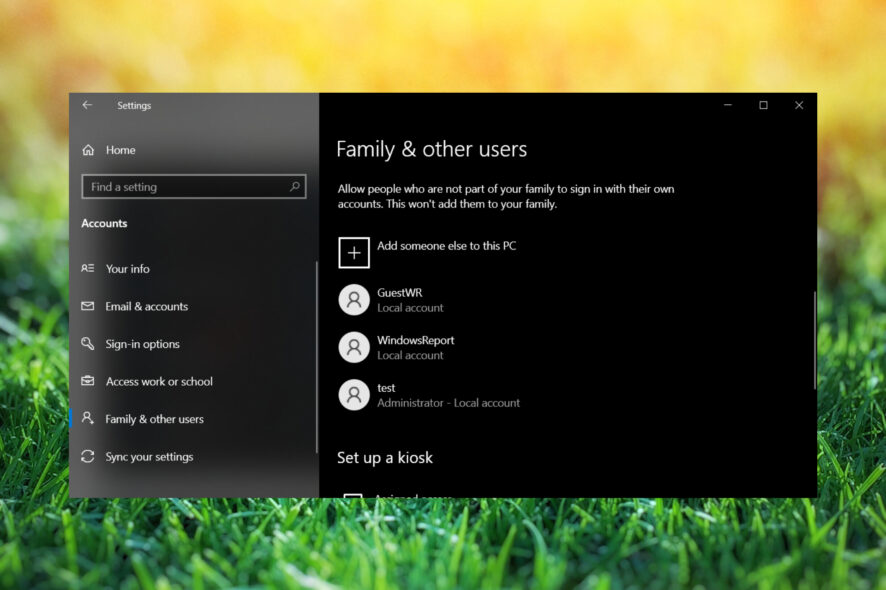 Sie können Ihre Konten sehr einfach anpassen und in diesem Leitfaden erklären wir Ihnen, wie Sie Benutzer in Windows 10 verwalten können.
Um mit der Verwaltung von Benutzern in Windows 10 zu beginnen, müssen Sie zunächst Einstellungen öffnen und zu Konten gehen. Die erste Option in der Kontengruppe ist Ihr Konto, mit der Sie Ihr Microsoft-Konto verwalten, Ihr Profilbild, Ihren Benutzernamen usw. anpassen können.
Es ist wichtig zu erwähnen, dass Sie Ihr Microsoft-Konto online verwalten müssen.
Wie verwalte ich Benutzerkonten in Windows 10?
1. Verwenden Sie ein lokales Konto
- Klicken Sie auf die Start-Schaltfläche und wählen Sie Einstellungen.
- Wählen Sie nun Konten.

- Scrollen Sie im rechten Bereich nach unten und klicken Sie auf Stattdessen mit einem lokalen Konto anmelden.

Wenn Sie nicht das Microsoft-Konto verwenden und Ihre Einstellungen synchronisieren möchten, können Sie einfach auf Stattdessen mit lokalem Konto anmelden klicken, um ein lokales Konto zu erstellen.
Sie müssen keine E-Mail-Adresse oder Telefonnummer eingeben, geben Sie einfach Ihren Benutzernamen und das Passwort ein und schon sind Sie bereit. Wenn Sie Ihre Kamera angeschlossen haben, können Sie auch ein neues Profilbild erstellen.
Außerdem, wenn Sie weitere Microsoft-Konten hinzufügen möchten, zum Beispiel für Ihre Arbeit oder Schule, können Sie diese über den Link am Ende der Seite Ihr Konto erstellen.
2. Bearbeiten der Anmeldeoptionen
- Drücken Sie die Windows-Taste und wählen Sie Einstellungen aus dem Menü.
- Klicken Sie auf Konten.

- Wählen Sie nun Anmeldeoptionen aus dem linken Bereich.

Als Nächstes sind die Anmeldeoptionen an der Reihe, und aus diesem Abschnitt können Sie festlegen, ob Windows 10 ein Passwort benötigt, wenn Ihr Computer aus dem Schlafmodus erwacht oder nicht.
Darüber hinaus können Sie hier auch Ihr Kontopasswort ändern. In diesem Abschnitt können Sie auch eine PIN hinzufügen, mit der Sie Ihr Konto entsperren können.
Wenn Sie möchten, können Sie auch ein Bildpasswort hinzufügen und Ihr Lieblingsbild zusammen mit einer Reihe von Wischbewegungen und anderen Gesten verwenden, um Ihren PC zu entsperren. Die zweite Option ist für einen Fingerabdruck- oder Kartenleser, wenn Sie also maximale Sicherheit wünschen, ist dies wahrscheinlich der richtige Weg. Erfahren Sie mehr zu diesem Thema
- Windows 10 Build 19045.6156 erreicht die Release-Vorschau mit Upgrade für Secure Boot
- So öffnen und verwenden Sie das DirectX-Diagnosetool (dxdiag) in Windows 11
3. Synchronisieren Sie Ihre E-Mail und Konten
 Die Funktion E-Mail & Konten ermöglicht es Ihnen, Ihre E-Mail, Ihren Kalender und Ihre Kontakte anzupassen. Sie können mehrere E-Mail-Konten für einen schnelleren Zugriff hinzufügen und sehen, welche Apps Ihre Kontoinformationen verwenden.
4. Arbeitszugriff festlegen
 Die nächste Option ist Arbeit oder Schule hinzufügen, und diese Option ermöglicht es Ihnen, eine Verbindung zu einem Computer bei der Arbeit herzustellen und auf dessen Apps, Netzwerk und E-Mail zuzugreifen.
5. Die Konten von Familie und anderen Benutzern verwalten
 Als Nächstes haben wir Familie und andere Benutzer, und dieser Abschnitt ermöglicht es Ihnen, neue Benutzer hinzuzufügen. Aus diesem Abschnitt können Sie ein Benutzerkonto für Ihr Kind erstellen und es mit Microsoft Family Safety überwachen.
So können Sie sicherstellen, dass Ihr Kind nur geeignete Websites besucht und die Zeitlimits eingehalten werden. Darüber hinaus können Sie auch andere Benutzer aus diesem Abschnitt hinzufügen. Die letzte Option hier ist der zugewiesene Zugriff, und mit dieser Option können Sie einem Benutzer den Zugriff nur auf eine Windows Store-App gewähren.
Sie können auch lokale Konten löschen oder deren Typen in Standardbenutzer oder Administratoren ändern.
Wie synchronisiere ich die Einstellungen meines Microsoft-Kontos?
 Der letzte Abschnitt ist Synchronisieren Sie Ihre Einstellungen, und genau das tut er. Er synchronisiert Ihre Einstellungen mit Ihrem Microsoft-Konto über alle Windows 10-Geräte hinweg.
Standardmäßig ist diese Option aktiviert, und sie wird Passwörter, Sprachpräferenzen und andere Windows-Einstellungen synchronisieren. Wenn Sie das jedoch nicht möchten, können Sie die Synchronisierung einfach deaktivieren.
Wie Sie sehen konnten, bietet Windows eine Vielzahl von Optionen zur Verwaltung von Benutzern. Wir hoffen, dass Ihnen die Verwaltung von Benutzern in Windows 10 jetzt etwas klarer ist. Für eine effektive Verwaltung können Sie lokale Benutzer und Gruppen in Windows 11 aktivieren und nutzen.
Vielleicht interessiert Sie auch unser Leitfaden, wie Sie das Hauptkonto in Windows 10 ändern oder wie Sie Benutzer in Windows 10 wechseln.
Um mehr über versteckte Konten auf Ihrem PC zu erfahren, sollten Sie unseren Artikel Was ist WDAGUtilityAccount für weitere Informationen nicht verpassen.
Wenn Sie weitere Fragen haben, können Sie diese gerne im Kommentarbereich posten.







