






Wie man seine Dateien in iOS mit der Dateien-App verwaltet
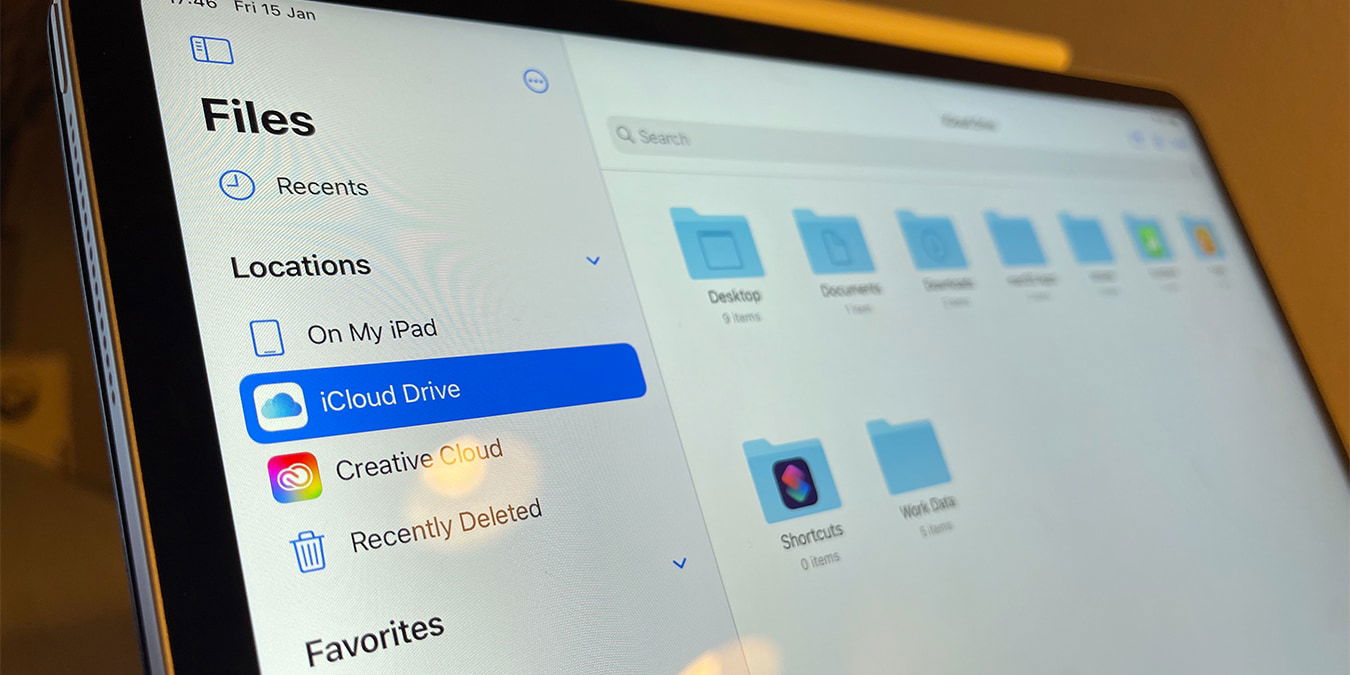
Eine der am meisten unterschätzten Apps auf iOS (und iPadOS) ist die Dateien-App. Auf den ersten Blick sieht sie vielleicht wie ein sehr einfacher Dateimanager aus, der es Ihnen nicht erlaubt, tief in die Systemdateien Ihres iPhones oder iPads einzutauchen. Dennoch garantieren wir, dass Sie überrascht sein werden, was diese App leisten kann, insbesondere wenn es um mobile Produktivität geht.
Mit der Dateien-App können Sie sowohl lokale als auch Cloud-Dateien zugreifen, Dateien von externen Laufwerken importieren, Ihre Dateien organisieren, alle Arten von Dateitypen anzeigen, eine eingehende Überprüfung durchführen und mehr. Damit gesagt ist es an der Zeit, darüber zu sprechen, wie Sie Ihre Dateien in iOS mithilfe der Dateien-App verwalten können.
1. Neue Dateistandorte hinzufügen & neue Cloud-Dienste verbinden
Die Dateien-App enthält automatisch die Dateien, die Sie lokal auf Ihrem Gerät sowie in Ihrem iCloud Drive gespeichert haben. Der Vorteil, den Ihnen die App bietet, ist, dass Sie auch auf Inhalte zugreifen können, die Sie in anderen Cloud-Diensten haben.

Wenn Sie sich die Durchsuchen-Seitenleiste (auf der linken Seite) ansehen, sehen Sie eine Gruppe von „Standorten“. Ihr iCloud Drive wird dort ebenso aufgeführt wie die Dateien, die Sie auf Ihrem iPad und Ihre kürzlich gelöschten Dateien haben. Wenn Sie jedoch auf die Schaltfläche mit drei kleinen Punkten oben rechts klicken und „Bearbeiten“ oder „Seitenleiste bearbeiten“ auswählen, können Sie neue Standorte (Cloud-Dienste) hinzufügen.

Genauer gesagt sehen Sie einen Umschalter neben jeder Drittanbieter-Cloud-Speicher-App, die Sie auf Ihrem Gerät haben, wie Dropbox, Google Drive, OneDrive usw. Sobald Sie mit Ihrer Auswahl an Diensten zufrieden sind, tippen Sie auf die Option „Fertig“.
2. Eine Datei verschieben, kopieren, löschen & mehr
Durch langes Drücken auf eine Datei können Sie verschiedene Dinge tun. Sie können die Datei umbenennen, duplizieren, kopieren, löschen, verschieben, teilen, markieren oder weitere Informationen zu einer Datei abrufen. Außerdem sehen Sie ein Dropdown-Menü, das spezifisch für einzelne Dateitypen ist. Wenn Sie also auf ein Bild lange drücken, können Sie es nach links oder rechts drehen, ein PDF erstellen und Ähnliches.

Wenn Sie „Tags“ auswählen, können Sie einen Tag auswählen, um eine Datei zu kennzeichnen. Sie sehen dann eine Liste von Tags in der Seitenleiste der Dateien-App, die es Ihnen erleichtert, Dateien zu organisieren und schnell zu bestimmten Tags zu gelangen.

Wenn Sie lange auf einen Ordner drücken, erhalten Sie eine Liste verschiedener Optionen. Unter diesen finden Sie eine Option mit der Bezeichnung „Favorit“. Sie können diese Option auswählen, und der gesamte Ordner wird dann unter „Favoriten“ in der Seitenleiste angezeigt. Und genau wie bei Dateien können Sie auch Ordner kopieren, duplizieren, verschieben und löschen.
3. Dateien verwalten, duplizieren, teilen & löschen ohne Drag and Drop
Zu jedem Zeitpunkt können Sie Dateien in der Dateien-App mit Drag and Drop verwalten. Wenn Sie beispielsweise eine Datei verschieben möchten, können Sie sie in einen anderen Ordner ziehen. Eine andere Möglichkeit zur Verwaltung von Dateien ist ähnlich wie auf einem Computer.

Öffnen Sie zunächst einen Ordner, der eine beliebige Anzahl von Dateien enthält, tippen Sie dann auf „Auswählen“ in der oberen rechten Ecke. Wählen Sie als Nächstes Dateien aus und schauen Sie an den unteren Bildschirmrand. Sie sehen eine Menüleiste, die es Ihnen ermöglicht, Dateien zu teilen, zu duplizieren, zu verschieben und zu löschen – im Batch. Und wenn Sie auf „Mehr“ tippen, können Sie sogar Dateien in ein einzelnes ZIP-Archiv komprimieren.
4. Eine bestimmte Datei/Ordner suchen
Zu jedem Zeitpunkt können Sie nach einer bestimmten Datei oder einem bestimmten Ordner suchen. Tippen Sie einfach auf das Suchfeld oben auf dem Bildschirm und geben Sie eine Phrase für die Datei ein, die Sie suchen möchten. Zum Beispiel können Sie nach „Bilder“ suchen, und die Dateien-App kann Ihnen dabei helfen, indem sie Ihnen erlaubt, nach JPEG- oder PNG-Bildern zu suchen.

Sie können Ihre Suche auch verfeinern, indem Sie „Aktuell“ oder „iCloud Drive“ auswählen (direkt unter dem Suchfeld oben auf Ihrem Bildschirm). Mithilfe dieser Registerkarten kann die Dateien-App schneller zu bestimmten Dateien oder Ordnern navigieren.
5. Einen neuen Ordner erstellen & vorhandene Dokumente/Dateien hinzufügen
Einen neuen Ordner in der Dateien-App zu erstellen und dann Dateien hinzuzufügen, ist ziemlich einfach. Drücken Sie lange auf einen leeren Bereich in der Dateien-App, wo der Ordner erscheinen soll, und tippen Sie auf „Neuer Ordner“. Alternativ können Sie die Schaltfläche „Neuer Ordner“ in der oberen rechten Ecke Ihres iPad-Bildschirms drücken. Wenn Sie ein iPhone verwenden, tippen Sie auf „Mehr“ und wählen Sie dann „Neuer Ordner“.

Um Dateien zu Ihrem neuen Ordner hinzuzufügen, können Sie zunächst eine beliebige Anzahl von Dateien auswählen und dann am unteren Bildschirmrand auf „Verschieben“ tippen. Ein Pop-up erscheint, damit Sie zu Ihrem neu erstellten Ordner navigieren können. Einfach, oder?
6. Gelöschte Dateien über die Dateien-App wiederherstellen
Sobald Sie die Dateien-App öffnen, sehen Sie eine Liste von Standorten in der Seitenleiste der App. Hier finden Sie auch einen Eintrag mit dem Namen „Zuletzt gelöscht“. Wie Sie wohl schon vermuten, ist dies der Ort, an dem die Dateien gespeichert sind, die Sie gelöscht haben und auf ihre Wiederherstellung oder dauerhafte Löschung warten.

Wenn Sie eine gelöschte Datei wiederherstellen möchten, drücken Sie lange darauf und wählen Sie „Wiederherstellen“. Und wenn Sie etwas Speicherplatz auf Ihrem Gerät freigeben möchten, tippen Sie auf „Jetzt löschen“. Zu jedem Zeitpunkt können Sie auch „Info“ auswählen, um zusätzliche Informationen zu einem Ordner oder einer Datei zu erhalten.
Fazit
Sie werden die Dateien-App in mehr Situationen verwenden, als nur innerhalb der App selbst. Wenn Sie sich in einer anderen App befinden und auf „Datei hinzufügen“ klicken, werden Sie direkt zur Dateien-App weitergeleitet. Sie werden sich bald fragen, wie Sie ohne die Dateien-App auf Ihrem iPhone oder iPad ausgekommen sind.
Am Ende möchten wir auch ein paar nützliche Ressourcen empfehlen. Sie sollten wissen, wie Sie überprüfen können, was Ihren iCloud-Speicherplatz in Anspruch nimmt, was nützlich ist, um in Ihre Dateien einzutauchen. Und um die Organisation zu sprechen, hier ist, wie Sie Ihre iPhone-Apps organisieren können.







