






Wie man Ordner auf dem Mac zusammenführt

Jeder, der einen Mac über einen längeren Zeitraum genutzt hat, wird auf dieses Problem gestoßen sein. Es gibt zwei Finder-Ordner mit identischen Namen, und beide haben eine riesige Anzahl an Dateien. Dieses Tutorial zeigt, wie man Ordner auf dem Mac einfach zusammenführt, ohne Dateien zu verlieren.
Inhaltsverzeichnis
- Ordner auf einem Mac zusammenführen
- Verwenden der Optionstaste zum Zusammenführen von Ordnern auf einem Mac
- So führen Sie Ordner auf einem Mac mit dem Terminal zusammen
- Die manuelle Methode zum Zusammenführen von Ordnern auf einem Mac
Ordner auf einem Mac zusammenführen
Anstatt Dateien manuell von einem Ordner in einen anderen zu verschieben und zu entscheiden, welche Datei dupliziert ist und welche nur denselben Namen trägt, lass deinen Mac die schwere Arbeit erledigen.
Benenne die beiden Ordner, die du zusammenführen möchtest, gleich, beachte jedoch, dass du eine Fehlermeldung über den bereits vergebenen Namen erhalten wirst.
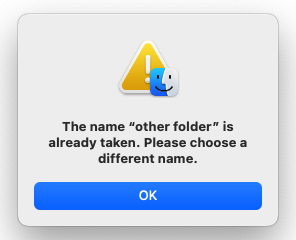
Zu diesem Zeitpunkt wirst du denken, dass du sie nicht zusammenführen kannst, aber bleib dran.
Verwenden der Optionstaste zum Zusammenführen von Ordnern auf einem Mac
Das Geheimnis liegt darin, die Optionstaste auf deiner Tastatur zu verwenden, um Ordner auf deinem Mac zusammenzuführen. Befolge diese Schritte, um zwei Ordner zusammenzuführen:
Erstelle einen neuen temporären Ordner und verschiebe den ersten Ordner in den temporären Ordner. Gib dem zweiten Ordner den Namen des ersten. Du wirst nicht von der lästigen Fehlermeldung gestört, da der erste Ordner im temporären Ordner liegt.
Hinweis: Wenn es Unterordner gibt, müssen sie in jedem Ordner identisch benannt sein.
Halte die Optionstaste gedrückt, um den zweiten Ordner in den temporären Ordner zu verschieben.
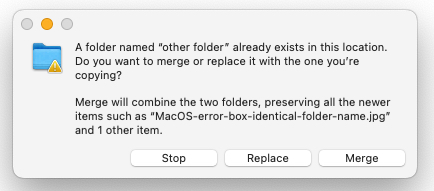
Klicke auf die Schaltfläche Zusammenführen, und die beiden Ordner werden zu einem zusammengeführt, wenn du dies tust.
Wenn dein Mac auf eine andere Datei mit demselben Namen stößt, wird er den Zeitstempel der Datei heranziehen. Entweder wird er eine eindeutig benannte Kopie der Datei mit dem aktuelleren Zeitstempel erstellen oder die Datei bleibt im temporären Ordner zur Überprüfung für dich.
In diesem Fall wurden sie außerhalb des anderen Ordners gelassen. Die anderen gleichnamigen Dateien mit unterschiedlichen Zeitstempeln wurden in den ersten Ordner gelegt.
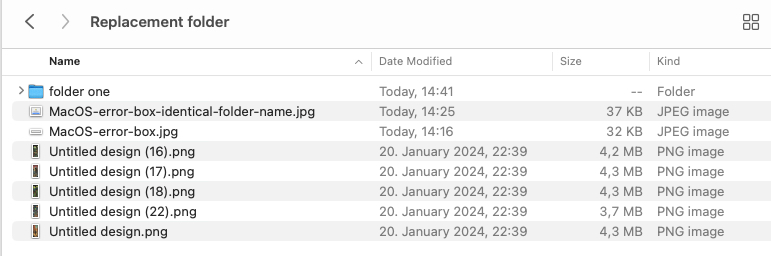
Wenn du die Duplikate mit den unterschiedlichen Zeitstempeln untersuchst, wirst du es viel einfacher finden, zwischen ihnen zu unterscheiden.
So führen Sie Ordner auf einem Mac mit dem Terminal zusammen
Wenn du mehr ein Terminal-Fan bist, kannst du es leicht verwenden, um Ordner auf einem Mac zusammenzuführen. Es wird dasselbe Endergebnis wie oben erzeugen. Vorausgesetzt, die beiden Ordner haben unterschiedliche Namen, wird es alle Dateien zusammenfügen, aber die anderen außerhalb des Ordners zur Überprüfung für dich lassen.
Öffne das Terminal-Fenster und tippe: ditto. Ziehe den Quellordner in das Terminal-Fenster, gefolgt vom Zielordner.
Drücke die Eingabetaste, um den Vorgang abzuschließen.
Die manuelle Methode zum Zusammenführen von Ordnern auf einem Mac
Vor den beiden oben genannten Methoden musstest du Ordner auf einem Mac manuell zusammenführen. Sieh dir unten an, warum es eine weniger wünschenswerte Option ist.
Wie zuvor hat der erste Ordner verschiedene Dateien darin.

Wenn du versuchst, die Dateien aus dem ersten Ordner zum zweiten Ordner hinzuzufügen, wird dein Mac dich darauf hinweisen, dass eine Datei mit demselben Namen bereits existiert.
Das Problem hier ist nicht, dass die Dateien im Inhalt identisch sein könnten. Die Gefahr besteht darin, dass, wenn sie es sind, die verschobene Datei die ursprüngliche überschreibt. Dies ist besonders gefährlich, wenn du es mit digitalen Fotos mit Dateinamen wie IMG01.JPG zu tun hast.
Wenn du nur ein paar Dateien hast, ist die Lösung einfach. Öffne die Dateien, benenne die identischen um und verschiebe die anderen. Einfach.
Aber wenn du Hunderte von Dateien hast, von denen die meisten denselben Namen haben, wird die Aufgabe viel schwieriger. Offensichtlich kannst du nicht jede einzelne Datei einzeln überprüfen.
Die offensichtliche Lösung ist, die Ordner mit einer der ersten beiden Optionen zusammenzuführen. Mit diesen beiden wesentlich einfacheren Optionen kannst du den langen manuellen Prozess vermeiden. Es gibt auch viele andere Dinge, die du mit Mac Finder-Ordnern tun kannst, wie die Ordner mit einem Passwort zu schützen und sogar die Icons der Ordner auf deinem Desktop zu verstecken.
Bildnachweis: Canva. Alle Screenshots von Mark O’Neill







