






So verschieben Sie E-Mails von einem Gmail-Konto zu einem anderen
Der Umzug von einem Gmail-Konto zu einem anderen Gmail-Konto ist nur eine Anmeldung entfernt, aber alle alten E-Mails zurückzulassen, ist in den meisten Fällen keine Option. Es kann Tausende von wichtigen E-Mails geben, die Sie möglicherweise behalten möchten. Darüber hinaus möchten Sie möglicherweise auch weiterhin eingehende E-Mails vom alten Gmail-Konto an das neue erhalten.
Glücklicherweise bietet Gmail einen einfachen Prozess, um E-Mails von einem Gmail-Konto zu einem anderen zu verschieben, um auch weiterhin neue E-Mails zu erhalten. Wenn Sie Ihre alten E-Mails in Ihr neues Gmail-Konto verschieben möchten, folgen Sie dem unten beschriebenen Prozess.
POP im alten Gmail-Konto aktivieren
POP (Post Office Protocol) ist ein Protokoll, das alle E-Mails von einem Server abruft und sie im Client speichert. Durch das Aktivieren von POP in Ihrem alten Gmail-Konto können Sie Gmail erlauben, E-Mails (alte und neue) von Ihrem alten Konto abzurufen und sie in ein anderes Konto (Ihr neues Konto) zu übertragen.
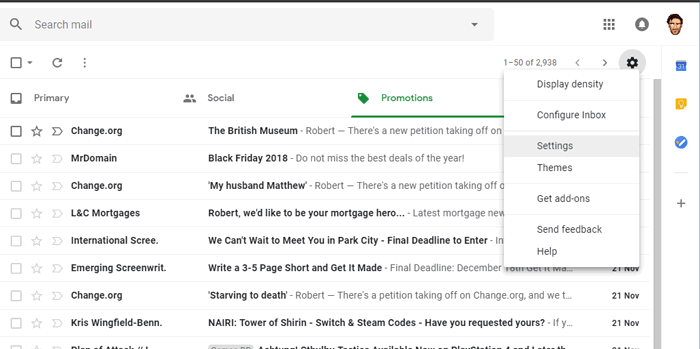
Um POP in Ihrem alten Gmail-Konto zu aktivieren, melden Sie sich bei Ihrem alten Gmail-Konto an und klicken Sie auf das Zahnradsymbol in der oberen rechten Ecke des Fensters. Klicken Sie nun auf die Option “Einstellungen”, um die Einstellungen zuzugreifen.
In den Einstellungen klicken Sie auf die Registerkarte “Weiterleitung und POP/IMAP” und wählen dann die Option “POP für alle E-Mails aktivieren”. Sobald Sie POP aktivieren, sehen Sie ein Dropdown-Menü darunter, das Ihnen ermöglicht zu entscheiden, was Sie mit den E-Mails tun möchten, die über POP abgerufen werden. Sie können eine Kopie im alten Konto speichern, sie als gelesen markieren, sie archivieren oder einfach löschen. Nachdem Sie die gewünschte Option ausgewählt haben, klicken Sie auf “Änderungen speichern”.

Es gibt auch eine Option “POP für E-Mails aktivieren, die ab jetzt ankommen”, die nur die neuen E-Mails an Ihr neues Konto sendet und nicht die derzeit gespeicherten.

E-Mail vom alten Gmail-Konto in das neue Konto importieren
Jetzt müssen Sie das POP-aktivierte Gmail-Konto zu Ihrem neuen Konto hinzufügen, damit Gmail E-Mails von dort empfangen kann. Melden Sie sich von dem alten Gmail-Konto ab und loggen Sie sich in das neue ein. Klicken Sie im neuen Konto auf das Zahnradsymbol und wählen Sie “Einstellungen” aus dem Menü.
Klicken Sie auf die Registerkarte “Konten und Import” und dann auf “Ein E-Mail-Konto hinzufügen”.

Ein neues Fenster öffnet sich, in dem Sie aufgefordert werden, eine E-Mail-Adresse einzugeben. Geben Sie hier die E-Mail-Adresse des alten Gmail-Kontos ein und klicken Sie auf “Nächster Schritt”.

Geben Sie auf der nächsten Seite das Passwort für das alte Gmail-Konto ein und klicken Sie auf “Konto hinzufügen”. Standardmäßig müssen Sie nichts ändern, aber es ist am besten, die folgenden Optionen zu überprüfen/anzupassen, bevor Sie auf “Konto hinzufügen” klicken:
- POP-Server: pop.gmail.com
- Port: 995
- Abwählen: Eine Kopie der abgerufenen Nachricht auf dem Server lassen.
- Ankreuzen: Immer eine sichere Verbindung (SSL) beim Abrufen von E-Mails verwenden.
- Abwählen/Ankreuzen: Eingehende Nachrichten kennzeichnen – Ankreuzen, wenn Sie die Nachrichten kennzeichnen möchten.
- Abwählen/Ankreuzen: Eingehende Nachrichten archivieren – Ankreuzen, wenn Sie Nachrichten archivieren möchten, anstatt sie in den Posteingang zu senden.

Wenn Sie auf “Konto hinzufügen” klicken, werden Sie gefragt, ob Sie auf die empfangenen E-Mails als “alte E-Mail-Adresse” oder als neue antworten möchten. Dies kann nützlich sein, wenn Sie sicherstellen möchten, dass Ihr Empfänger E-Mails von Ihrem alten Konto erhält, um Sie zu identifizieren. Wenn Sie “Ja” wählen, müssen Sie Ihre alte E-Mail-Adresse mit einem Bestätigungscode verifizieren. Wenn Sie “Nein” wählen, wird die Einrichtung abgeschlossen und Ihr Konto wird hinzugefügt.
Es kann einige Zeit dauern, alle E-Mails abzurufen, sodass Sie möglicherweise etwas warten müssen. Darüber hinaus können Sie jederzeit auf die Schaltfläche “Löschen” neben Ihrem hinzugefügten Konto unter der Registerkarte “Konten und Import” klicken, um das Empfangen neuer Nachrichten von dem angehängten alten Konto zu stoppen.
Hinweis: Sie erhalten möglicherweise einen Fehler “nicht autorisierter Zugriff”, wenn Sie auf “Konto hinzufügen” klicken. Dies geschieht, wenn Gmail der anderen Anwendung/dem anderen Konto, das versucht, auf Ihr altes Konto mit aktiviertem POP zuzugreifen, nicht vertraut. Gehen Sie einfach zur Seite “Anwendung zulassen” und klicken Sie auf “Weiter”, um den Zugriff für zehn Minuten zu erlauben. Jetzt haben Sie zehn Minuten Zeit, um erneut auf die Schaltfläche “Konto hinzufügen” zu klicken und den Prozess fortzusetzen.
Fazit
Die oben aufgeführten Schritte sind der einfachste Weg, um E-Mails von Ihrem alten Gmail-Konto in ein neues Gmail-Konto zu verschieben und zu verwalten. Sie können auch die IMAP-Option verwenden und E-Mails von einem E-Mail-Client wie Thunderbird oder Outlook kopieren. Dies kann jedoch etwas kompliziert und ein mühsamer Prozess sein. Wenn Sie Fragen haben, lassen Sie es uns in den Kommentaren unten wissen.







