






Wie man SVG-Dateien unter Windows öffnet und bearbeitet

Scalable Vector Graphics (SVG) ist ein webfreundliches Dateiformat, das verwendet wird, um 2D-Grafiken, Vektorillustrationen, Diagramme usw. anzuzeigen. Während es wie ein Bild gerendert wird, ist es im Grunde genommen XML-Code, der die Kurven und Linien definiert. Unter Windows können Sie SVG-Dateien einfach mit einem Browser anzeigen, aber sie mit dem üblichen Bildbearbeitungsprogramm zu bearbeiten ist schwieriger. In diesem Leitfaden zeigen wir Ihnen, wie Sie eine SVG-Datei unter Windows öffnen und bearbeiten können.
SVG-Datei mit einem Browser öffnen
Sie können eine SVG-Datei im Browser öffnen, indem Sie doppelt darauf klicken oder sie in Ihren bevorzugten Browser ziehen.
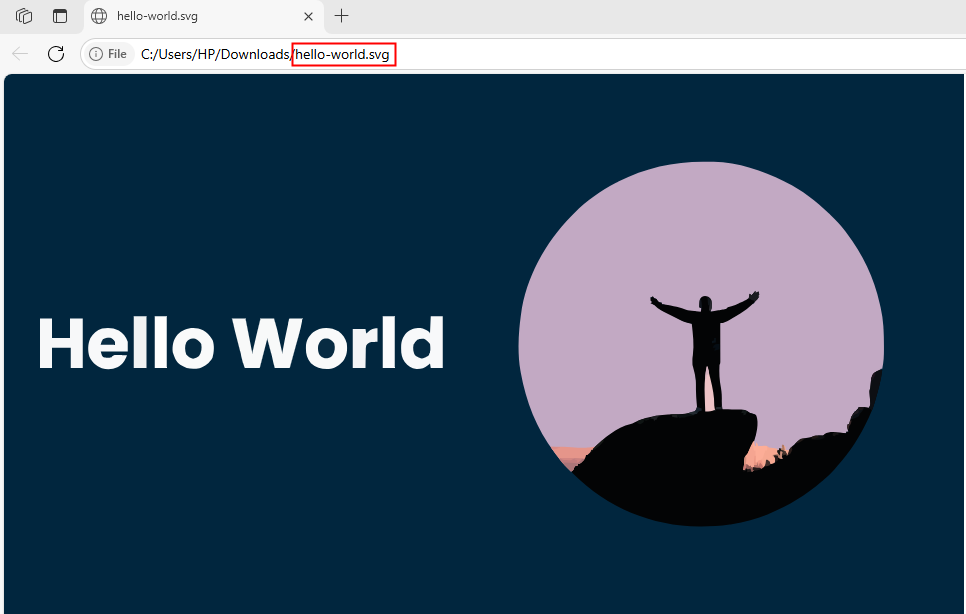
Dies ist die einfachste Möglichkeit, jede SVG-Datei zu öffnen. Allerdings können wir das Bild mit dieser Methode nicht bearbeiten.
Eine SVG-Datei im Datei-Explorer anzeigen
Sie können SVG-Dateien öffnen, indem Sie die SVG-Vorschau-Funktion in Microsoft PowerToys aktivieren. Dazu müssen Sie PowerToys von der offiziellen PowerToys-Seite, dem Microsoft Store oder dem Windows-Paketmanager (winget) herunterladen und installieren.
Zum Beispiel verwenden wir den Winget-Paketmanager in PowerShell, um PowerToys zu installieren:
winget install --id Microsoft.PowerToys --source winget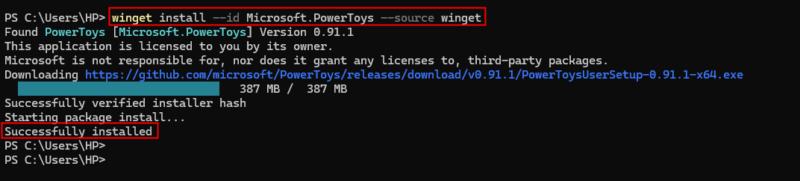
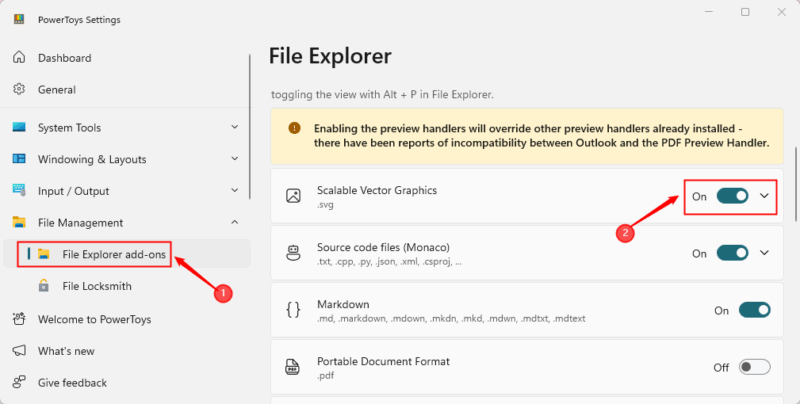
Nach der Installation können Sie PowerToys über das Startmenü öffnen. Gehen Sie in den PowerToys-Einstellungen zu „Datei-Explorer-Erweiterungen“ und aktivieren Sie die Ansicht „Scalable Vector Graphics“ unter dem Abschnitt Vorschau-Panel:
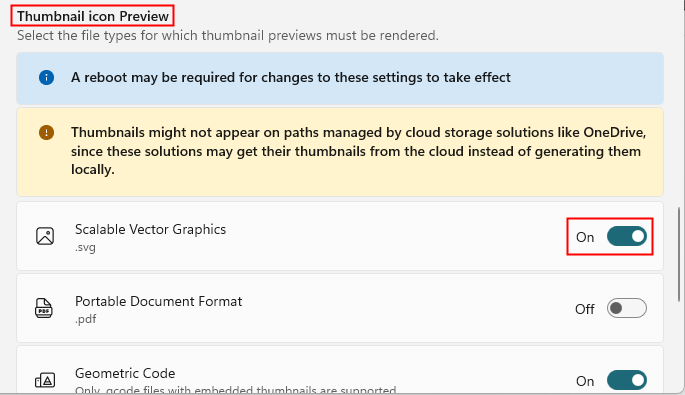
Sie können auch SVG-Thumbnails aktivieren, um sie nicht nur im Vorschaufenster, sondern auch in der Symbolansicht zu sehen:
Öffnen Sie nun den Datei-Explorer, drücken Sie Alt + P, um das Vorschaufenster zu aktivieren, und wählen Sie eine beliebige SVG-Datei aus, um eine Vorschau auf der rechten Seite zu sehen.
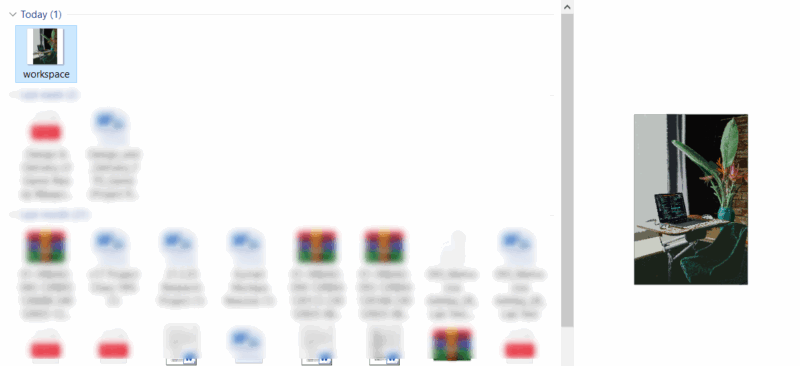
Auf diese Weise können Sie Thumbnails und detaillierte Vorschauen im Datei-Explorer anzeigen, ohne zusätzliche Software zu benötigen.
Eine SVG-Datei mit einem Texteditor bearbeiten
Da SVGs hauptsächlich XML-Dateien sind, können Sie sie einfach mit einem Texteditor bearbeiten. Darüber hinaus können Sie CSS verwenden, um das SVG auf viele Arten zu stylen, sogar Animationen hinzuzufügen. Das ist etwas, was Sie mit regulären Bildformaten wie JPG oder PNG nicht tun können.
Klicken Sie mit der rechten Maustaste auf die SVG-Datei, fahren Sie über Öffnen mit und wählen Sie einen Editor wie Notepad aus:
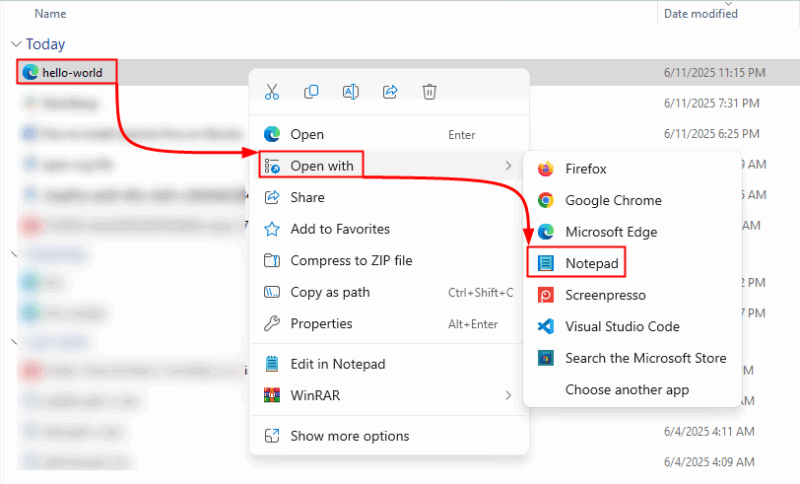
Wenn Sie eine SVG-Datei in einem Texteditor öffnen, sehen Sie XML-basierten Code anstelle des Bildes selbst.
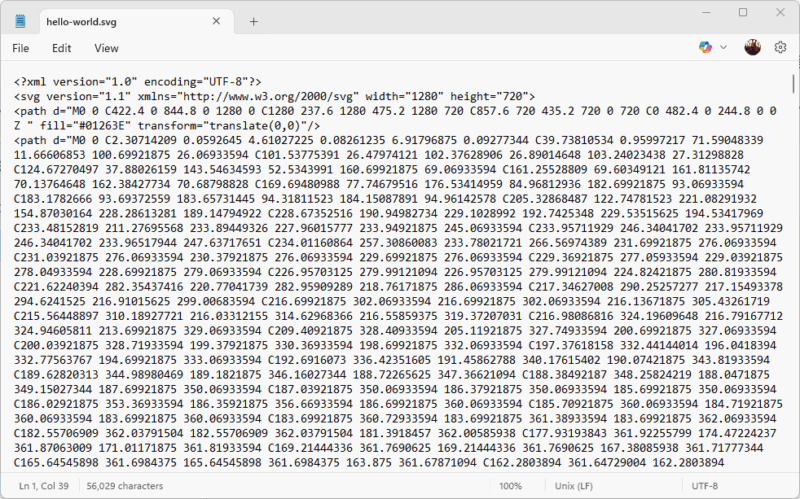
Angenommen, wir möchten die Füllfarbe der gegebenen SVG-Datei auf schwarz ändern. In diesem Fall können wir das fill-Attribut wie folgt bearbeiten:
Speichern Sie den Code in einer Textdatei und öffnen Sie die Datei erneut, Sie werden die aktualisierte Ausgabe sehen, etwas wie dies:
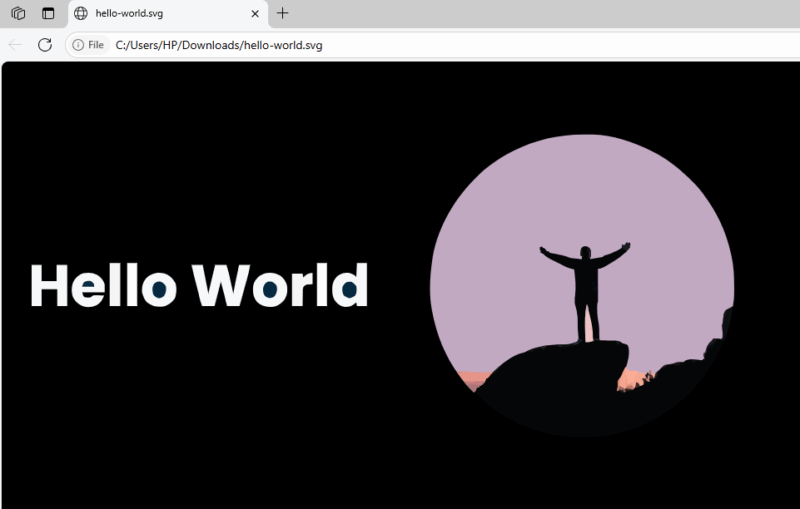
Sie können einen Texteditor verwenden, um eine SVG-Datei zu erstellen oder zu bearbeiten, aber das funktioniert nur gut für sehr einfache Bilder mit wenigen Formen. Wenn das Bild komplex ist, wird es zu schwierig, jeden Teil manuell zu ändern.
Eine SVG-Datei mit einem Vektoreditor bearbeiten
Moderne Vektorbearbeitungswerkzeuge, ob Desktop-basiert wie Adobe Illustrator und Inkscape oder Online-Plattformen wie Figma und Canva, können SVG-Dateien öffnen und bearbeiten.
Zum Beispiel werden wir Canvase editor für SVG verwenden, um Ihnen zu zeigen, wie einfach Sie ein SVG-Bild mit einem Online-Tool bearbeiten können. Zuerst greifen Sie auf Canvase SVG-Editor von der offiziellen Website zu und klicken Sie dann auf die Schaltfläche SVG bearbeiten:

Klicken Sie auf die Schaltfläche Dateien hochladen und wählen Sie die SVG-Datei aus, die Sie bearbeiten möchten:
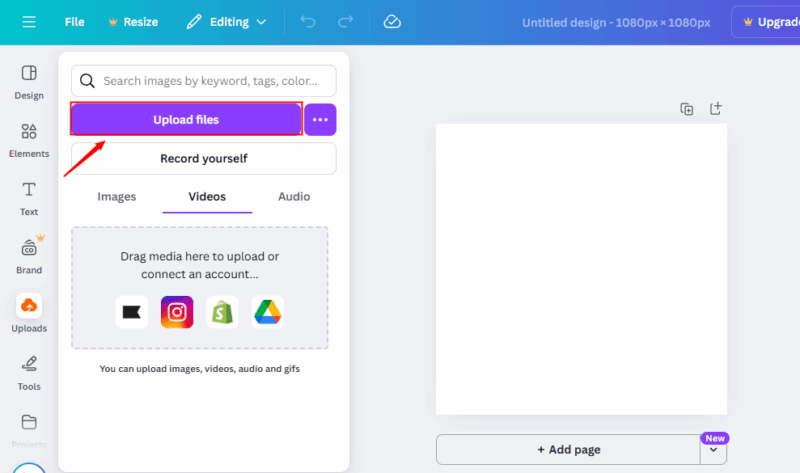
Sobald die gewünschte SVG-Datei hochgeladen ist, können Sie sie nach Belieben bearbeiten. Hier habe ich die Hintergrund- und Vordergrundfarbe der ausgewählten SVG-Datei geändert.
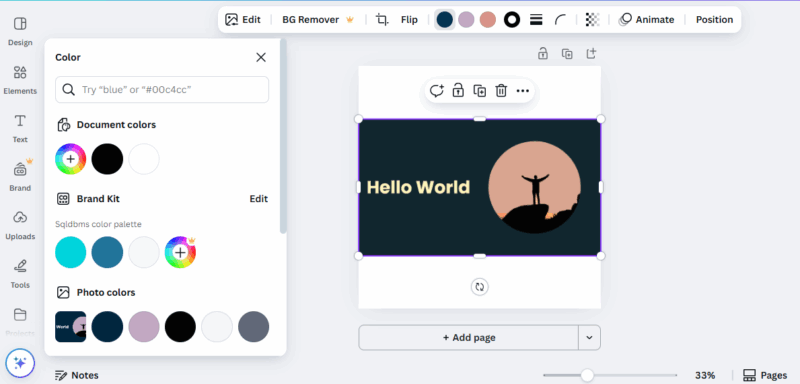
Wenn Sie grundlegende Bearbeitungen benötigen, können Sie den SVG-Editor von Canva nutzen. Ich empfehle jedoch, fortgeschrittene Werkzeuge wie Adobe Illustrator oder Inkscape zu verwenden, um komplexe Vektorgruppen oder Pfade zu bearbeiten.
Dateien in und von SVG-Format konvertieren
Sie können eine SVG-Datei in andere Formate oder von anderen Bildformaten in SVG konvertieren, indem Sie Desktop-oder Online-Bildbearbeitungswerkzeuge verwenden.
Beim Konvertieren in SVG, insbesondere von PNG oder JPG, haben Online-Tools möglicherweise Schwierigkeiten mit komplexen visuellen Darstellungen. Sie können vereinfachte Formen oder fehlende Farben feststellen, da Rasterbilder in Vektorgrafiken umgewandelt werden.
Angenommen, wir möchten die folgende PNG-Datei in SVG konvertieren:

Lassen Sie uns einen Online-Editor wie Convertio verwenden, um ein PNG-Bild in SVG zu konvertieren. Um dies zu tun, laden Sie die Datei hoch, die konvertiert werden soll, wählen Sie dann das gewünschte Ausgabeformat aus. Klicken Sie schließlich auf die Schaltfläche Konvertieren, um die Datei in das ausgewählte Format zu konvertieren:
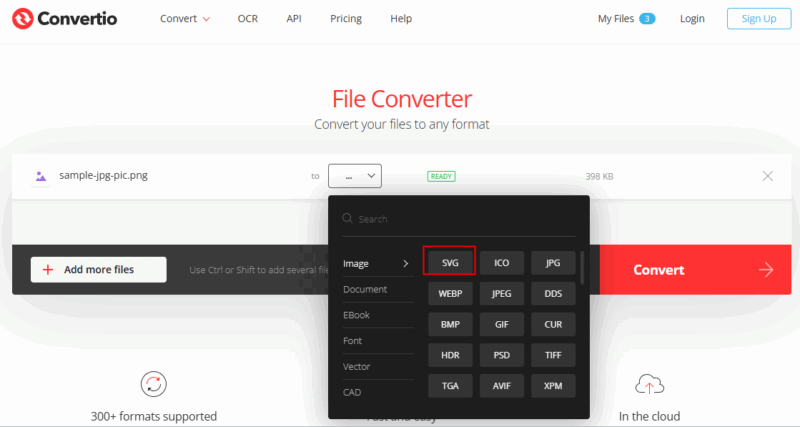
Sobald die Datei konvertiert ist, können Sie sie herunterladen, indem Sie auf die jeweilige Schaltfläche klicken:
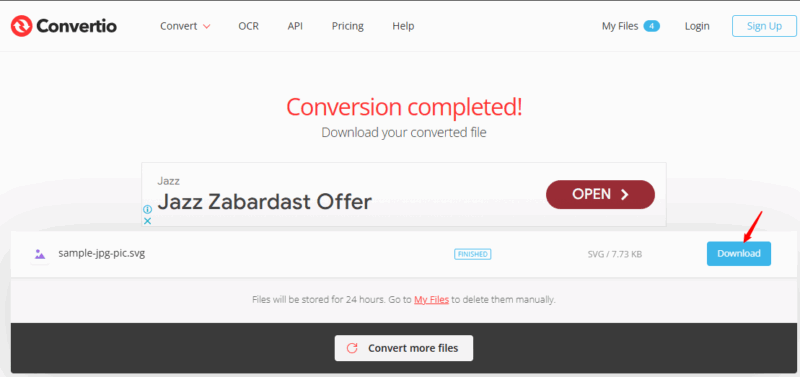
Öffnen Sie nun die konvertierte Datei, um das Endergebnis zu sehen:
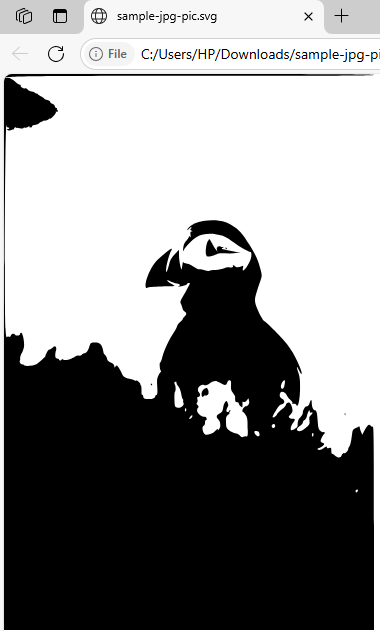
Das Ergebnis zeigt einen signifikanten Rückgang der Bildqualität.
Andererseits ist die Konvertierung von SVG in Formate wie PNG oder JPG normalerweise genauer und funktioniert gut mit den meisten Tools. Angenommen, wir möchten das folgende SVG-Bild in JPG konvertieren:
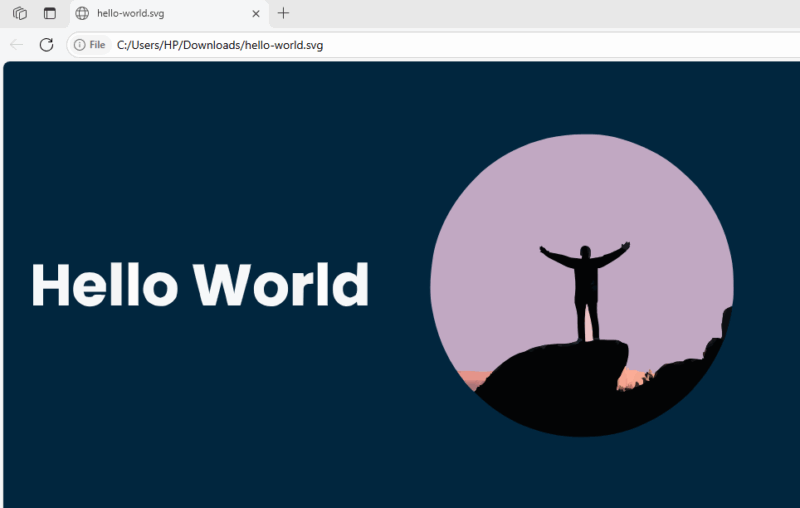
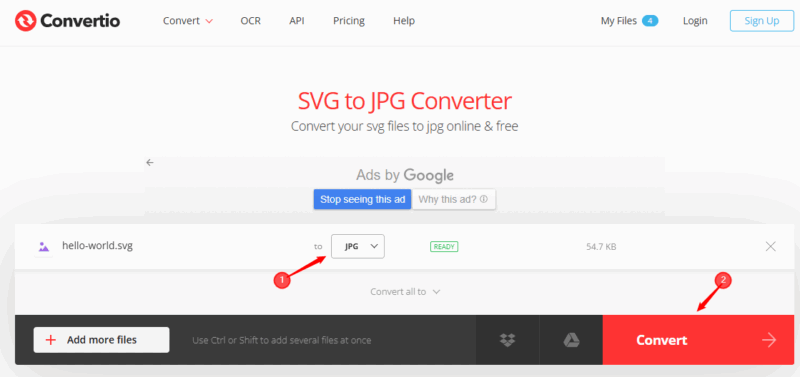
Lassen Sie uns Convertio verwenden, um die ausgewählte SVG-Datei in JPG zu konvertieren:
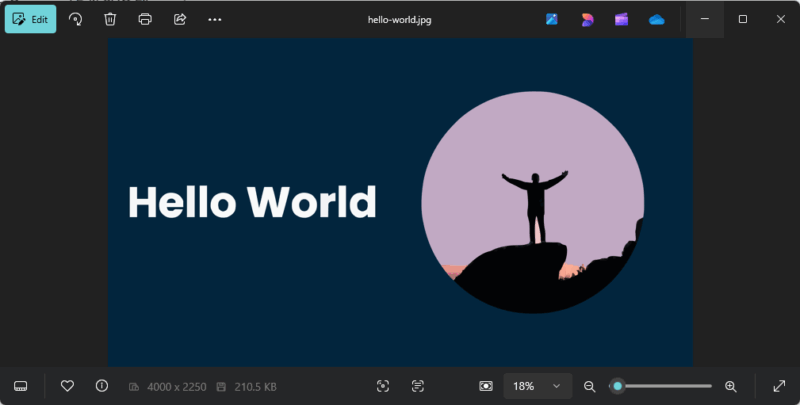
Laden Sie das Bild herunter und öffnen Sie es, um das Ergebnis zu analysieren. Das Ergebnis zeigt, dass die Konvertierung eines SVGs in JPG die Bildqualität nicht beeinträchtigt:
Wenn Sie mit Rasterbildern auf Mobilgeräten arbeiten müssen, können Sie auch Fotos mit Photoshop für Android bearbeiten.







