






Wie man ZIP- und RAR-Dateien in Google Drive öffnet

Google Drive erlaubt es nicht, mit ZIP- oder RAR-Dateien zu arbeiten, ohne sie zuerst auf einen PC herunterzuladen. Das kann sehr lästig sein, besonders wenn man mehrere komprimierte Dateien hat. Wir zeigen Ihnen, wie Sie ZIP- und RAR-Dateien in Google Drive öffnen können, ohne sie vorher herunterzuladen. Andernfalls ist es schneller, webbasierte Extraktoren und tragbare Apps zu nutzen, wenn Sie diese Dateien wirklich herunterladen müssen.
Inhaltsverzeichnis
- ZIP-Extractor
- ZIP/RAR-Dateien online entpacken
- Häufig gestellte Fragen
ZIP-Extractor
Während Google Drive Ihnen erlaubt, den Inhalt einer hochgeladenen ZIP-Datei in der Vorschau anzuzeigen, können Sie die einzelnen Dateien innerhalb eines komprimierten Ordners nicht öffnen oder herunterladen.
Um dieses Problem zu lösen, können Sie eine native Google-Anwendung namens ZIP-Extractor installieren. Diese ist sowohl als App im Google Workspace Marketplace als auch als Erweiterung im Chrome Web Store verfügbar. Für Letzteres wählen Sie „Zu Chrome hinzufügen“, um fortzufahren. (Es funktioniert auch im Microsoft Edge-Browser.)

Installation des ZIP-Extractors
Um die App zu installieren, müssen Sie ZIP-Extractor die Erlaubnis erteilen, sich zu Google Drive hinzuzufügen und die Dateien entsprechend anzusehen und zu verwalten. Dies sind Standard-Sicherheitsberechtigungen, die problemlos erteilt werden können, da es sich um eine vertrauenswürdige App im Google Workspace Marketplace handelt.

Während der geführten Installation müssen Sie ZIP-Extractor autorisieren, Dateien in Google Drive und Gmail auf der offiziellen Website zu öffnen. Dies erfordert ein paar Standardberechtigungen.

Wenn Sie ein kostenpflichtiges Google Workspace-Konto haben, können Sie die App direkt über dieses installieren, damit sie dann automatisch aus Google Drive gestartet wird.

Egal wie, sobald der ZIP-Extractor auf Google Drive installiert ist, können Sie ihn ganz einfach von „Mein Drive -> Mehr -> ZIP-Extractor“ finden.

ZIP-Extractor ist ziemlich in das App-Ökosystem von Google Chrome integriert. Nach der Installation können Sie über chrome://apps darauf zugreifen, genau wie bei jedem anderen Google-Programm.

Zugriff auf komprimierte Dateien in Google Drive mit ZIP-Extractor
- Nach der Installation von ZIP-Extractor kehren Sie zu Ihrem Google Drive zurück und doppelklicken auf die ZIP- oder RAR-Datei. Dadurch wird ein Vorschaufenster geöffnet.
- ZIP-Extractor wird in der Liste der „verbundenen Apps“ angezeigt. Klicken Sie darauf, um fortzufahren.

- ZIP-Extractor ist bereit, die RAR-Dateien zu extrahieren. Klicken Sie auf die blaue Schaltfläche „Extrahieren“.

- Es dauert nur wenige Sekunden, bis die extrahierten RAR-Dateien in Google Drive gespeichert sind.

- Wenn Sie den Status „Die Extraktion ist abgeschlossen“ sehen, sind die entpackten Dateien bereit zur Ansicht in Ihrem Google Drive-Konto. Klicken Sie auf „Dateien ansehen“.

- Sie sollten die entpackten Dateien in einem neu erstellten Ordner in Google Drive sehen können. Diese können separat heruntergeladen werden.

Mit ZIP-Extractor können Sie eine begrenzte Anzahl von archivierten Dateien selektiv verwenden. Dies ist sehr nützlich, wenn Sie die ausführbare Datei einer Software herunterladen und übertragen möchten, ohne alle einzelnen Teile herunterzuladen.
Eine erstaunliche Eigenschaften von ZIP-Extractor ist, dass er auch passwortgeschützte komprimierte Ordner extrahieren kann. Das Passwort wird nur auf Ihrem Computer verwendet, um die ZIP-Datei zu öffnen und wird niemals über das Netzwerk gesendet.
ZIP/RAR-Dateien online entpacken
Während es praktisch ist, die entpackten Dateien von Google Drive im Browserfenster zu verwalten, benötigen Sie manchmal wirklich eine lokale PC-Download-Option. Dafür können Sie entweder einen webbasierten Extraktor oder eine tragbare App verwenden, die keine aufwendige Installation erfordert. Siehe unsere Empfehlungen unten.
1. ExtendsClass
ExtendsClass ist ein kostenloses Online-Tool, das viele browserbasierte Werkzeuge für Entwickler enthält. Es unterstützt ZIP-, RAR- und TAR-Dateien.
- Ziehen Sie Ihre heruntergeladene komprimierte Datei in das Hauptfenster oder wählen Sie sie aus.
- Die entpackten Dateien sind automatisch bereit zum Herunterladen auf Ihr lokales Gerät.

Während ein Tool wie ExtendsClass gut für einen gelegentlichen Download ist, wird es zeitaufwendig, wenn Ihr komprimierter Ordner zu viele entpackte Dateien enthält. In einem solchen Fall wäre es besser, die vorherigen Anweisungen zu verwenden.

2. Extract.me
Extract.me (oder Archive Extractor) ist ein ausgezeichnetes Online-Entpackungstool, das es nicht erfordert, dass Sie Ihre Dateien zuvor aus Google Drive heruntergeladen haben. Es gibt jedoch keine Option, um sie direkt mit Google Drive zu synchronisieren.
- Wählen Sie „Von Google Drive“ als Standardoption für das Hochladen der ZIP/RAR-Dateien.

- Sie müssen die Berechtigung erteilen, auf Ihr Google Drive zuzugreifen. Wählen Sie die RAR- oder ZIP-Datei aus, die Sie extrahiert haben möchten.
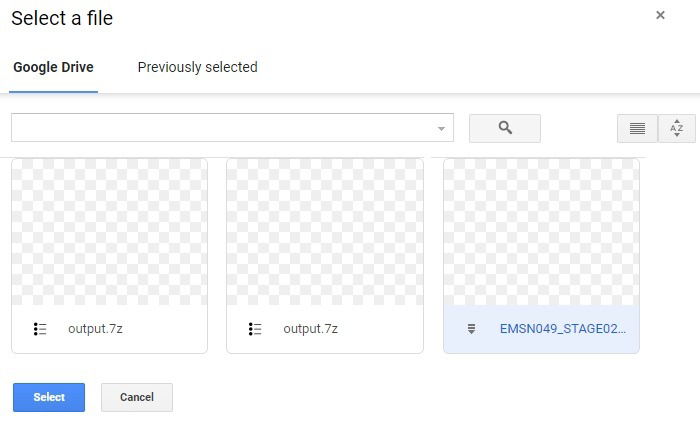
- Nach ein paar Sekunden sind die extrahierten Dateien mit Links zum lokalen PC-Download sichtbar.

3. Unzip-Online
Unzip-Online ist ein weiteres einfaches Tool, das eine benutzerfreundliche Oberfläche zum Entpacken komprimierter Dateien bis zu 200 MB bietet. Wählen Sie „Datei entpacken“, um TAR-, ZIP-, RAR- oder 7z-Dateien von Ihrem Computer auszuwählen. Sie können nicht direkt von Google Drive importieren.

Das Entpacken erfolgt sehr schnell. Sie können die endgültigen Dateien von hier herunterladen.

4. PeaZip
PeaZip ist eine ausgezeichnete tragbare App zum Entpacken von Dateien. Es erfordert keine vollständige Installation. Die Download-Links sind sowohl für Linux als auch für Windows verfügbar.
- Nach dem Herunterladen an einen PC-Standort starten Sie die tragbare App direkt mit einem Doppelklick.
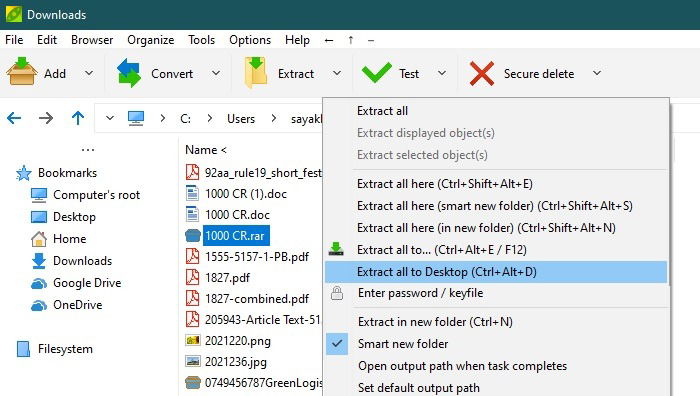
- Sie können jede ZIP-, RAR-, TAR- oder 7z-Datei über „Datei Öffnen“ hinzufügen und dann mit der rechten Maustaste extrahieren, wohin Sie möchten, sogar auf dem Desktop oder in einem neuen Ordner.
5. WinRAR Portable
WinRAR Portable ist ein leistungsstarker ZIP-Dateihandler, eines der ältesten Kompressionstools im Web. Es kann hier heruntergeladen werden und unterstützt Windows, Linux und Mac.
- Doppelklicken Sie auf die heruntergeladene Datei und wählen Sie einen Zielordner aus, der auch Ihr Desktop sein kann. Klicken Sie auf „Installieren“, um fortzufahren.

- Sie werden einen neuen Ordner sehen: „WinRAR Unplugged“. Klicken Sie auf die Launch-Datei, um die WinRAR-Anwendung zu aktivieren.

- Sobald WinRAR geöffnet ist, verwenden Sie „Archiv öffnen“, um ein beliebiges ZIP-, RAR- oder TAR-Archiv zu öffnen.
- Sie können die entpackten Dateien an jeden gewünschten Ort weiter extrahieren.

Häufig gestellte Fragen
1. Wie lade ich ZIP- und RAR-Dateien von Google Drive herunter?
Um mit einigen der oben genannten Online-ZIP- und RAR-Extraktoren zu arbeiten, müssen Sie zuerst die ZIP- und RAR-Dateien herunterladen. Wählen Sie im Google Drive die gewünschte komprimierte Datei aus, klicken Sie mit der rechten Maustaste und wählen Sie „Herunterladen“.

2. Wie ändere ich ZIP in RAR-Dateien und andere Archivformate?
Sie benötigen eine Online-Konvertierungssoftware, um Archivformate zu ändern. Einige beliebte Optionen sind:
- CloudConvert
- Convertio
- Konverter-App
Zusammenfassung
Das Zippen einer Datei bleibt eine der besten Möglichkeiten, sensible Daten zu übertragen und zu speichern. Während Google Drive an zahlreichen Funktionen gearbeitet hat, um die Erforschung von ZIP-Dateien abzudecken, sind Drittanbieter-Apps wie der Zip-Extractor derzeit die beste Lösung.
Bitte beachten Sie, dass extrahierte Dateien viel von Ihrem begrenzten Google Drive-Speicherplatz in Anspruch nehmen können (der Grund, warum sie überhaupt komprimiert wurden), sodass Sie regelmäßig Platz in Ihrem Google Drive reinigen und freigeben müssen. Sie können auch Dateien von Google Drive auf Mobilgeräten und PCs löschen.
Außerdem lesen: Wie man Dateien auf Android zippt und entzippt (RAR, ZIP, 7Z)







